
外观
工作流插件 | Blender-D5同步插件
安装环境和版本支持
下载与安装
下载并安装插件(点击下载),安装成功后Blender视图窗口右侧箭头展开 即可看到D5转换器界面。
1. D5转换器界面语言默认跟随 Blender 语言。
2. 启用时插件面板若未选择 D5 Render 路径,同步时会自动打开上一次启动的D5渲染器。
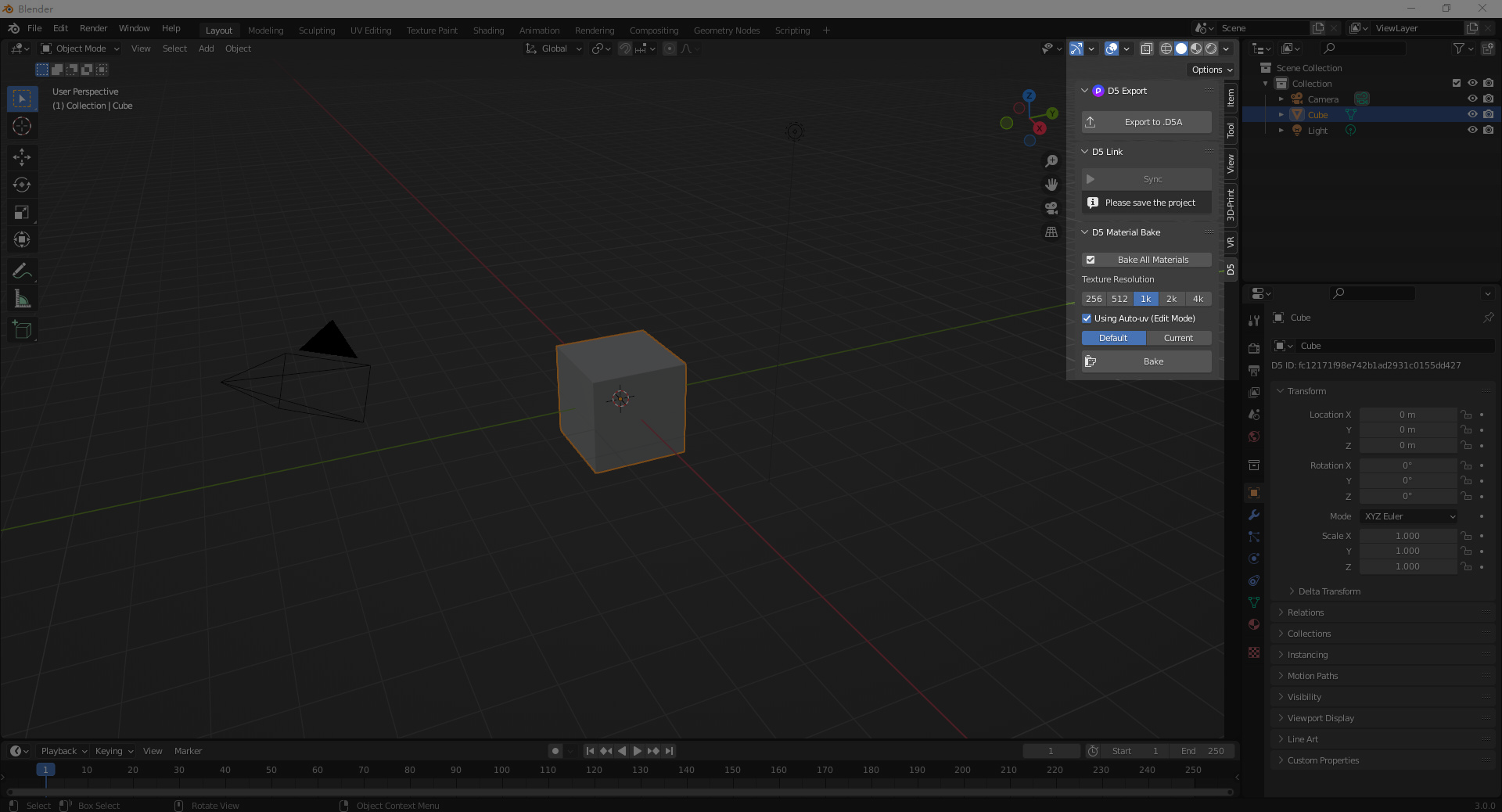
1. 默认安装:
- 通过链接下载得到安装包:D5_Sync_Blender_xxxx.exe;
- 关闭 Blender,双击运行安装程序 D5_Sync_Blender_xxxx.exe;
- 安装成功后,打开 Blender–编辑 (Edit) - 偏好设置 (Preference) –插件 (Add-ons) ;
- 在搜索栏输入D5,找到 D5 Sync 同步插件,确认版本是否为当前最新版本并勾选启用;
- 在 Blender 里视图窗口右侧箭头展开就可以看到这个D5转换器界面。
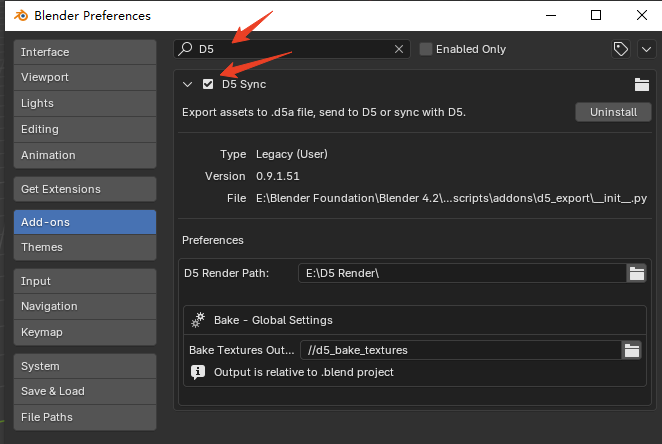
“ 偏好设置 - 插件”的搜索框中输入D5并勾选
2. 自定义安装路径:
- Blender 中 编辑 (Edit) - 偏好设置 (Preference) - 文件路径 (File Paths) - 脚本目录 (Script Directories),选择添加路径(必须要有 scritps)。
如: D:\4.2\scripts
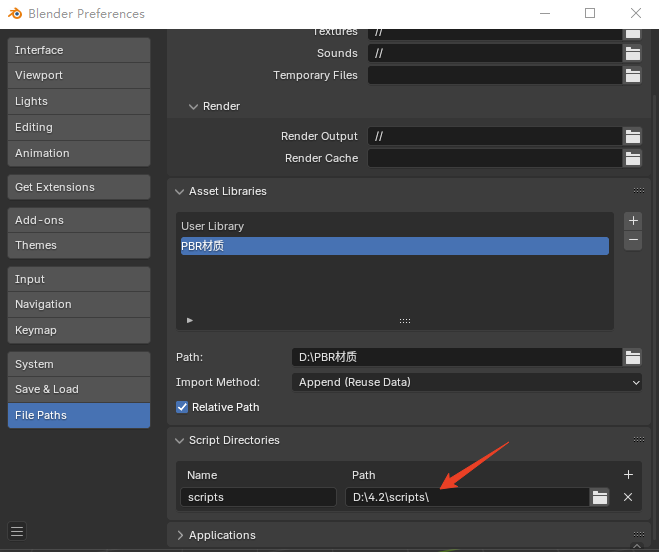
“ 偏好设置- 文件路径- 脚本目录”中定义安装路径(必须包含scritps)
- 在↑定义的安装路径(包含scripts)的文件夹下,创建 “addons” 文件夹。
如: D:\4.2\scripts\addons
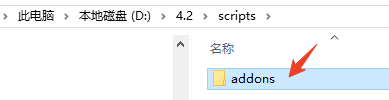
在自定义的安装路径下,新建addons文件夹
关闭 Blender后,双击已下载的插件 进行安装。安装路径需要选择到 addons。
安装完成即可使用了。
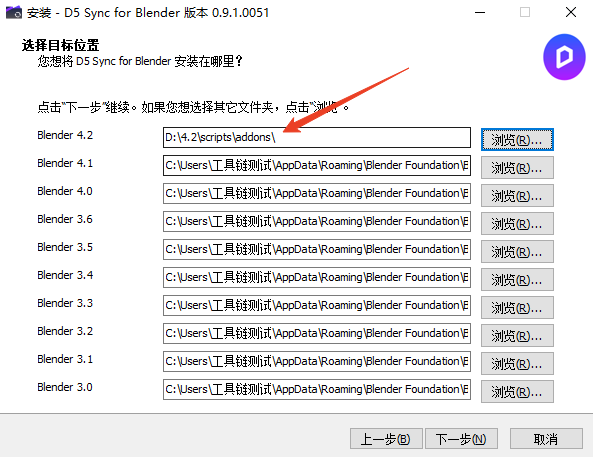
安装插件时,安装路径需选择到addons
3. Blender 4.2-- 便携模式(Portable mode)安装:
请注意
便携模式(Portable mode)更为复杂,优选【默认安装】&【自定义安装路径】这两种方式。
Blender 安装目录下存在 portable 文件夹 。
在 portable 文件夹 下创建 scripts文件夹 ,在 scripts文件夹 下创建 addons 文件夹 。

- 关闭 Blender,双击已下载的插件 进行安装。安装路径需要选择到 addons。
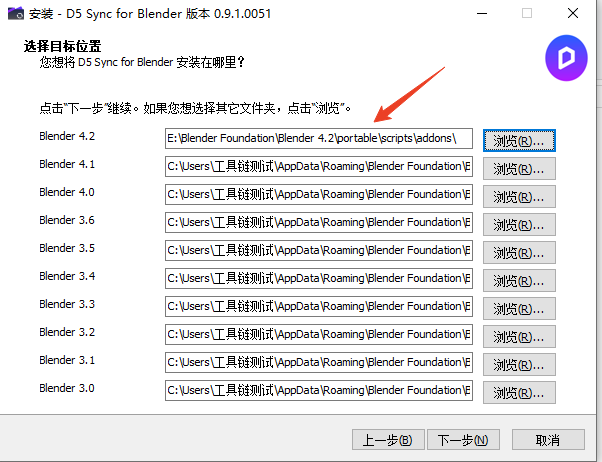
安装插件时,安装路径需选择到addons
安装完成后, 参考1. 默认安装 中的第3、4步骤,以启用 D5 Sync。
portable 模式下,即使不在 Blender 中配置脚本目录 (Script Directories),Blender也可识别到该目录下安装的插件。
功能说明
模型/材质同步
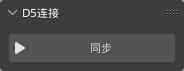
- 点击“同步”,在 Blender 内一键启动D5渲染器,并将当前 Blender 模型与材质同步至D5渲染器中,开启实时渲染工作
- 当渲染项目进行中的模型文件需要改动时,开启同步可以与原始模型建立连接或者替换新的模型
- 当前材质支持:原理化BSDF、玻璃BSDF、自发光、漫射BSDF
增量同步
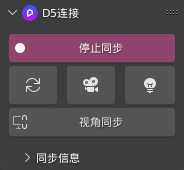
- 模型/材质在 Blender 内完成改动后,使用同步按钮,可以快速将改动后的模型和材质同步至D5渲染器,且保留已经在D5渲染器内调整好的材质和场景等其他参数
相机同步
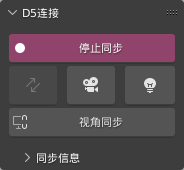
- 开启同步后点击“发送相机”,一键同步 Blender 中的摄像机列表至D5渲染器场景列表中
- 暂不支持同步摄像机名称与分组
灯光同步
- 开启同步后点击“发送灯光”按钮,可以将 Blender 中的点光、日光、聚光、面光同步至D5渲染器中
- 对应的光源类型及同步的灯光参数:
| Blender | D5 | 支持的灯光参数 |
|---|---|---|
| 点光源 | 点光源 | 名称、位置、亮度 |
| 日光 | 聚光灯 | 名称、位置、亮度 |
| 聚光灯 | 聚光灯 | 名称、位置、亮度 |
| 面光源 | 区域光 | 名称、位置、亮度、尺寸、形状(正方形;长方形) |
注意
- 暂不支持灯光组以及聚光半径。
视角同步
- 开启同步后点击“视角同步”,在任意视角上保持 Blender 与D5渲染器的视口一致,实现D5视角与 Blender 的实时同步
- 支持一键开启或者关闭视角联动
导出d5a文件
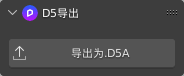
- D5渲染器不支持直读.blend的文件,可以通过 D5转换器-Blender 转成.d5a文件后直接导入
- 支持仅导出选中对象或整体文件导出
材质烘焙
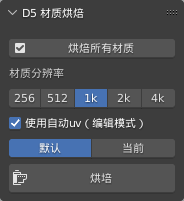
- 对于复杂材质节点或 Blender 的程序纹理,可使用烘焙功能,将其烘焙成简单贴图后同步到D5或导出.d5a文件
- 支持烘焙所有材质,或选择部分材质进行烘焙,并将烘焙后结果全量/增量同步到D5或导出.d5a文件
- 支持选择材质贴图分辨率(256、512、1k、2k、4k)进行烘焙
- 自动uv:烘焙时进行智能UV投射,建议勾选该选项
- 支持选择两种烘焙配置默认:D5转换器内置的烘焙配置当前:Blender 当前的 Cycles 配置
- 默认:D5转换器内置的烘焙配置
- 当前:Blender 当前的 Cycles 配置
- 支持选择烘焙文件材质输出目录(编辑–偏好设置–插件–D5 Converter–烘焙-全局设置)
卸载
- 打开 Blender–编辑–偏好设置–插件–搜索栏输入D5,找到 D5 Converter,勾选后点击移除
- 或从开始菜单选择""卸载程序-卸载D5 Converter for Blender”一键卸载