
功能入口
使用 Lab 管理员账号登录 My Space,在左侧导航栏进入 Lab 管理 → 部署,即可开始配置并部署 D5 Lab。
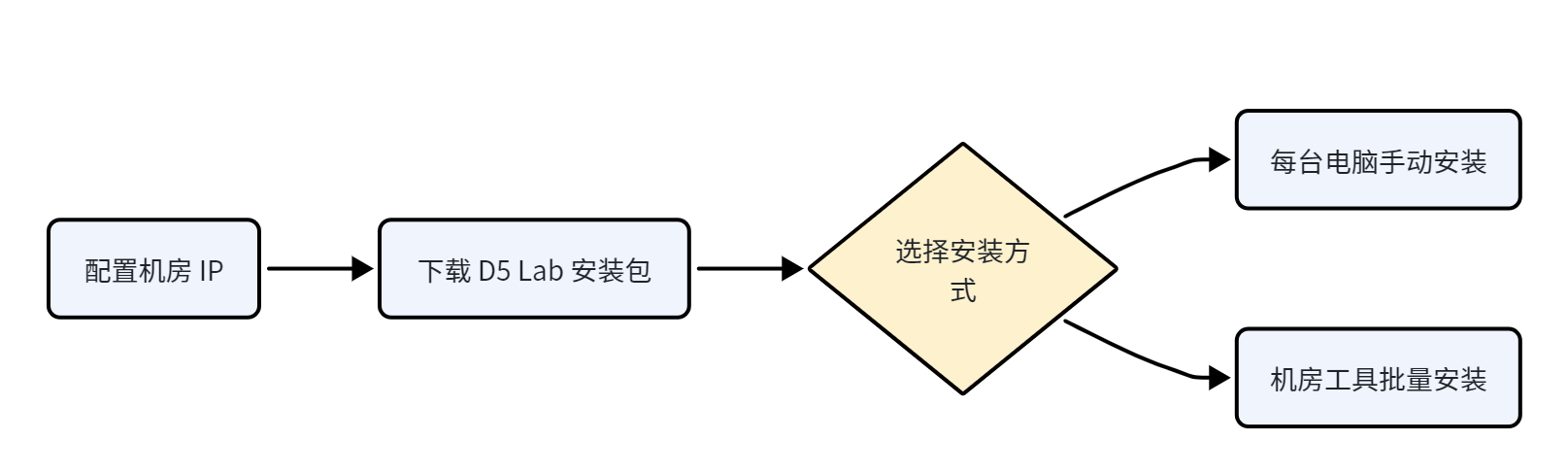
部署顺序:先配置机房 IP,再下载 D5 Lab 安装包,最后选择安装方式并执行安装。
开始前准备
- 确认目标电脑位于要配置的机房网络范围内。
- 确认 D5 Lab 的最终安装路径;默认路径为
C:\Program Files\D5 - 确认需要安装的插件。SketchUp、Rhino、Revit 用户直接选择功能更强大的 D5 Lite;其他受支持软件可选择 DCC LiveSync 插件。
- 如使用批量安装,准备好 SCCM 等机房管理工具,并确保可以在目标电脑上以管理员权限执行安装命令。
部署流程
部署页面会按“配置 IP → 下载安装包 → 选择安装方式”的顺序展示操作入口。
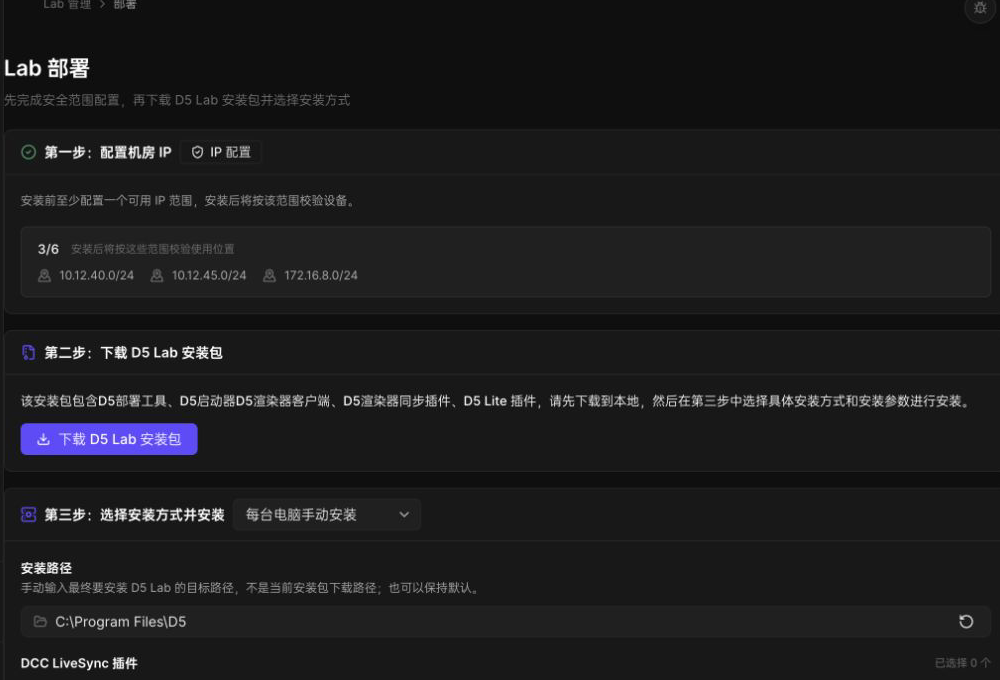
图 1:Lab 部署页面的三步流程
第一步:配置机房 IP
- 进入 Lab 管理 → 部署。
- 在“第一步:配置机房 IP”区域点击 IP 配置。
- 添加允许使用 D5 Lab 的机房 IP 范围并保存。
- 返回部署页,确认页面已展示已配置的 IP 范围。
安装前至少需要配置一个可用 IP 范围。安装后,系统会按这些范围校验设备的使用位置。
第二步:下载 D5 Lab 安装包
- 点击 下载 D5 Lab 安装包。
- 等待安装包下载完成,并将文件保存到便于后续操作的位置。
安装包包含 D5 部署工具、D5 Launcher、D5 Renderer、DCC LiveSync 插件和 D5 Lite 插件。手动安装与批量安装都使用这个安装包。
第三步:选择安装方式
| 安装方式 | 适用场景 | 操作特点 |
|---|---|---|
| 每台电脑手动安装 | 电脑数量较少,或需要逐台确认安装参数 | 为当前参数生成 install_lab.bat,并在每台电脑上运行 |
| 机房工具批量安装 | 电脑数量较多,已使用 SCCM 等管理工具 | 使用生成的命令行或 config.ini 统一下发 |
方式一:每台电脑手动安装
在“每台电脑手动安装”模式下,页面会展示安装路径、插件选择和脚本下载入口。
图 2:手动安装参数与 install_lab.bat 下载入口
- 设置 安装路径。这里填写的是 D5 Lab 最终安装路径,不是
- 设置 安装路径。这里填写的是 D5 Lab 最终安装路径,不是安装包的下载路径;也可以保持默认值。
- 选择要安装的 DCC LiveSync 插件。DCC LiveSync 仅提供 3ds Max、Archicad、Blender、Vectorworks 和 Cinema 4D;不需要时可以不选。
- SketchUp、Rhino、Revit 用户请直接选择功能更强大的 D5 Lite;不需要时可以不选。
- 点击 下载 install_lab.bat。
- 解压第二步下载的
deploy-xxxxxx.zip - 将
install_lab.bat - 运行
install_lab.bat
如果之后修改了安装路径或插件选择,请重新下载 install_lab.bat,并使用最新脚本安装。
方式二:机房工具批量安装
在“机房工具批量安装”模式下,页面左侧用于配置参数,右侧会自动生成命令行或 config.ini。
图3:批量安装参数配置区域
配置批量安装参数
- 安装路径:D5 Lab 在目标电脑上的安装根目录。D5 Launcher 与 D5 Renderer 为必装项。
- 日志路径:默认值为
C:\Logs。 - 工作空间路径:默认值为
C:\D5Workspace。 - DCC LiveSync / D5 Lite 插件:SketchUp、Rhino、Revit 使用 D5 Lite;其他受支持软件可选择 DCC LiveSync。两类都可为空。
- 仅为当前用户安装:开启后仅安装到当前 Windows 用户;共享机房电脑通常保持关闭。
以下两种方式任选一种,并通过 SCCM 等管理软件下发到目标电脑。
使用命令行安装
- 点击 复制命令。
- 确认 D5DeployTool 与所需安装文件位于同一目录。
- 在该目录中以管理员权限执行复制的命令。
使用 config.ini 安装
- 点击 下载 config.ini。
- 将 config.ini 与 D5DeployTool、Launcher、Renderer 及所选插件安装包放在同一目录。
- 在该目录中以管理员权限执行
DeployTool.exe --config
生成的安装命令、install_lab.bat 和 config.ini 仅用于受控的机房部署,请妥善保存,不要转发给无关人员。
安装完成后检查
- D5 Launcher 与 D5 Renderer 已完成安装。
- 所选 DCC LiveSync 插件和 D5 Lite 插件已安装。
- 安装路径、日志路径和工作空间路径符合预期。
- 目标电脑位于已配置的机房 IP 范围内。
- 启动 D5 应用并完成一次基础运行验证。
常见问题
为什么无法继续下载或选择安装方式?
请先完成第一步,至少配置一个可用的机房 IP 范围。
安装路径应该填写安装包所在目录吗?
不是。安装路径是 D5 Lab 最终安装到目标电脑的位置;安装包可以保存在其他目录。
手动安装时,install_lab.bat 应该放在哪里?
先解压第二步下载的 deploy-xxxxxx.zip,再把 install_lab.bat 放入解压后的文件夹中运行。
批量安装必须同时使用命令行和 config.ini 吗?
不需要。两种方式任选一种即可。