
外观
虚拟漫游编辑器
您可以在 MySpace 的 D5展示平台 内找到相应的虚拟漫游文件。
- 上传成功的漫游点击 编辑 后会进入全景图编辑器,用户可以在编辑器中对漫游的分享做二次编辑。
- 团队内任何一个成员都可以向对应的云项目中上传漫游文件;一个漫游文件不可以同时被多个人编辑,如果有其他人正在编辑该漫游文件,另一个人无法编辑该文件。
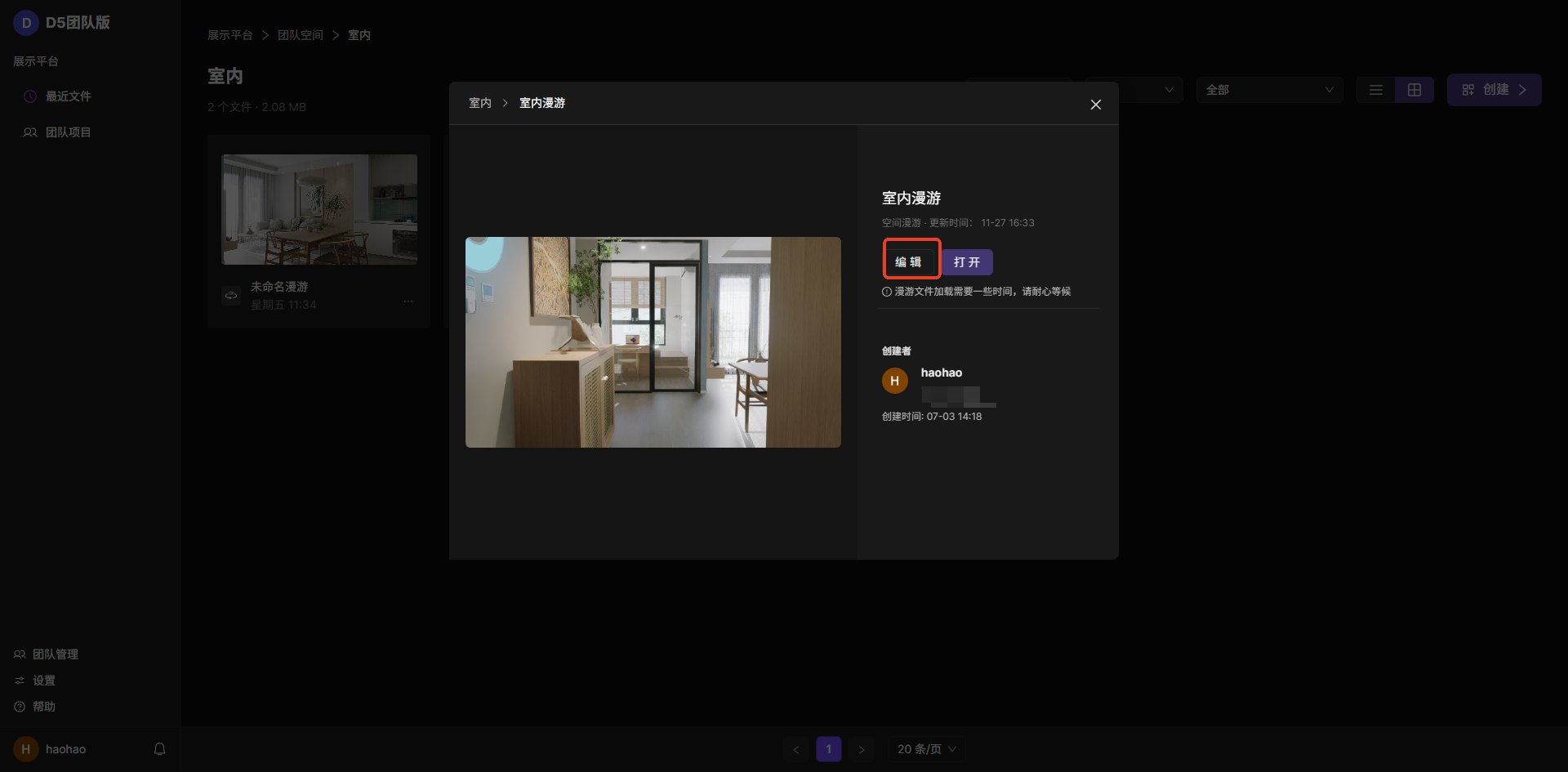
点击“编辑”进入全景图编辑器
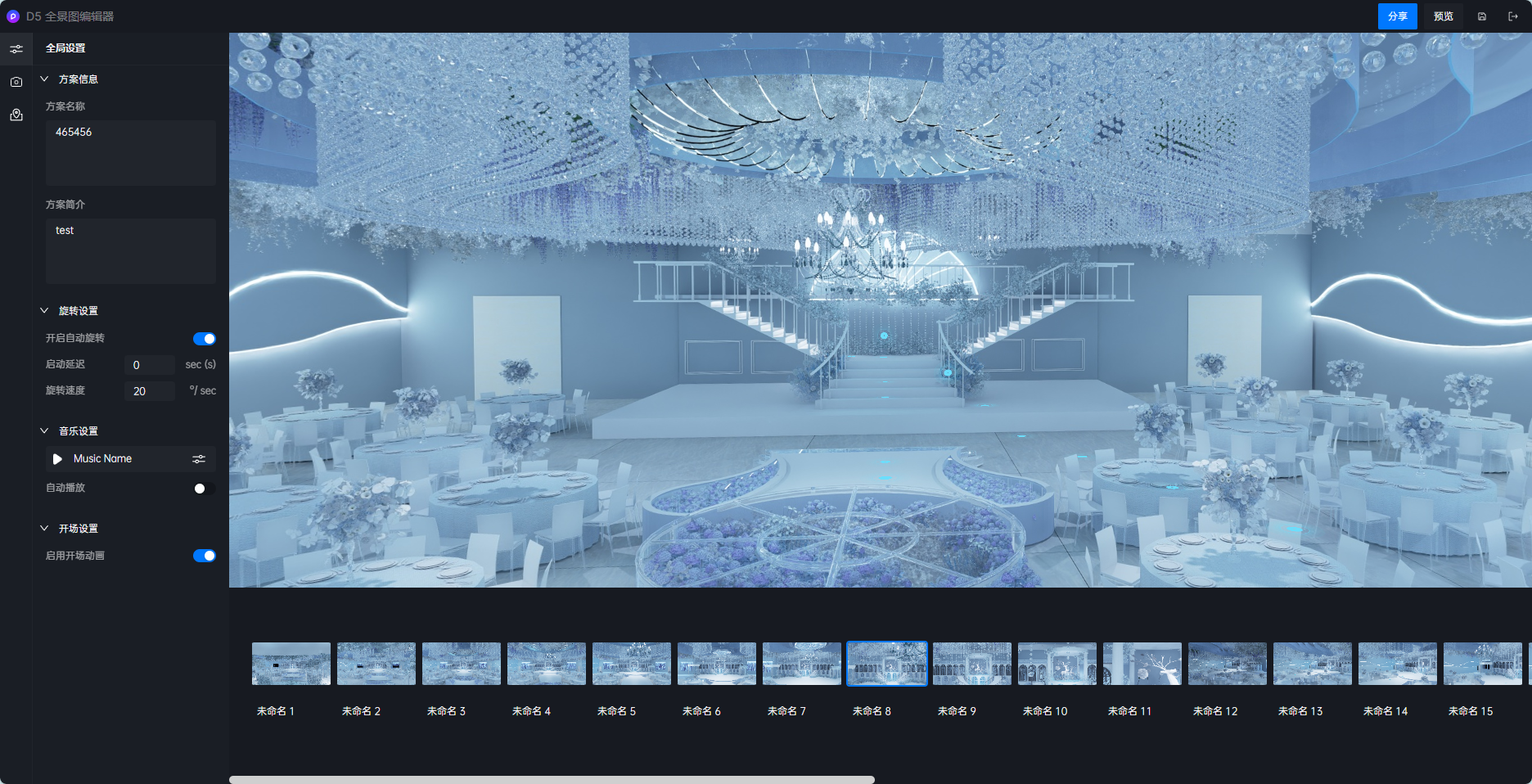
全局设置
全局设置会影响漫游文件中的整体的展示效果。
- 方案信息:
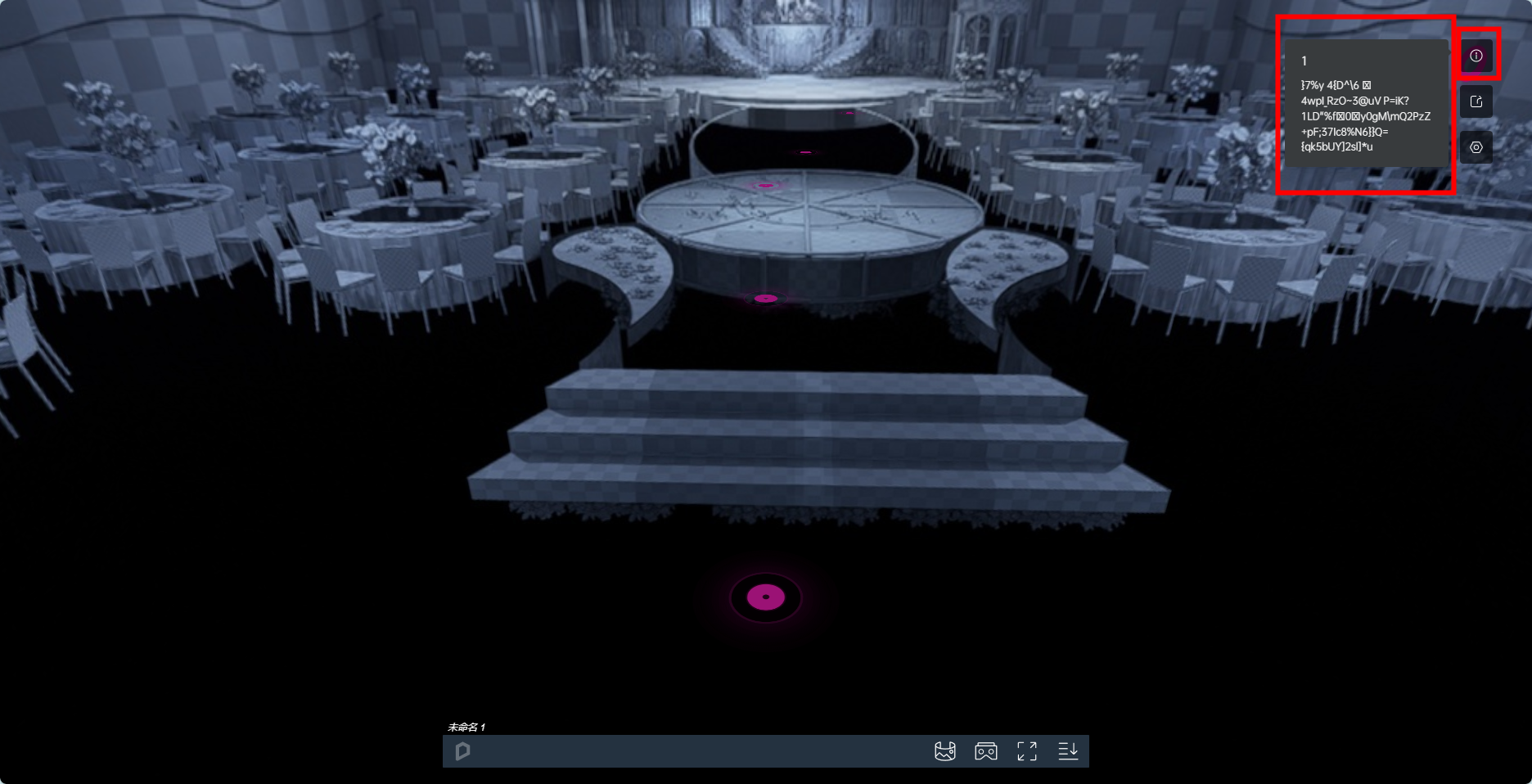
方案信息包含“方案名称”&“方案简介”,用户在分享全景图链接后,可以在左上角的方案信息简介中查看作品的详细介绍。“方案简介”中暂时不支持插入链接。
- 旋转设置:
开启自动旋转后,您可以设置旋转的角速度和启动延时时间 - 音乐设置:
选择音乐开启自动播放后,您分享的全景图链接在打开后会自动播放音乐;我们提供的默认音乐全部拥有可商用的公版协议。 - 开场设置:
启用开场动画后,在全景图加载完毕后,进入第一张全景图时会自动播放一个开场动画特效
镜头设置
镜头设置与全局设置不同,镜头设置控制单张的全景图的显示效果,一个漫游全景内的不同全景图可以拥有互相独立的镜头设置。
- 视野范围: 控制全景图的可调节的FOV范围和初始默认值
- 可旋转方向: 用户可以控制禁用某个方向的全景图旋转
热点设置
在热点设置中,用户可以向场景中添加自定义热点,目前支持以下类型的热点。
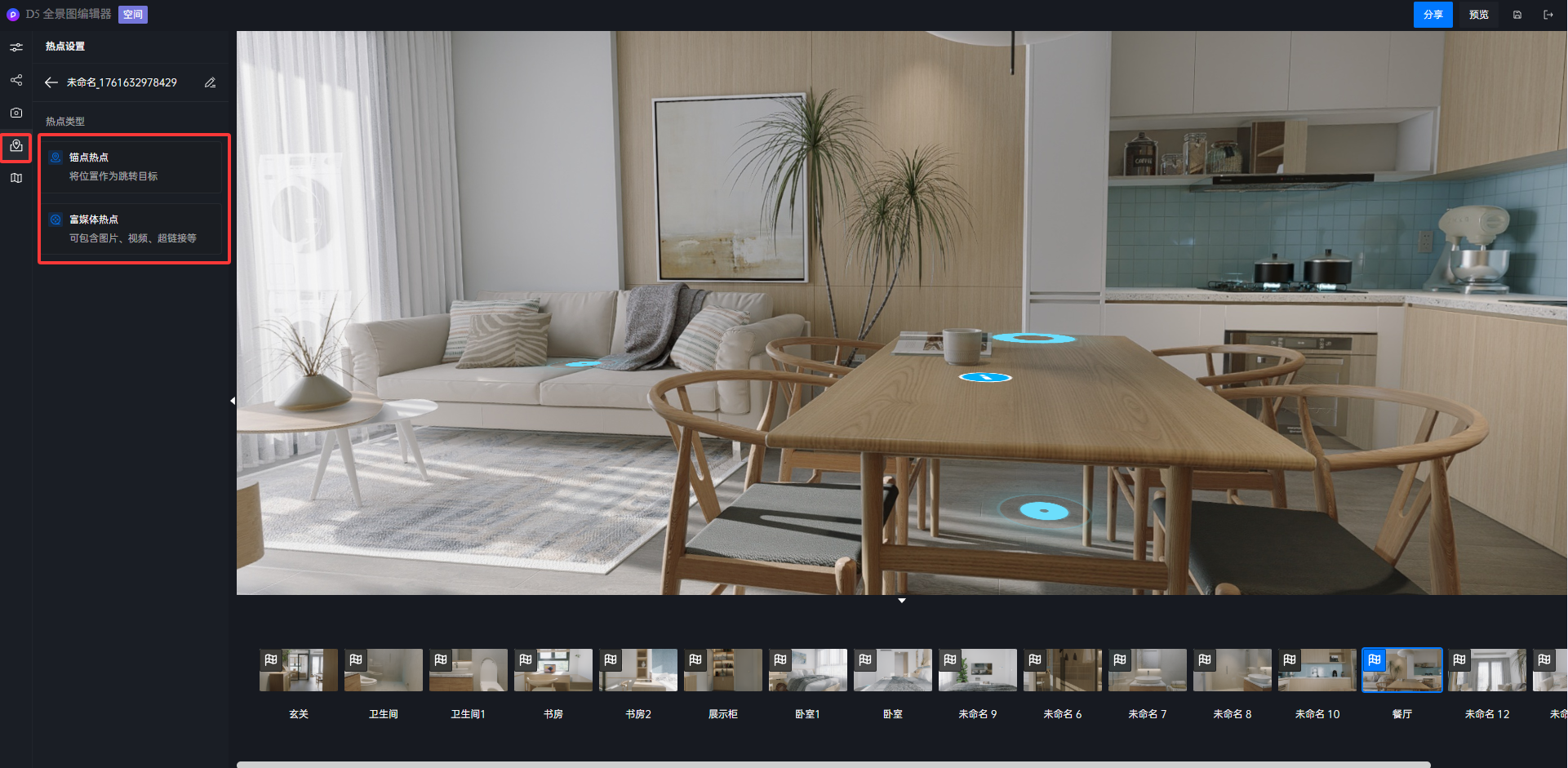
绑定一个当前漫游全景图序列中的全景图场景。点击该类型的热点后会跳转另一个全景图;
富媒体热点
支持编辑一段富文本,用户可以添加图片、视频和超链接。点击该类型的热点后会打开一个展示弹窗。
一、锚点热点
在场景中的位置添加后,选择需要跳转的场景
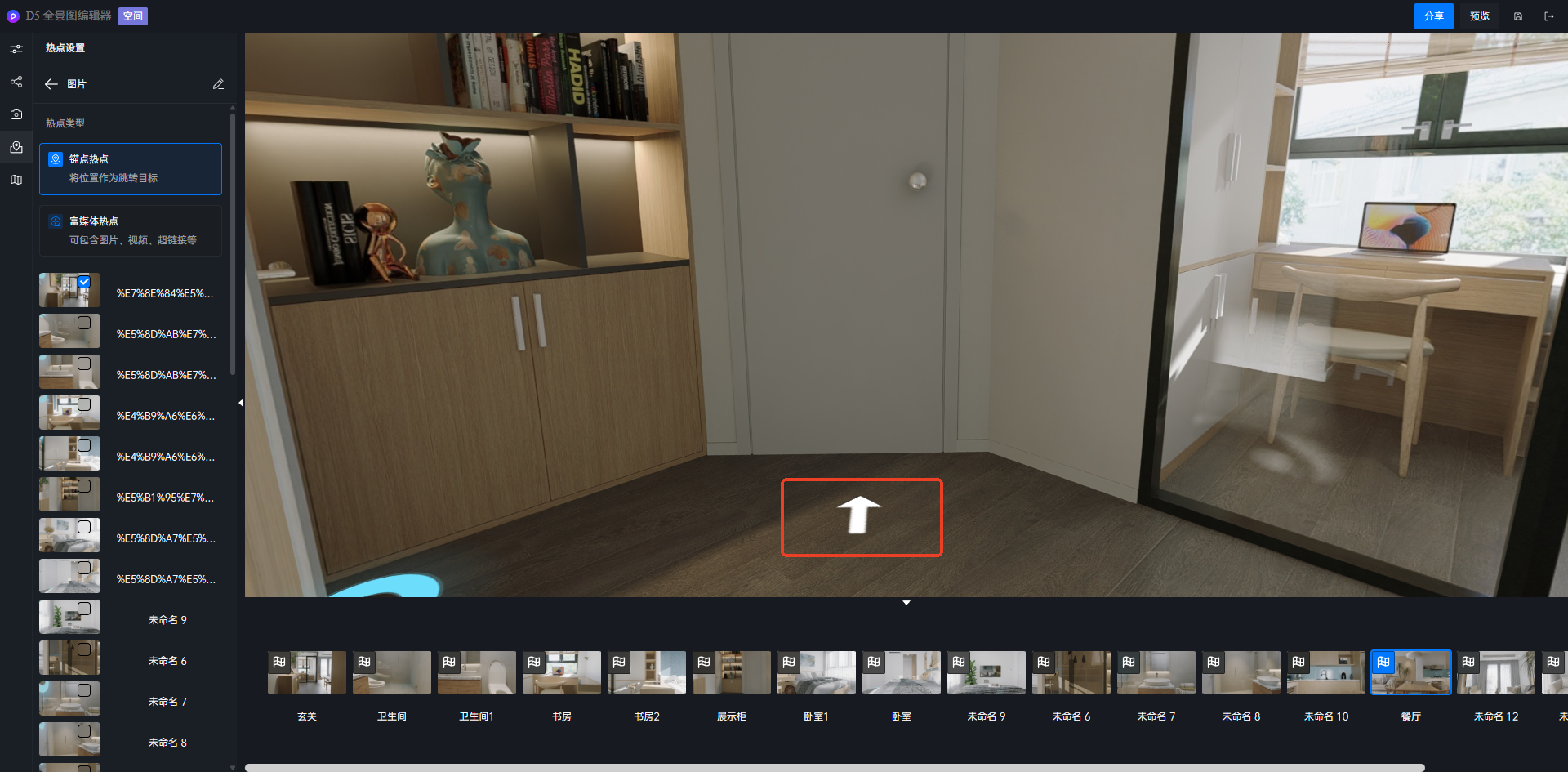
添加完成后,在预览页面点击图标即可跳转。
二、富媒体热点
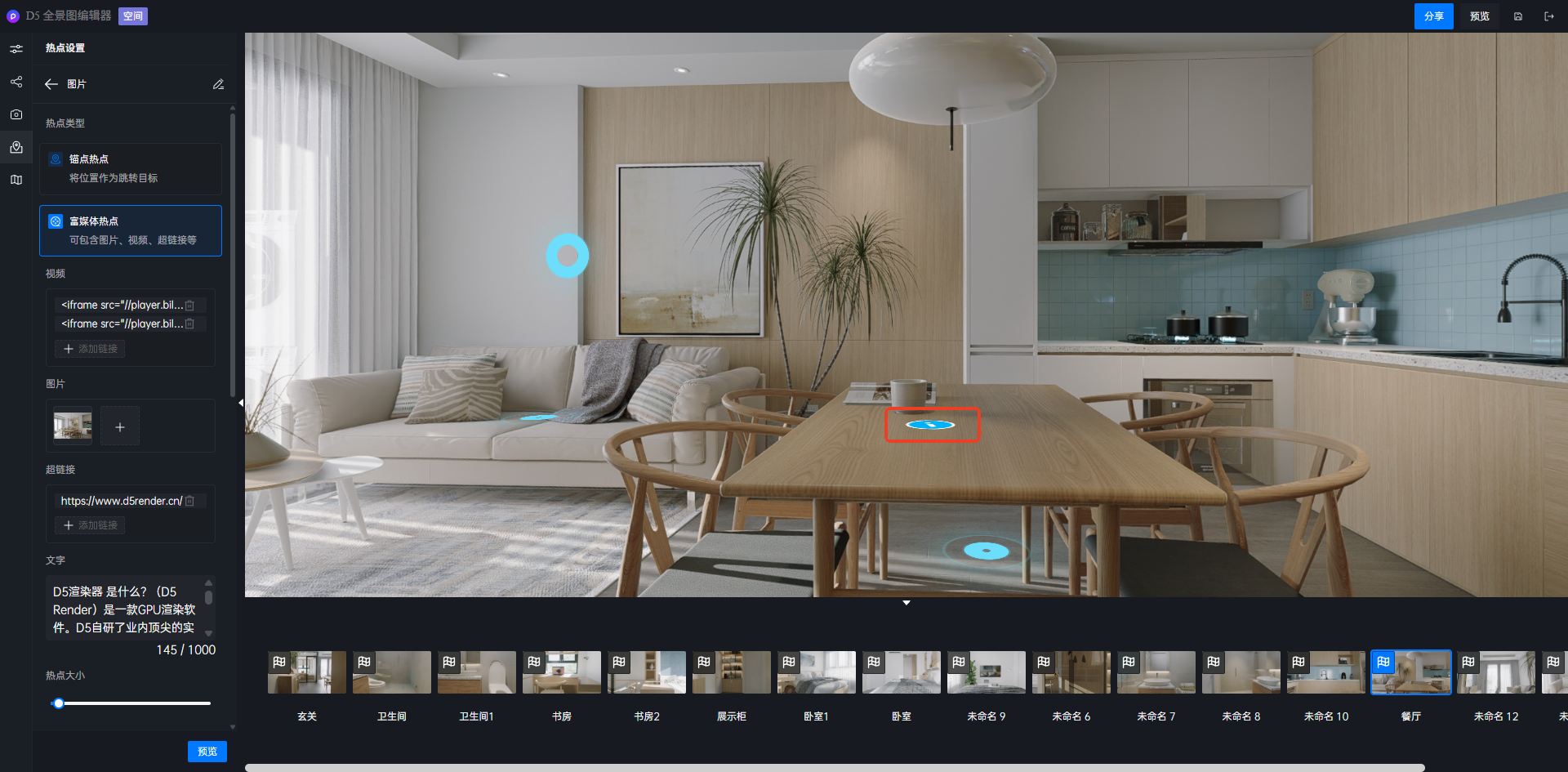
弹窗内容
视频:需要添加视频的iframe链接。在视频网站页面中选择分享,点击“嵌入代码”获得视频的iframe链接。
图片:最多可以添加20张照片,每张照片最大100MB。支持的格式:JPG、JPEG、GIF、PNG、WebP、 BMP
超链接:支持输入http/https 开头的合法URL
文字:支持自由输入纯文本(中英文、数字、符号等常规字符),支持粘贴文本。文字上限:1000。
热点设置
热点大小:滑动调节场景中的热点图标大小
偏移坐标:空间漫游中热点只能吸附于物体表面,使用偏移坐标可以实现对热点位置在x、y、z方向上的的调整
热点样式
法向:即物体表面朝向
自旋转:输入数值改变图标方向
面向屏幕:图标正对屏幕
空间漫游默认为法向。全景漫游默认为面对屏幕,无法调节。
热点图片:提供了各种静态和动态的图标以供选择
编辑完成后点击返回自动保存。添加完成后,点击编辑栏右下角底部预览按钮打开弹窗查看效果。在预览页面中点击图标即可打开弹窗。
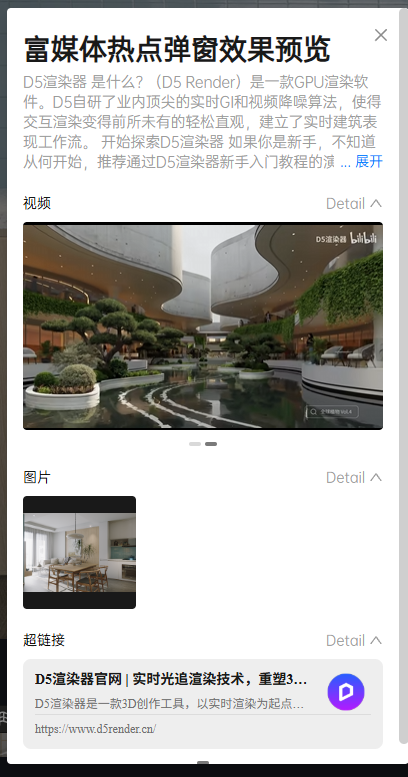
分享设置
在分享设置中,用户为一个全景图的分享链接设置访问权限
- 开启外部分享:关闭后,该全景图的分享链接将不可访问;重新启用后可正常访问
- 外部访客限制:默认所有拥有链接者都可以访问支持设置一个4位的访问密码
- 分享到期日期:默认无到期时间设置到期时间后,到期后全景图链接非外部分享将被自动关闭
- 开启水印默认无水印开启后,支持设置文字水印,保护您的作品
户型导航
在户型导航 中,用户可以上传一张png或者jpg格式的户型图作为平面导航地图,并且将全景图添加到平面地图中,实现位置的定位。
- 点击上传,选择jpg或png格式的图片并上传
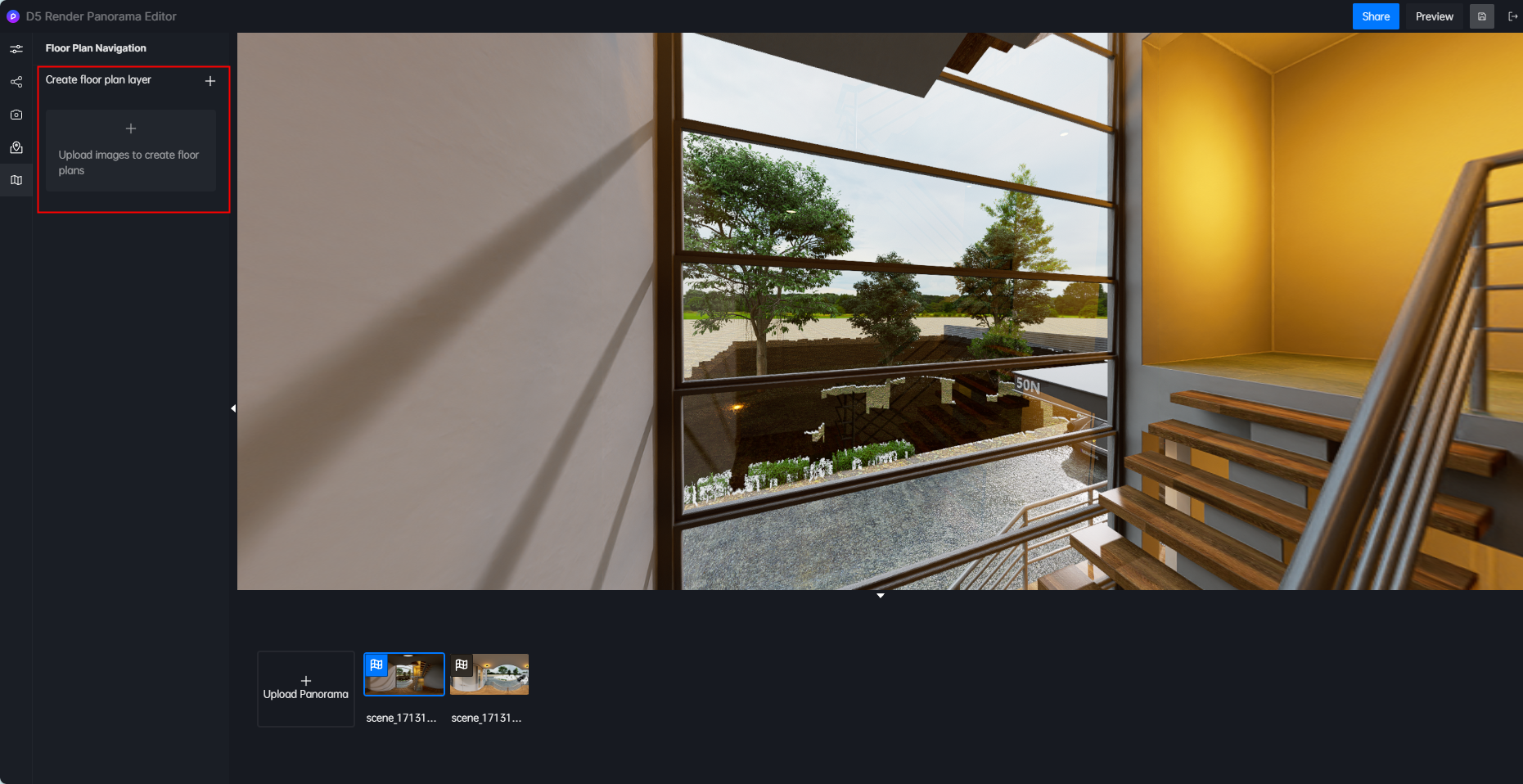
- 上传完成后点击预览,全景图的左上角会出现平面户型导航
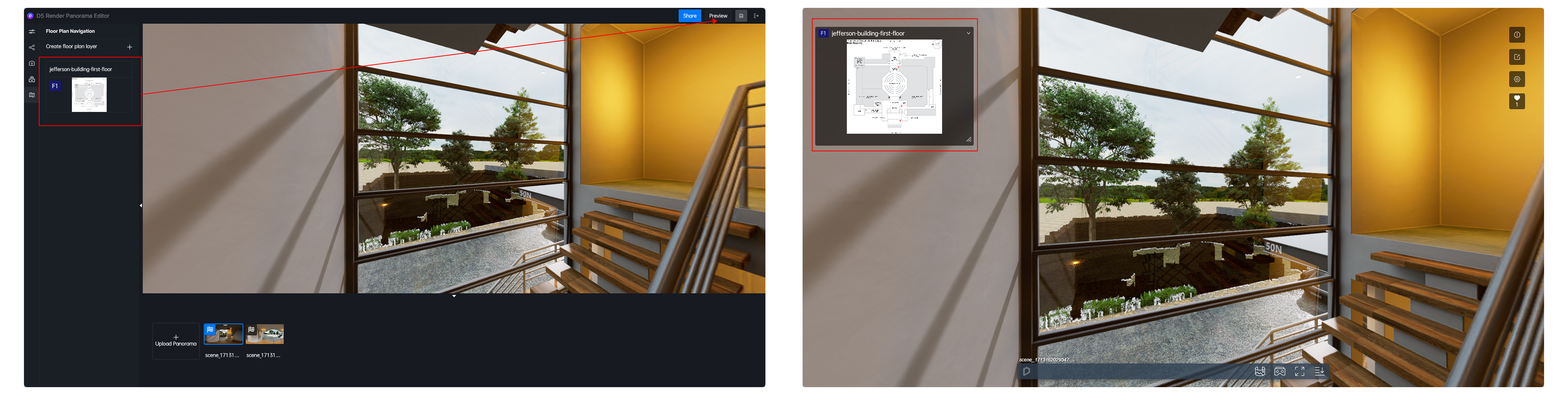
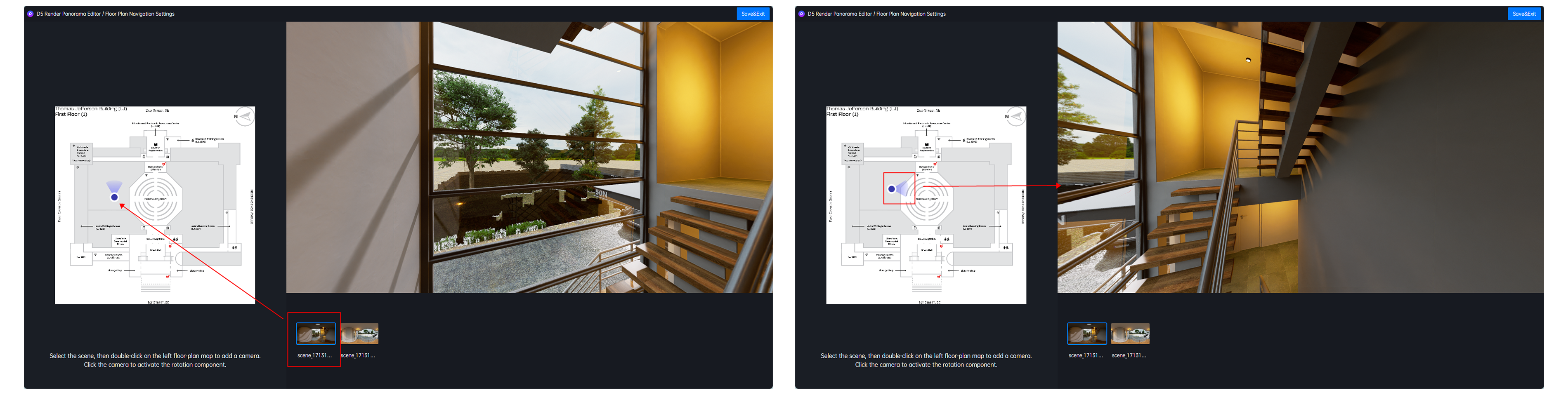
- 点击编辑户型图,进入户型图编辑状态。选择一个全景图后,在左侧的地图中对应位置,双击鼠标可以添加一个小相机到地图中。小相机的方向会跟随对应的全景图的旋转而同步旋转。
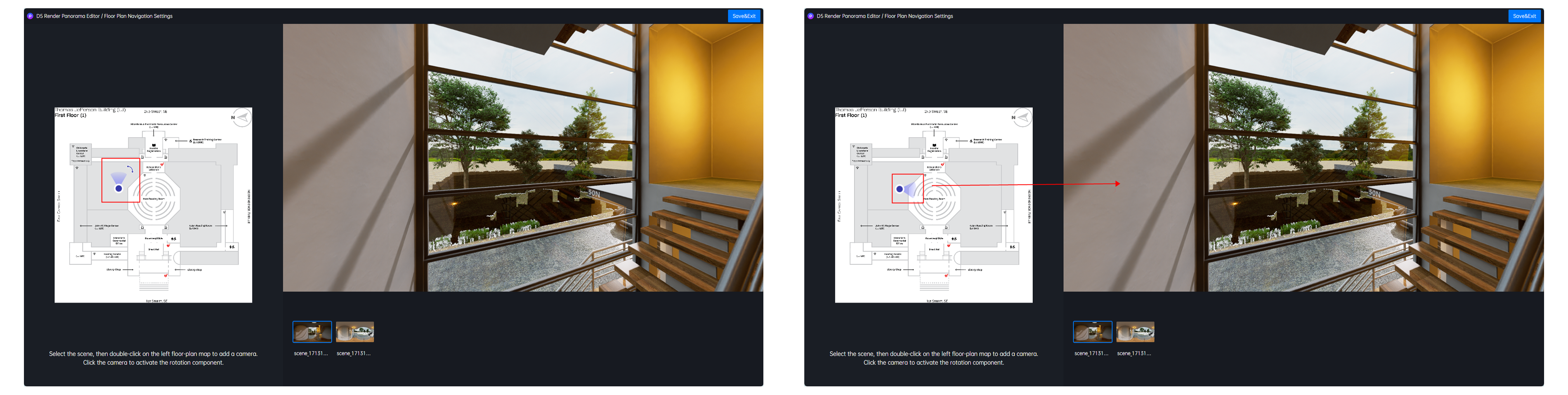
- 默认的小相机朝向如果不符合当前全景图的实际朝向,您可以单击对应的小相机,会出现一个旋转组件。使用旋转组件,可以单方面调节小相机的朝向、同时不改变全景图的当前朝向。
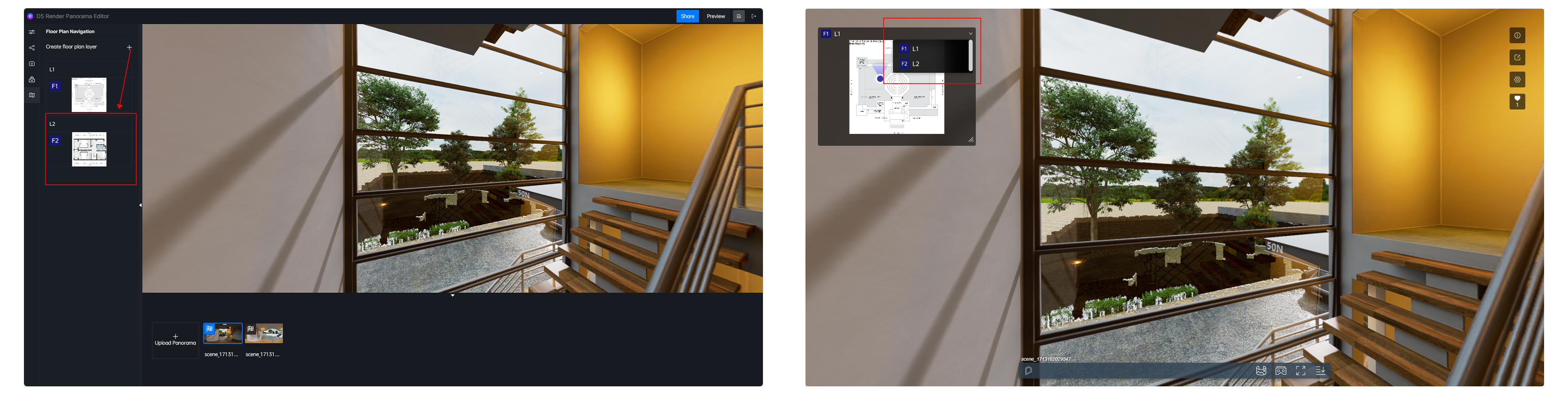
- 如果您的项目是一个多层建筑,您可以创建多个楼层的平面导航,在全景图链接中,被分享者可以在地图导航组件中通过下拉选择器切换不同的楼层进行切换。
多状态全景图
同一个位置,支持用户上传两张不同的全景图,实现切换的效果。
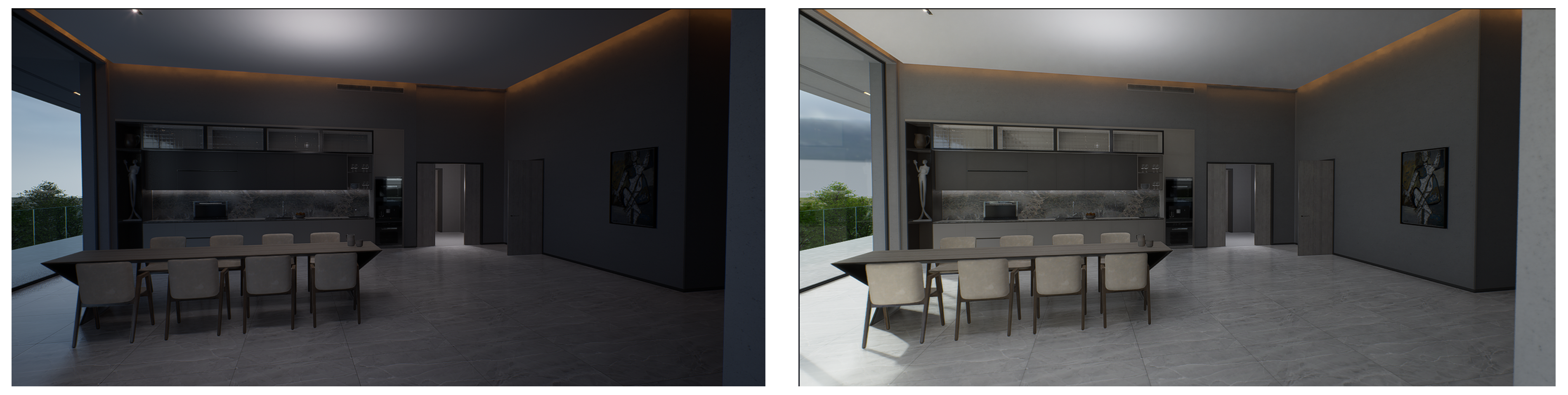
1. 用户需要再在客户端中,在同一个位置渲染两张不同效果的全景图(如下图,一张开灯前,一张开灯后的效果)
2. 上传一张全景图作为基础状态后,点击 编辑多状态,打开上传弹窗。
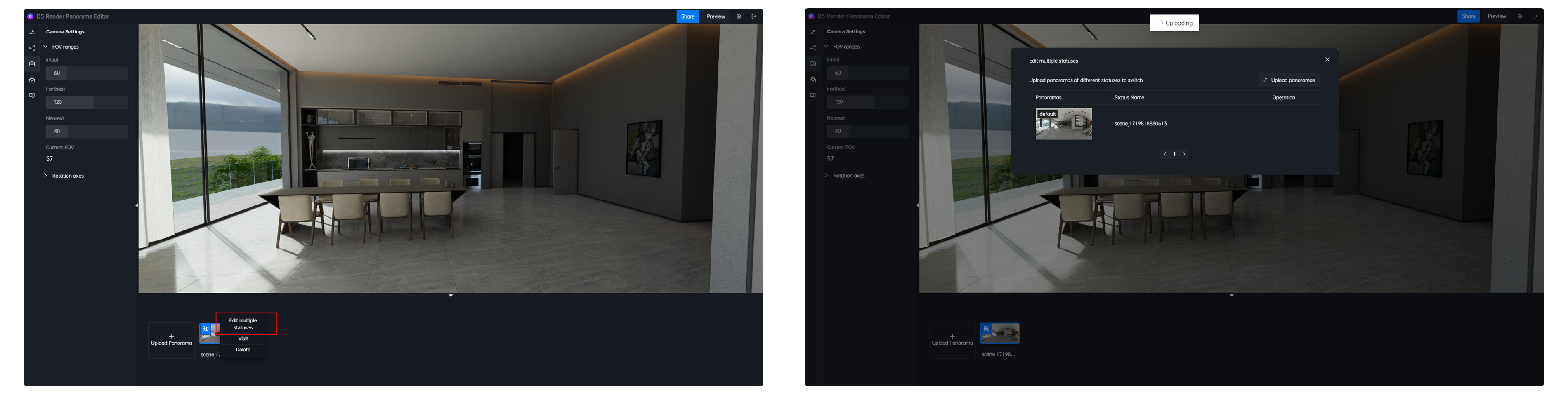
3. 上传另一张全景图后,系统将自动为这个位置创建一个状态切换器,允许用户切换不同的展示效果。

全景图评论功能
1. 功能概述 全景图评论功能允许 D5 账号用户在在线分享的全景图上进行实时评论,增强了团队内部及与外部客户的交流协作。 2. 功能使用
2.1 启用评论功能
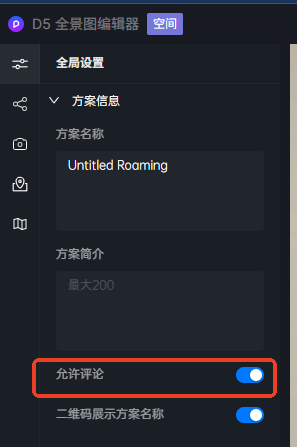
在「全景图编辑器」的全局设置中开启「允许评论」(默认已开启)。
当评论功能开启后,右上角将显示评论图标,点击即可打开评论区。
2.2 发布评论
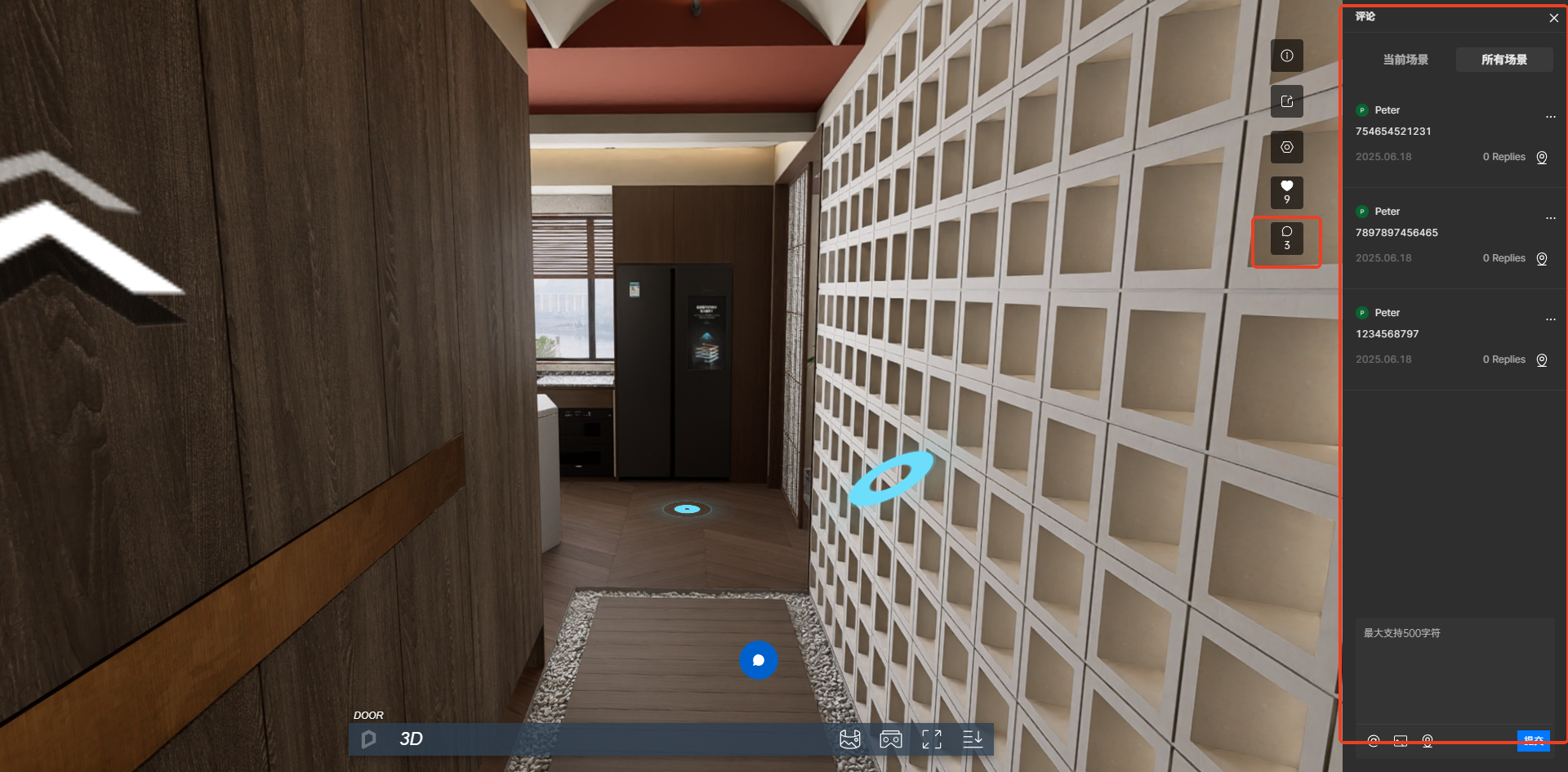
用户需登录 D5 账号后方可发表评论,不支持游客匿名评论。 评论支持以下附件类型:
- 文本:上限 500 字符
- 图片:上限 20MB,支持截图粘贴
- 锚点:
- 空间全景:锚点记录 XYZ 坐标,切换场景时锚点在可见范围内仍可见。
- 基础全景:锚点记录 XY 坐标,仅在选中对应场景时可见。
- 评论时会自动记录当前场景,可在评论区上方的 TAB 栏切换查看当前场景或所有场景的评论。
- 支持 @ 团队内成员(仅限团队内成员间使用)。
2.3 回复评论

点击评论可进入该评论的回复页,进行对评论的回复。
回复的评论不支持添加锚点。
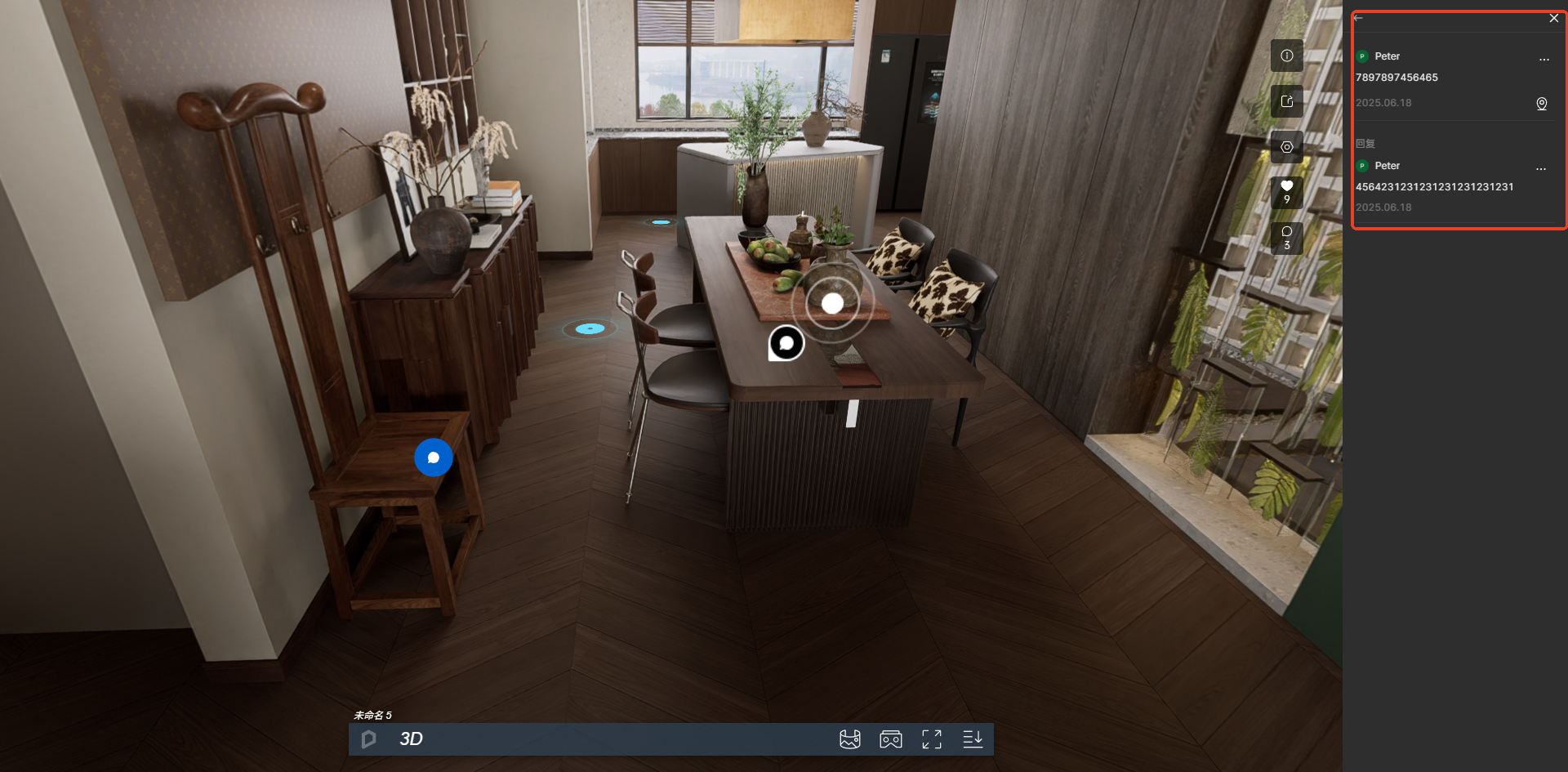
2.4 锚点交互
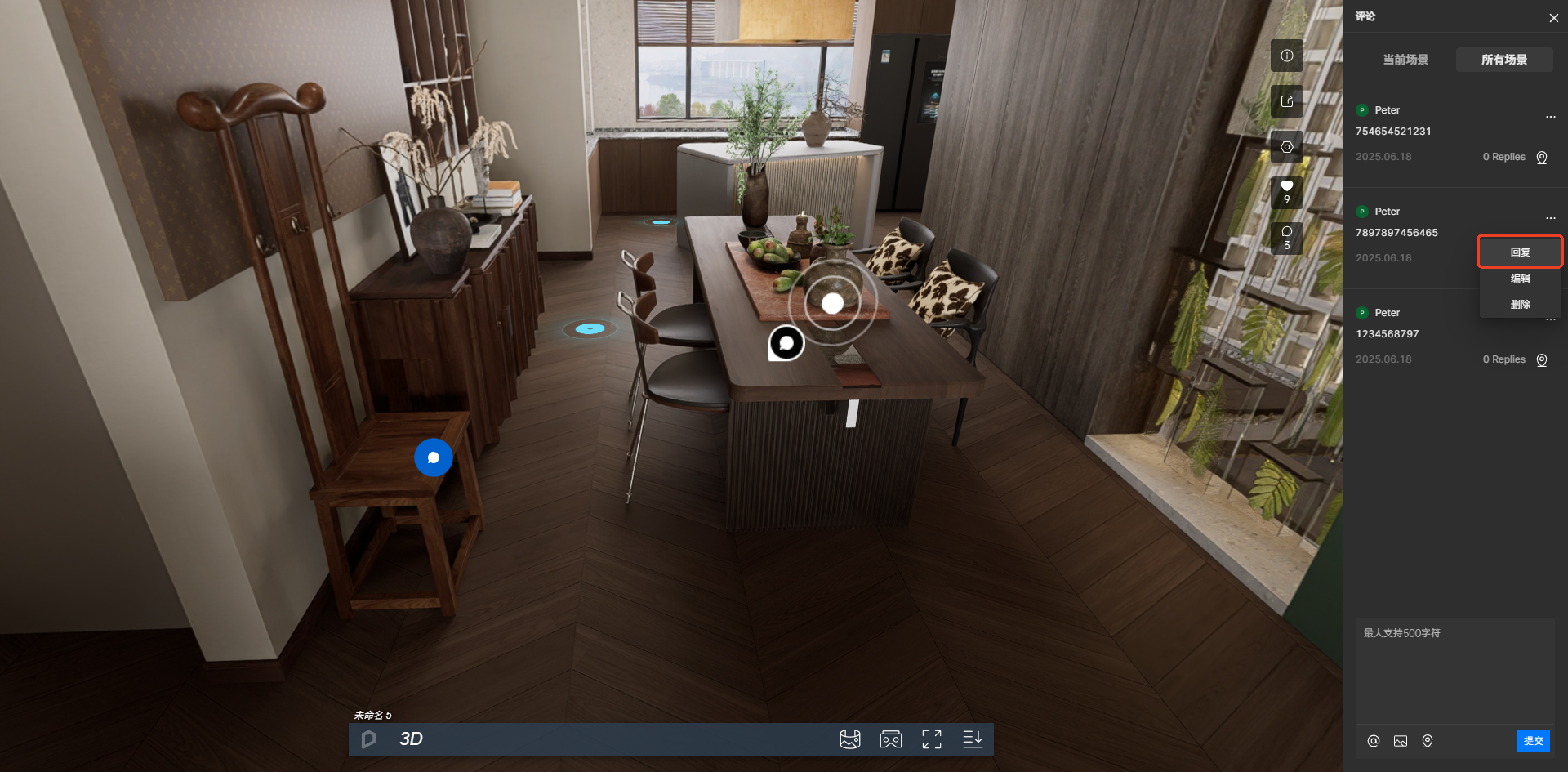
点击左侧全景图中的锚点时,自动选中对应评论并进入回复页。
点击评论内容时,若锚点不在当前场景,则自动切换至锚点所在场景并转向对应位置。
请注意
仅当评论区打开时,锚点才会在全景图中显示。
2.5 评论删除权限

评论者可删除自己的评论。
项目所有者可删除项目中所有评论。
团队管理员可删除全部项目的所有评论。 3. 评论整合与管理
云项目中显示的评论支持跳转回来源全景图。
外部账号评论的用户会标注「外部」以示区别。

评论中被 @ 的团队内成员将收到邮件通知。