# 工作流插件 | 3ds Max-D5同步插件
3ds Max-D5同步插件可以帮助您无缝链接3ds Max。

演示场景下载:
* 室内:「场景列车」Vol.100 | 现代简约售楼部接待区 @安筑\_Andrew
* 室外:「场景列车」Vol.96丨室外街景 @ 曲水流觞
---
## 安装环境和版本支持
* 3ds Max 2014-2016,2018-2026
* Vray 3.6 ~7,Corona 6.0 ~ 13.0 版本,支持任意汉化版本
* D5渲染器 2.6及以上版本
---
## 下载和安装
[点击下载](http://docs-static.d5render.cn/installer/3dsmax/latest/D5_Sync_3DsMax_cn_latest.exe)
下载完成后解压,双击.exe文件,根据提示安装 D5-3ds Max转换器
---
## 功能说明

### 启动同步
* 在 3ds Max 内一键启动D5渲染器,并同步 3ds Max 内视口到D5
需要保存max文件后,才能进行“启动同步”操作
### 同步数据
* 在 3ds Max 中对模型进行增删、结构改变或修改材质名后,点击同步数据,可以快速将改动后的模型和材质同步至D5渲染器,且保留已经在D5渲染器内调整好的材质和场景等其他参数
### 视角同步
* 在任意视角上保持 3ds Max 与D5渲染器的视口保持一致,实现D5视角与 3Ds Max 的实时同步
### 同步场景
* 支持一键同步3ds Max中的 标准/Vray/Arnold 相机至D5渲染器的场景列表
### 同步灯光
* 点击同步灯光按钮,可以将当前3ds Max中的 标准/ Corona / Vray / Arnold 灯光的类型及位置同步至D5渲染器。
灯光的具体参数需要在D5渲染器中调整。
| 3ds Max 灯光类型 | 3ds Max 灯光参数 | D5光源 |
| --- | --- | --- |
| 标准-目标/自由聚光灯 | 位置、近距衰减-使用-结束、光锥-聚光区、光源朝向、灯光颜色 | 聚光灯 |
| 标准-目标/自由平行光 | 光锥-聚光区、灯光颜色 | 灯带 |
| 标准-泛光 | 颜色 | 点光源 |
| VRayLight | 平面—位置、尺寸(光源长宽)、光源朝向、色温/颜色 | 灯带 |
| | 球体—位置、颜色 | 点光源 |
| | 圆形—位置、半径、色温/颜色 | 聚光灯 |
| VRay IES | ies文件、旋转 | 聚光灯 |
| VRay 太阳光 | 位置、光源朝向 | 聚光灯 |
| Corona Light | ies文件、色温/颜色 | 聚光灯 |
| | 矩形—位置、尺寸(光源长宽)、色温/颜色 | 区域光 |
| | 圆盘—位置、色温/颜色 | 聚光灯 |
| | 球体—位置、色温/颜色 | 点光源 |
| | 圆柱体—位置、色温/颜色 | 区域光 |
| Corona Sun | 位置 | 聚光灯 |
| Arnold Light | | 点光源 |
| 光度学灯光 | | 点光源 |
### 导出.d5a
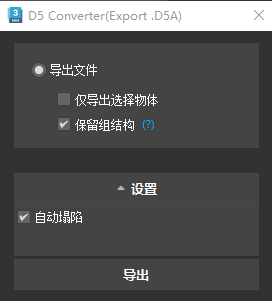
* D5渲染器不支持直读 .max 的文件,可以通过 D5转换器-3ds Max 转成 .d5a 文件后直接导入D5渲染器
* 导出.d5a格式文件,贴图不压缩分辨率
* 可选择导出单文件或仅导出选择物体
* 设置中新增自动塌陷功能且保留最后一次设定(以解决大部分模型错位、法线uv以及封闭线的导出问题)
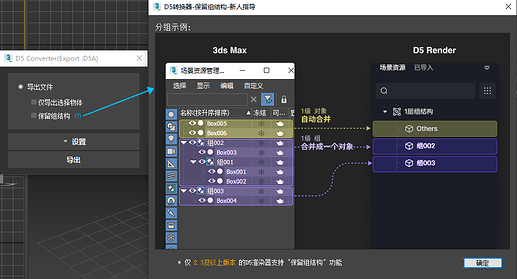
* 勾选保留结构后并将导出的.d5a文件导入D5后,将显示为组结构的形式
### 导出.skp
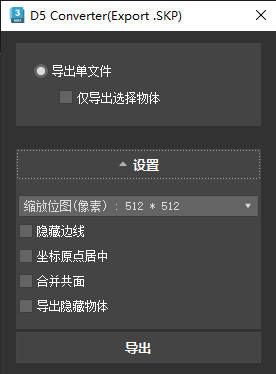
* 支持导出 .skp 格式的模型文件,以便导入 SketchUp 和D5渲染器
* 设置中提供缩放位图分辨率选项:512 \* 512和1024 \* 1024
* 此外设置中还有隐藏边线 / 坐标原点居中 / 合并共面 / 导出隐藏物体的功能选项
### 设置
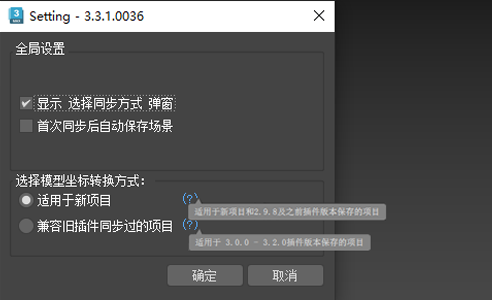
查看版本号、全局设置及当前同步方式
* 提供“显示同步方式弹窗”及“首次同步后自动保存场景”选项,并且保留最后一次设定
* **首次同步后自动保存场景** :当3ds Max文件中有同名材质时,首次同步后,转换器会自动将同名的材质名改为唯一的材质名,以防止下次同步出现D5里已赋过的材质被覆盖的情况
* 显示同步方式弹窗
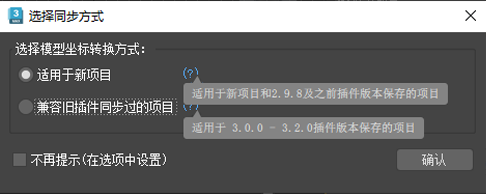
> 适用于新项目:适用于新项目和2.9.8及之前插件版本保存的项目
> 兼容旧插件同步过的项目:适用于3.0.0-3.2.0插件版本保存的项目
### 快速专业优化
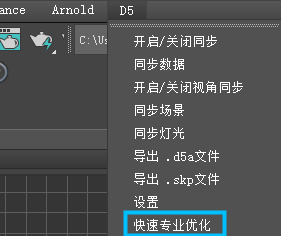 菜单栏中可找到相关功能
---
## 卸载
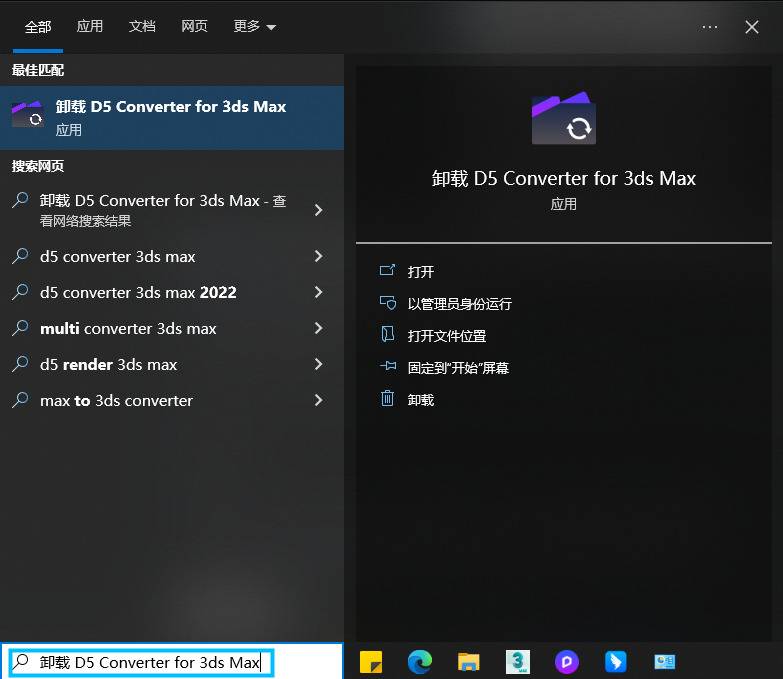
* 方法一:点击 “window系统 开始菜单—插件卸载程序—卸载 D5 Converter for 3ds Max"
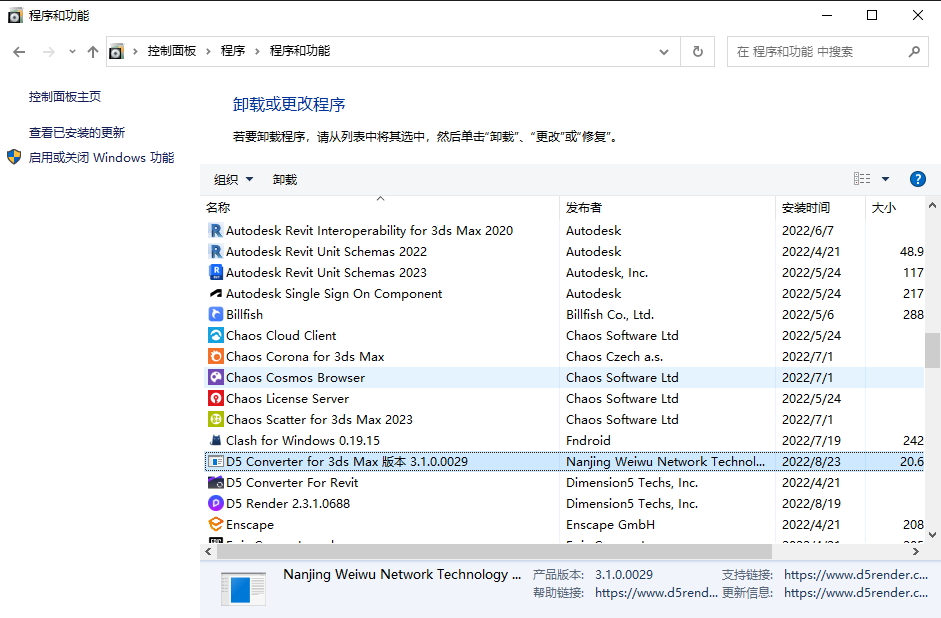
* 方法二:在 “电脑 控制面板—程序—卸载程序”进行卸载
菜单栏中可找到相关功能
---
## 卸载
* 方法一:点击 “window系统 开始菜单—插件卸载程序—卸载 D5 Converter for 3ds Max"

* 方法二:在 “电脑 控制面板—程序—卸载程序”进行卸载
