# 如何使用高级笔刷?
2.11版本中,我们推出了全新的高级笔刷工具,该工具基于程序化内容生成(PCG)技术,带来更便捷的植物绘制体验。
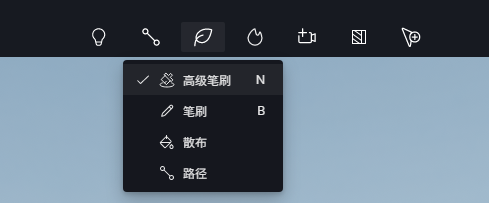 高级笔刷入口
## 操作方式
在顶部工具栏-植物绘制中选择高级笔刷,或者直接使用快捷键N快速切换到高级笔刷模式,进入此模式后,鼠标指针将变为笔刷样式,准备开始绘制。
高级笔刷入口
## 操作方式
在顶部工具栏-植物绘制中选择高级笔刷,或者直接使用快捷键N快速切换到高级笔刷模式,进入此模式后,鼠标指针将变为笔刷样式,准备开始绘制。
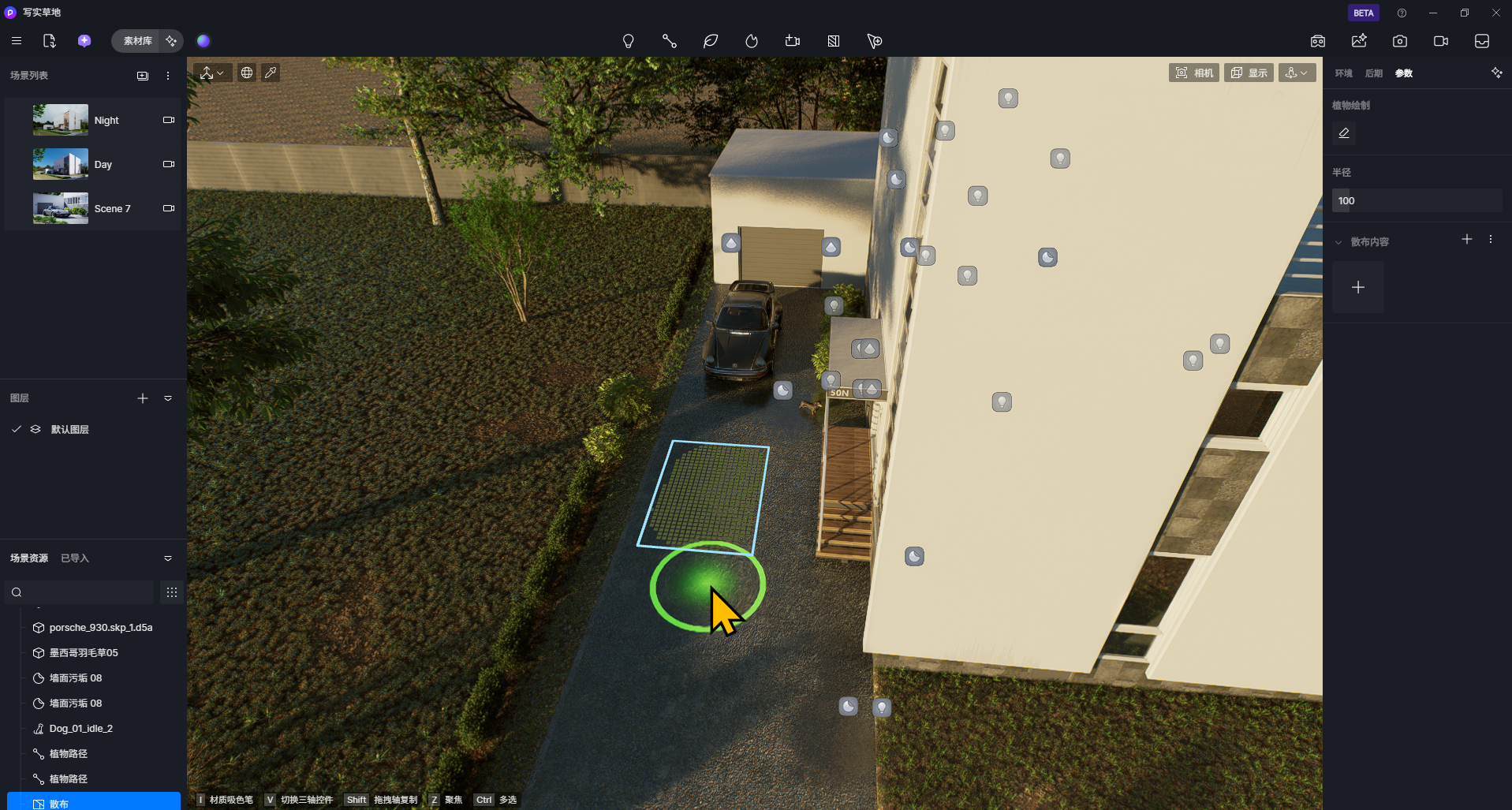 开始绘制
## 快捷键
你可以在场景内自由绘制笔刷区域,可以使用下面的快捷键便捷调整工具:
* 激活高级笔刷:**N**
* 笔刷/橡皮擦切换:**Alt**
* 选定材质绘制:**Shift**
* 笔刷/橡皮擦尺寸调整:**`[`/`]`**
## 添加素材
完成绘制后,在右侧边栏点击 "+" 按钮添加散布内容。点击添加后,会开始自动加载生成散布。当前支持通过以下几种方式添加内容:
* 在线库自然分类,选择植物素材后添加到散布内容
* 在线库散布分类,选择散布预设添加到散布内容
* studio预设,选择云端存储的个人/团队/D5精选散布预设添加到散布内容
开始绘制
## 快捷键
你可以在场景内自由绘制笔刷区域,可以使用下面的快捷键便捷调整工具:
* 激活高级笔刷:**N**
* 笔刷/橡皮擦切换:**Alt**
* 选定材质绘制:**Shift**
* 笔刷/橡皮擦尺寸调整:**`[`/`]`**
## 添加素材
完成绘制后,在右侧边栏点击 "+" 按钮添加散布内容。点击添加后,会开始自动加载生成散布。当前支持通过以下几种方式添加内容:
* 在线库自然分类,选择植物素材后添加到散布内容
* 在线库散布分类,选择散布预设添加到散布内容
* studio预设,选择云端存储的个人/团队/D5精选散布预设添加到散布内容
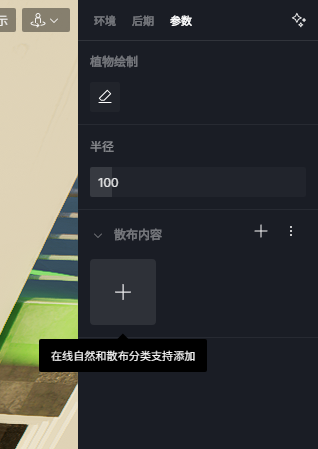 添加素材
## 调整散布参数
后续操作逻辑与现有散布工具(Scatter)一致 。请参考:[如何使用D5 Scatter(散布) | D5渲染器帮助中心](./dfd1.md)
添加素材
## 调整散布参数
后续操作逻辑与现有散布工具(Scatter)一致 。请参考:[如何使用D5 Scatter(散布) | D5渲染器帮助中心](./dfd1.md)