# 如何使用地形系统?
在D5中直接创建地形,利用画笔工具进行雕刻和材质绘制,一键调用丰富的预设高度素材与材质模板,结合 Scatter 散布工具,轻松打造多样化的自然景观。
主界面顶部导航栏新增地形工具,点击后默认的地形平面会出现在场景中,地形平面由无限大平面与可编辑地形(白色线框内)两部分组成,当前可编辑地形的面积为 4000m \* 4000 m。
* 在左下“场景资源”列表中,可选中、隐藏、右键删除地形;选中地形后,在右侧边栏可进行地形雕刻、材质绘制及高度图管理操作。
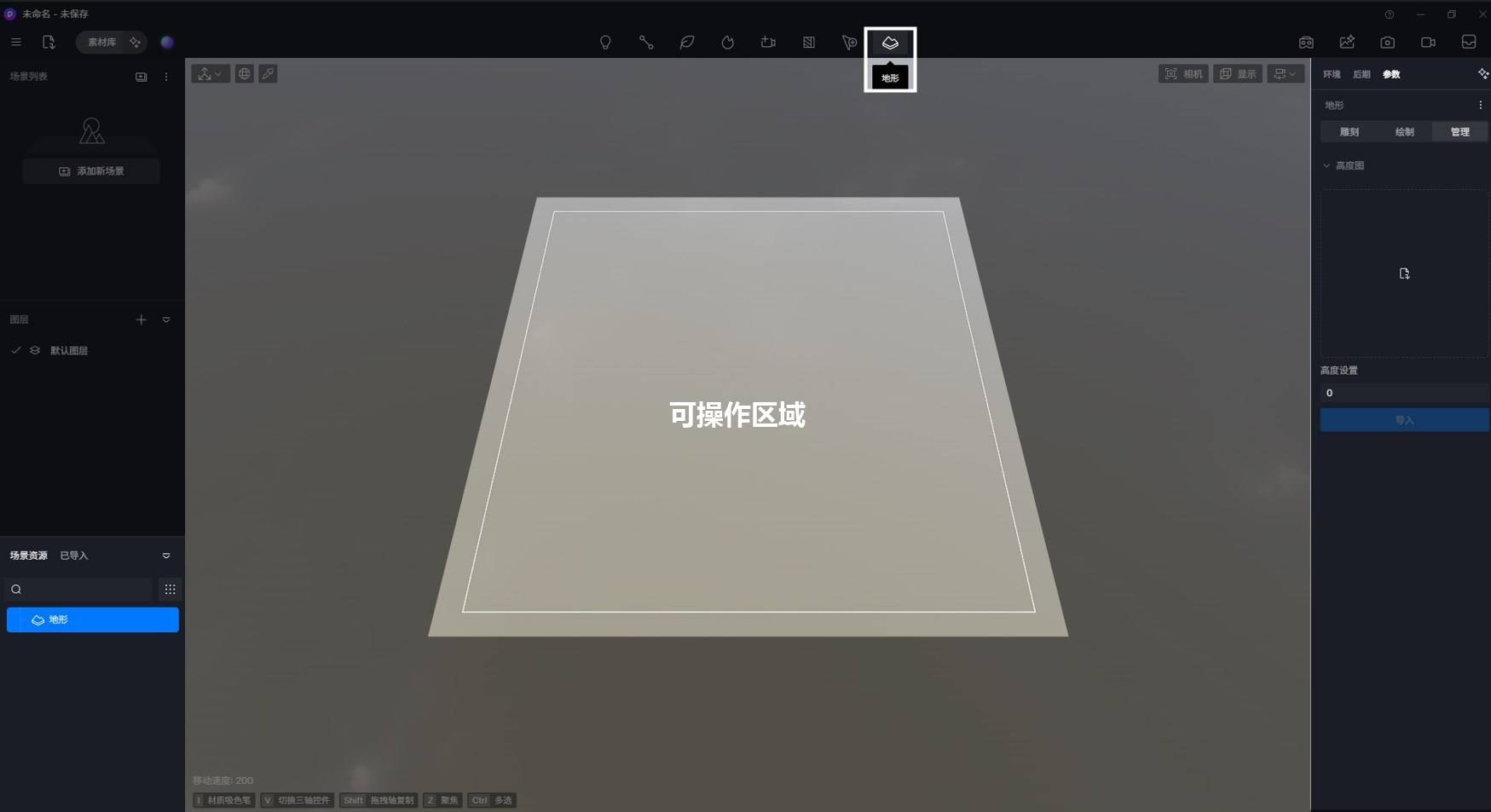 地形工具
## 地形雕刻工具
### 地形绘制模式
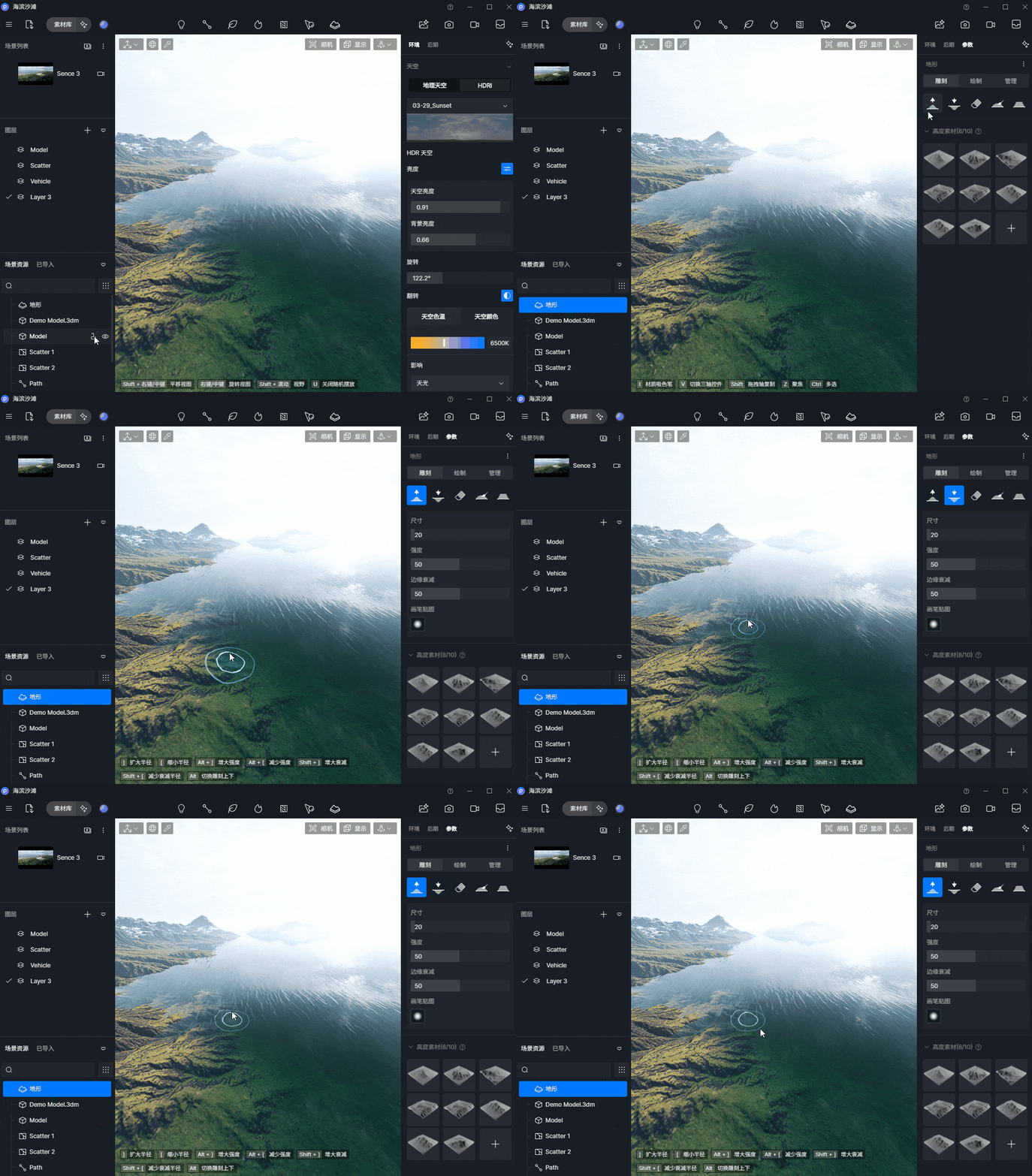
* **抬高** :让地面向上凸起;
* **降低** :让地面向下凹陷;
* **抹除** :抹除雕刻的形状,使地面恢复到上一步状态或平坦状态;
* **平滑** :平滑地形表面,去除尖锐的边缘或不自然的突起;
* **平整**:使选定区域变得平坦,通常用于创建平原或平台。
::: tip 注
用户可使用 **快捷键Alt** ,切换雕刻上下(雕刻-抬高/降低)
:::
### 雕刻画笔设置
* **尺寸** :控制地形雕刻工具影响的面积大小;
* **强度** :控制工具对地形的影响程度;
* **边缘衰减** :工具影响范围内的效果减弱程度(从中心向边缘逐渐减弱);
* **角度** :控制笔刷贴图的角度。
* **画笔贴图** :使用画笔库中预设的贴图控制雕刻工具绘制的形状。
地形工具
## 地形雕刻工具
### 地形绘制模式
* **抬高** :让地面向上凸起;
* **降低** :让地面向下凹陷;
* **抹除** :抹除雕刻的形状,使地面恢复到上一步状态或平坦状态;
* **平滑** :平滑地形表面,去除尖锐的边缘或不自然的突起;
* **平整**:使选定区域变得平坦,通常用于创建平原或平台。
::: tip 注
用户可使用 **快捷键Alt** ,切换雕刻上下(雕刻-抬高/降低)
:::

### 雕刻画笔设置
* **尺寸** :控制地形雕刻工具影响的面积大小;
* **强度** :控制工具对地形的影响程度;
* **边缘衰减** :工具影响范围内的效果减弱程度(从中心向边缘逐渐减弱);
* **角度** :控制笔刷贴图的角度。
* **画笔贴图** :使用画笔库中预设的贴图控制雕刻工具绘制的形状。
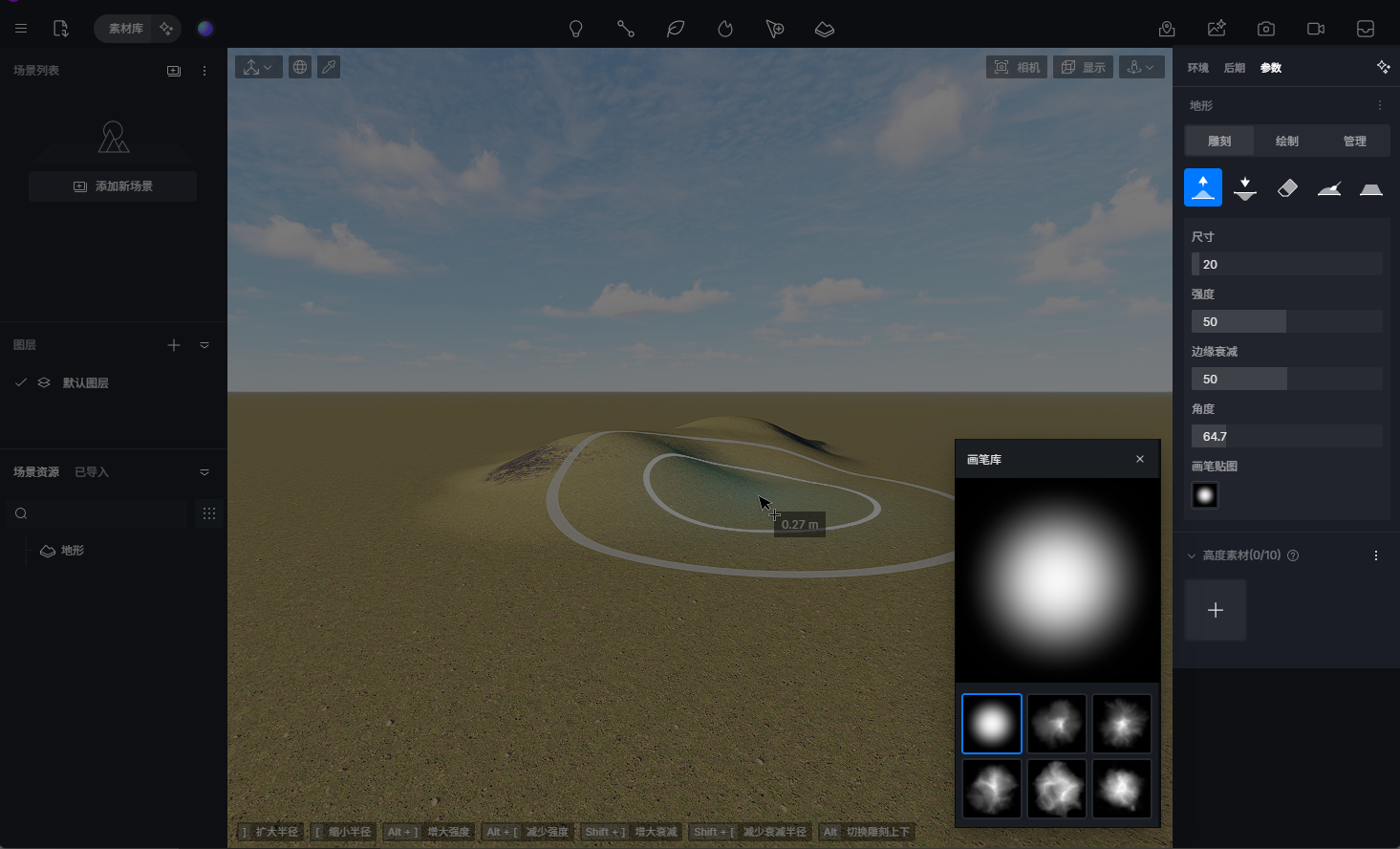 雕刻画笔设置
### 高度素材
素材库新增地形栏,提供预设的地形模板供便于快速加载使用。
* 目前最多同时添加10个高度素材,高度素材放置后支持替换高度图(贴图格式支持 .png、.r16、.raw)、高度设置、边缘衰减等参数。
* **应用到地形** :支持将所有高度素材应用在地形总高度上。
::: tip 注
此操作支持撤销。
:::
雕刻画笔设置
### 高度素材
素材库新增地形栏,提供预设的地形模板供便于快速加载使用。
* 目前最多同时添加10个高度素材,高度素材放置后支持替换高度图(贴图格式支持 .png、.r16、.raw)、高度设置、边缘衰减等参数。
* **应用到地形** :支持将所有高度素材应用在地形总高度上。
::: tip 注
此操作支持撤销。
:::
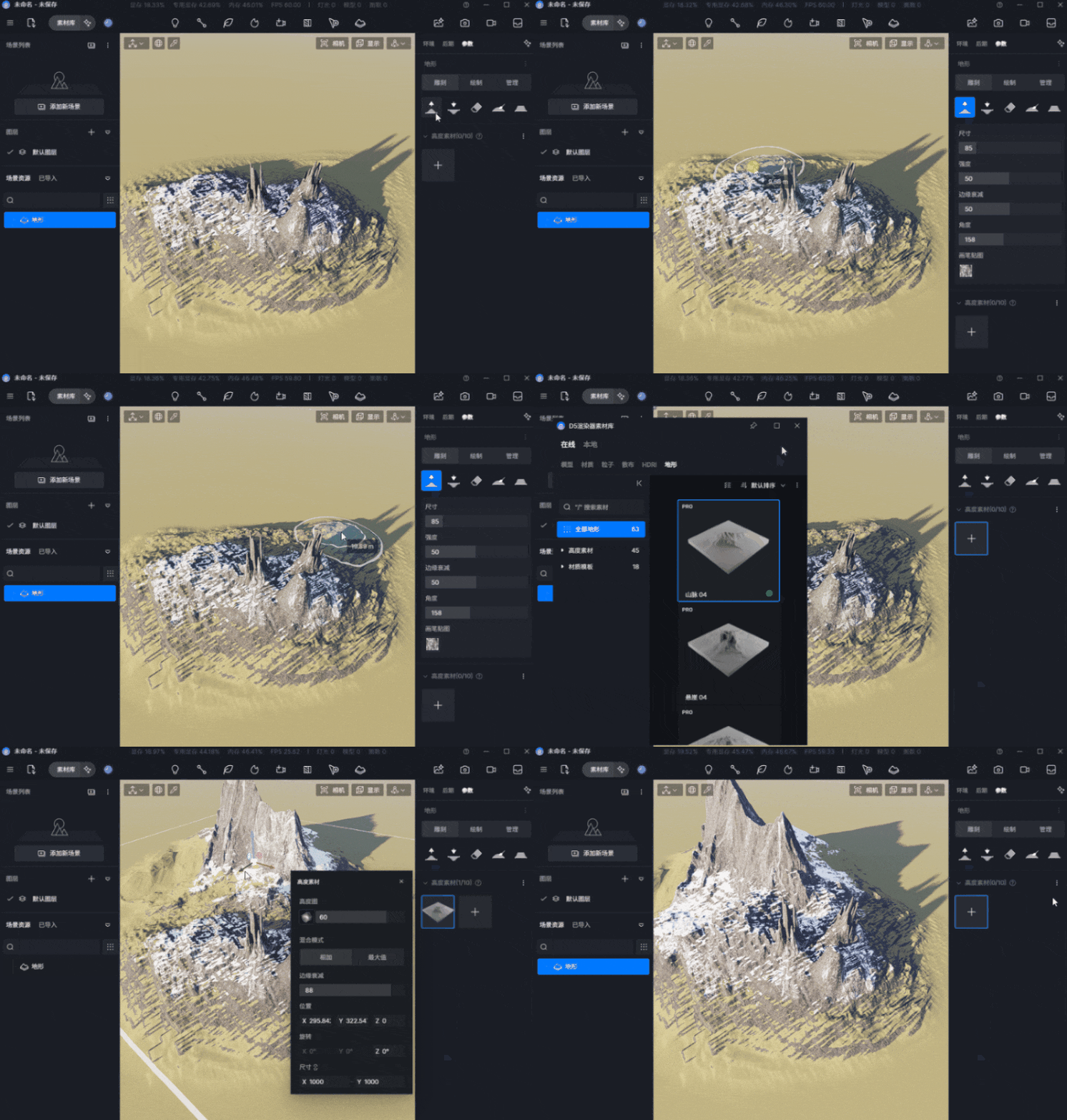 高度素材
### 重置地形高度
在地形右侧“更多”按钮中,可点击重置地形高度,使用雕刻笔刷绘制的所有地形效果会恢复至初始平面状态。
高度素材
### 重置地形高度
在地形右侧“更多”按钮中,可点击重置地形高度,使用雕刻笔刷绘制的所有地形效果会恢复至初始平面状态。
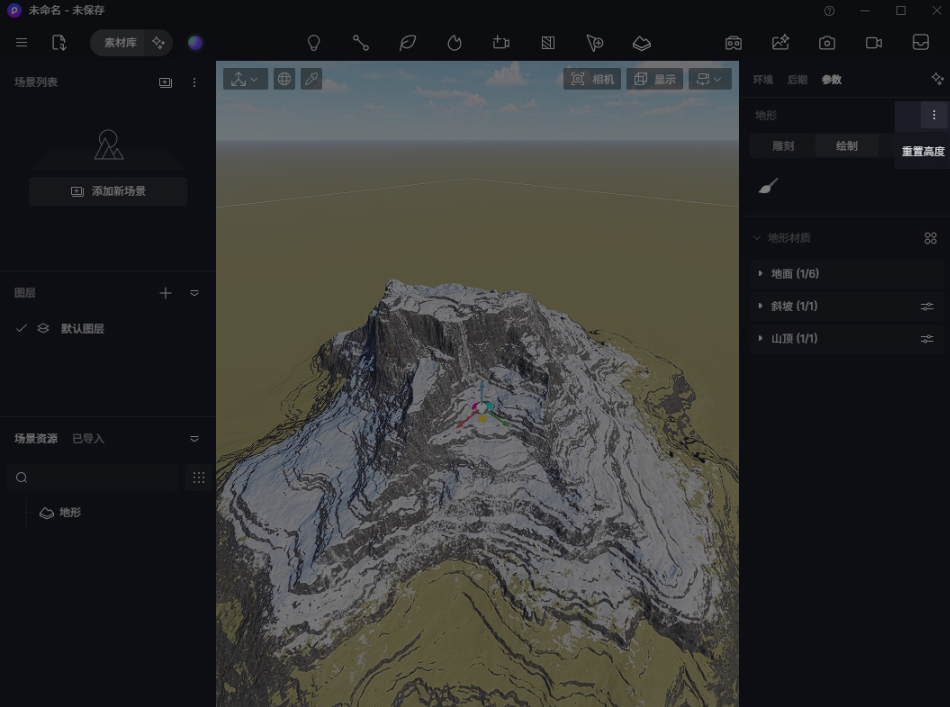 重置高度
---
## 地形材质编辑
为地形的不同部分(地面、斜坡、山顶)赋予不同的材质。
### 地面
地面材质,主要会出现在模型面较为平缓的区域。
* 最多支持指定6个材质(点击材质通道 可直接打开素材库,选择并添加所需的材质)。
* 其中第一个材质通道为主材质,作为地面的基础覆盖材质;在其他五个材质通道中添加所需材质后,可使用画笔工具在主材质上直接绘制。
画笔工具提供了几个重要的参数调整选项,便于在场景中绘制混合材质:
* **尺寸** :调节画笔影响区域的大小;
* **强度** :控制新材质覆盖原有材质的程度;
* **边缘衰减** :控制不同材质之间过渡的平滑度,使两种材质的交界处看起来更加自然;
* **画笔贴图** :使用画笔库中预设的贴图控制画笔工具绘制的形状。
重置高度
---
## 地形材质编辑
为地形的不同部分(地面、斜坡、山顶)赋予不同的材质。
### 地面
地面材质,主要会出现在模型面较为平缓的区域。
* 最多支持指定6个材质(点击材质通道 可直接打开素材库,选择并添加所需的材质)。
* 其中第一个材质通道为主材质,作为地面的基础覆盖材质;在其他五个材质通道中添加所需材质后,可使用画笔工具在主材质上直接绘制。
画笔工具提供了几个重要的参数调整选项,便于在场景中绘制混合材质:
* **尺寸** :调节画笔影响区域的大小;
* **强度** :控制新材质覆盖原有材质的程度;
* **边缘衰减** :控制不同材质之间过渡的平滑度,使两种材质的交界处看起来更加自然;
* **画笔贴图** :使用画笔库中预设的贴图控制画笔工具绘制的形状。
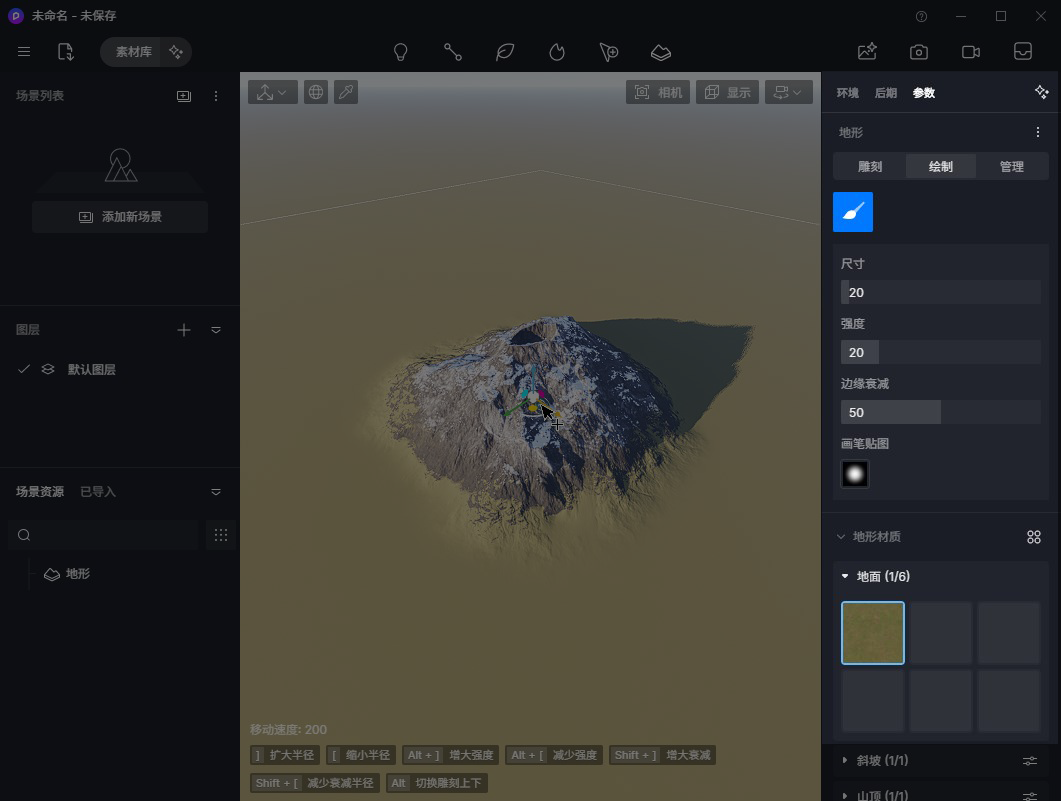 (绘制)地形材质编辑-画笔工具
### 斜坡
斜坡材质,主要会出现在模型面较为陡峭的区域,支持斜坡范围、风化程度调节,帮助创造自然的坡面效果。
### 山顶
山顶材质,出现在模型到达一定高度的山顶区域,支持指定海拔高度,调节山顶边缘混合程度、侵蚀程度与UV拉伸,便于模拟更真实的山顶环境。
> a\) 所有 **材质通道** 均支持 _自定义贴图、基础色调节以及法线、粗糙度、随机UV等材质参数_ 的调整。
> b\) 鼠标右键或悬浮在材质通道上,点击“**更多** ”按钮,可 _替换/删除当前材质、允许/禁用被模板覆盖、添加到本地以及选择当前材质创建 Scatter 散布_ 。
(绘制)地形材质编辑-画笔工具
### 斜坡
斜坡材质,主要会出现在模型面较为陡峭的区域,支持斜坡范围、风化程度调节,帮助创造自然的坡面效果。
### 山顶
山顶材质,出现在模型到达一定高度的山顶区域,支持指定海拔高度,调节山顶边缘混合程度、侵蚀程度与UV拉伸,便于模拟更真实的山顶环境。
> a\) 所有 **材质通道** 均支持 _自定义贴图、基础色调节以及法线、粗糙度、随机UV等材质参数_ 的调整。
> b\) 鼠标右键或悬浮在材质通道上,点击“**更多** ”按钮,可 _替换/删除当前材质、允许/禁用被模板覆盖、添加到本地以及选择当前材质创建 Scatter 散布_ 。
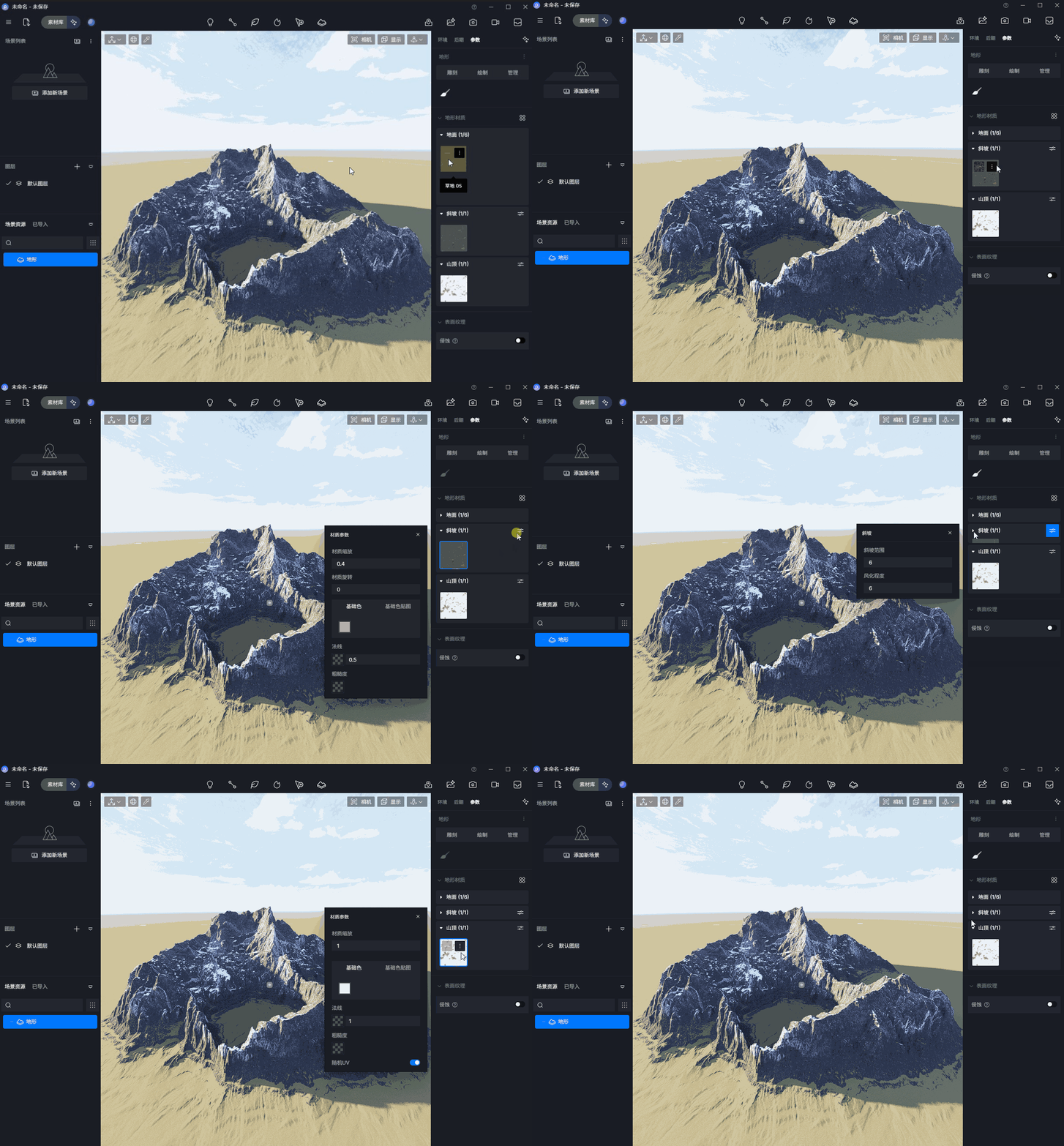 斜坡&地形
### 地形材质套装模板
素材库地形栏中提供了材质套装模板,可以点击 一键使用。
斜坡&地形
### 地形材质套装模板
素材库地形栏中提供了材质套装模板,可以点击 一键使用。
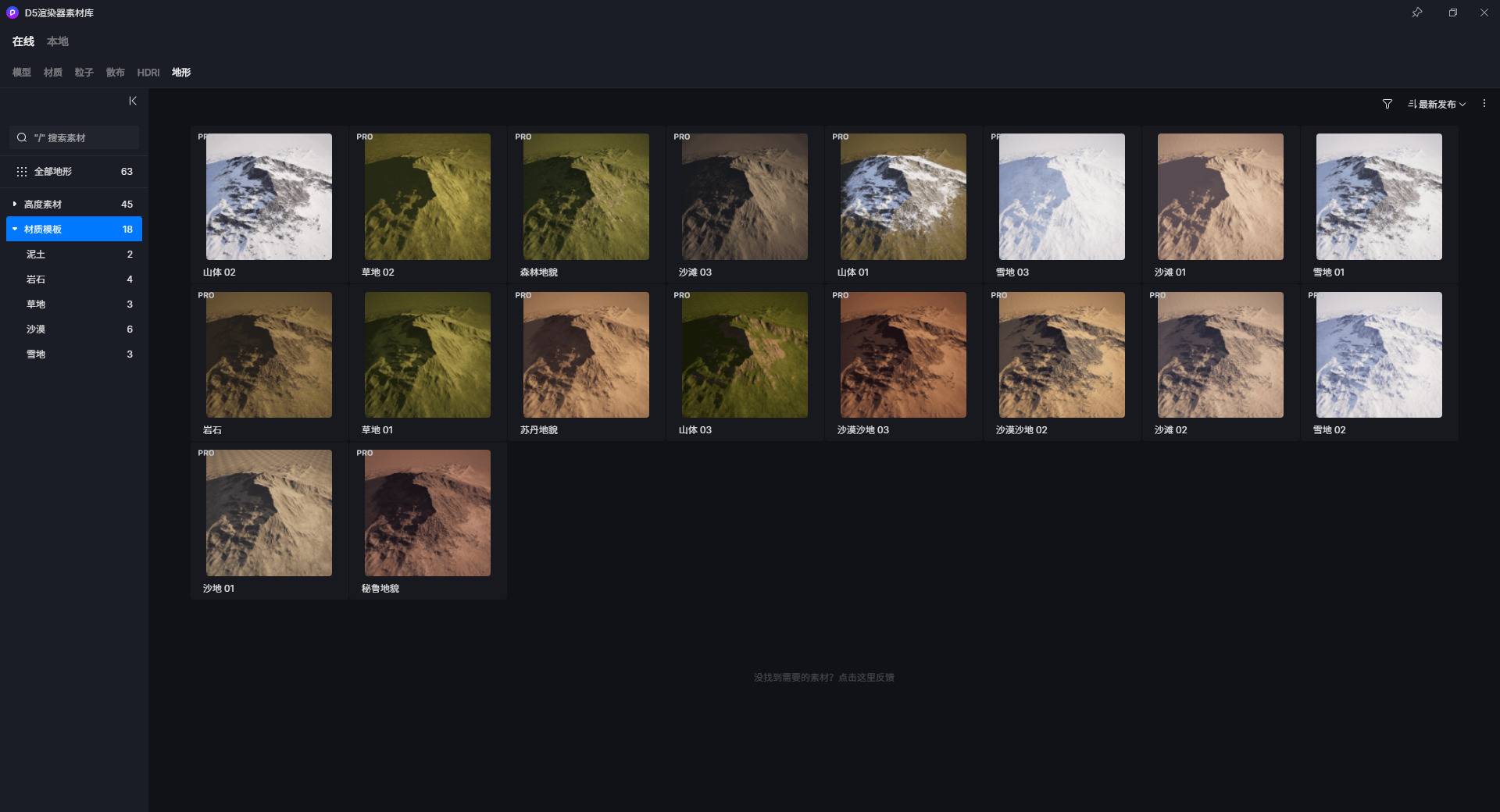 地形材质套装模板
## 表面纹理
在地形绘制栏支持侵蚀蒙版,便于更精细地控制侵蚀的效果和应用区域。
* 当地形高度改变时,侵蚀层效果会自动重新计算并应用。
::: tip 注
支持撤销。
:::
地形材质套装模板
## 表面纹理
在地形绘制栏支持侵蚀蒙版,便于更精细地控制侵蚀的效果和应用区域。
* 当地形高度改变时,侵蚀层效果会自动重新计算并应用。
::: tip 注
支持撤销。
:::
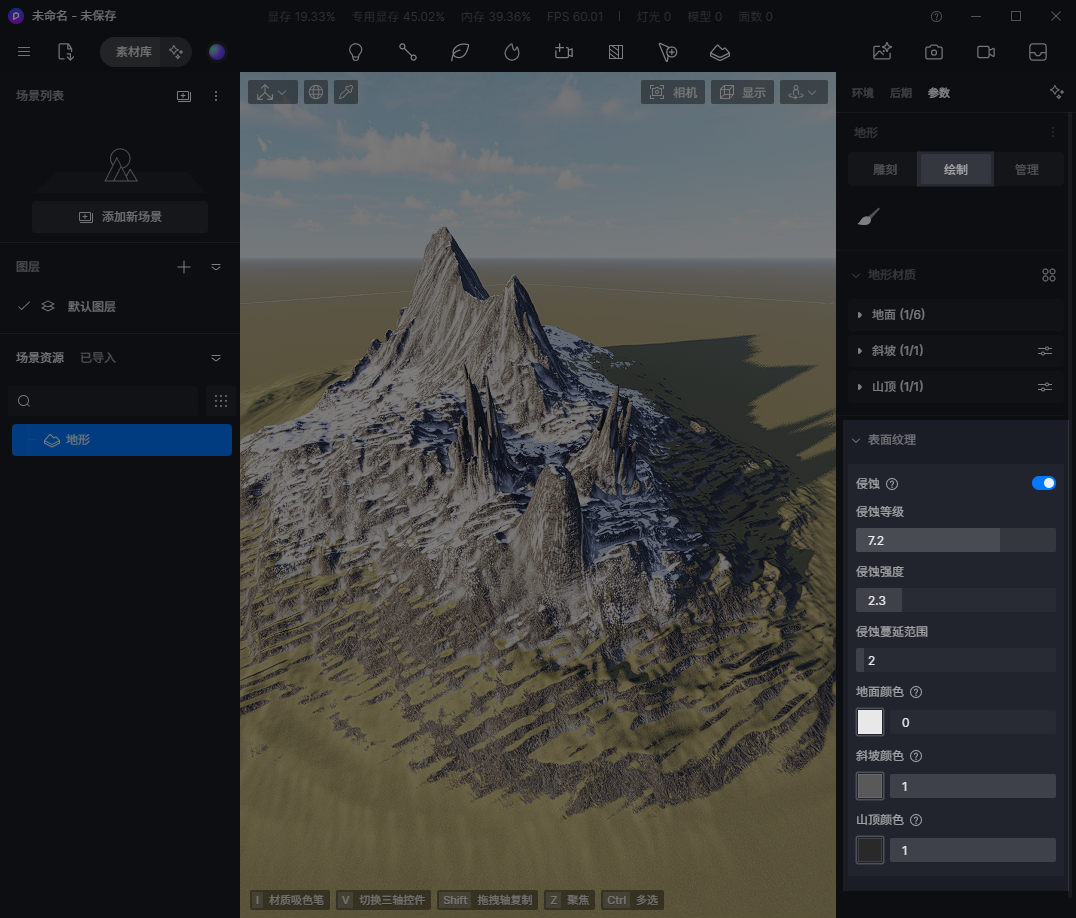 表面纹理-侵蚀
---
## 导入高度贴图
### 高度图
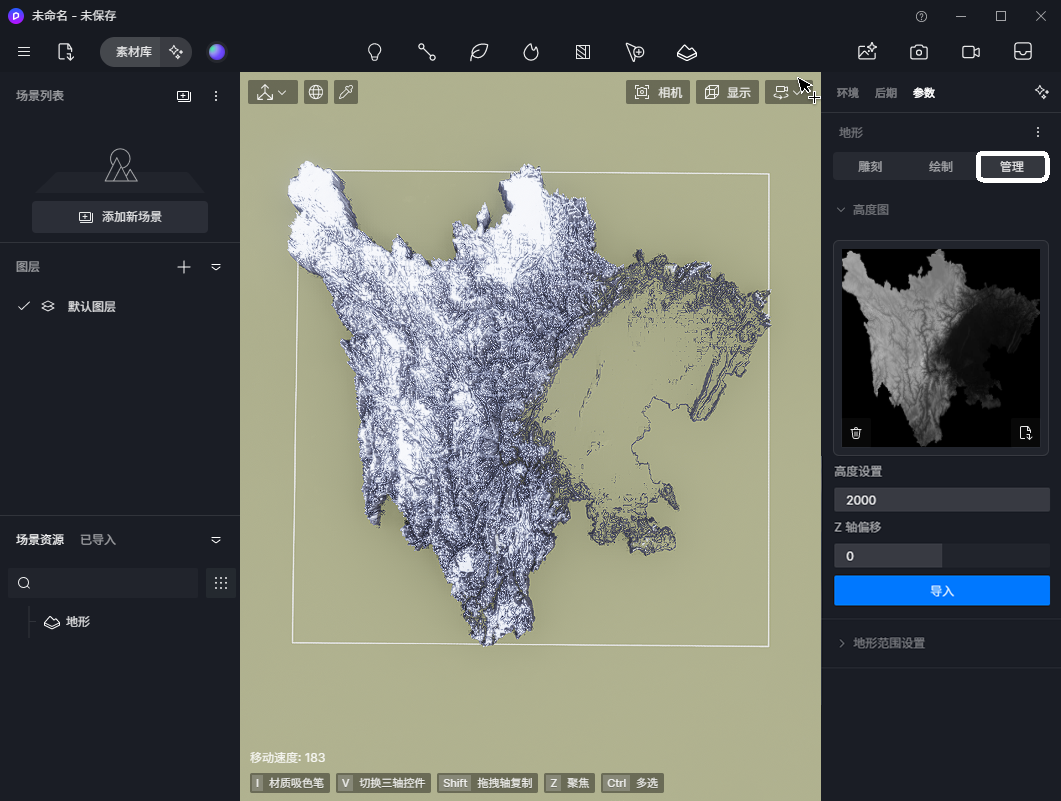
支持导入自定义高度贴图,根据图像表示的地形高低起伏生成对应的三维地形模型。地形单位同一为m。
* 建议导入的 _高度贴图清晰度不低于2K,位深不低于16bit_ 。
* 支持通过“更多” 选项重置高度图。
> 高度贴图(Heightmap)是一种用灰度值表示地形高度的图像。通常,黑色(值为0)表示最低点,白色(值为255)表示最高点。
### 地形范围设置
在管理栏中新增地形范围设置项。
* “位置参数”,用于调整无限大平面在Z轴上的位置;
* “尺寸参数”调整地形可编辑范围的面积,更小的地形尺寸将占用更少的内存和显存。
::: warning 注意
修改地形尺寸将影响已绘制的材质和高度效果,请谨慎操作。
:::
表面纹理-侵蚀
---
## 导入高度贴图
### 高度图
支持导入自定义高度贴图,根据图像表示的地形高低起伏生成对应的三维地形模型。地形单位同一为m。
* 建议导入的 _高度贴图清晰度不低于2K,位深不低于16bit_ 。
* 支持通过“更多” 选项重置高度图。
> 高度贴图(Heightmap)是一种用灰度值表示地形高度的图像。通常,黑色(值为0)表示最低点,白色(值为255)表示最高点。

### 地形范围设置
在管理栏中新增地形范围设置项。
* “位置参数”,用于调整无限大平面在Z轴上的位置;
* “尺寸参数”调整地形可编辑范围的面积,更小的地形尺寸将占用更少的内存和显存。
::: warning 注意
修改地形尺寸将影响已绘制的材质和高度效果,请谨慎操作。
:::
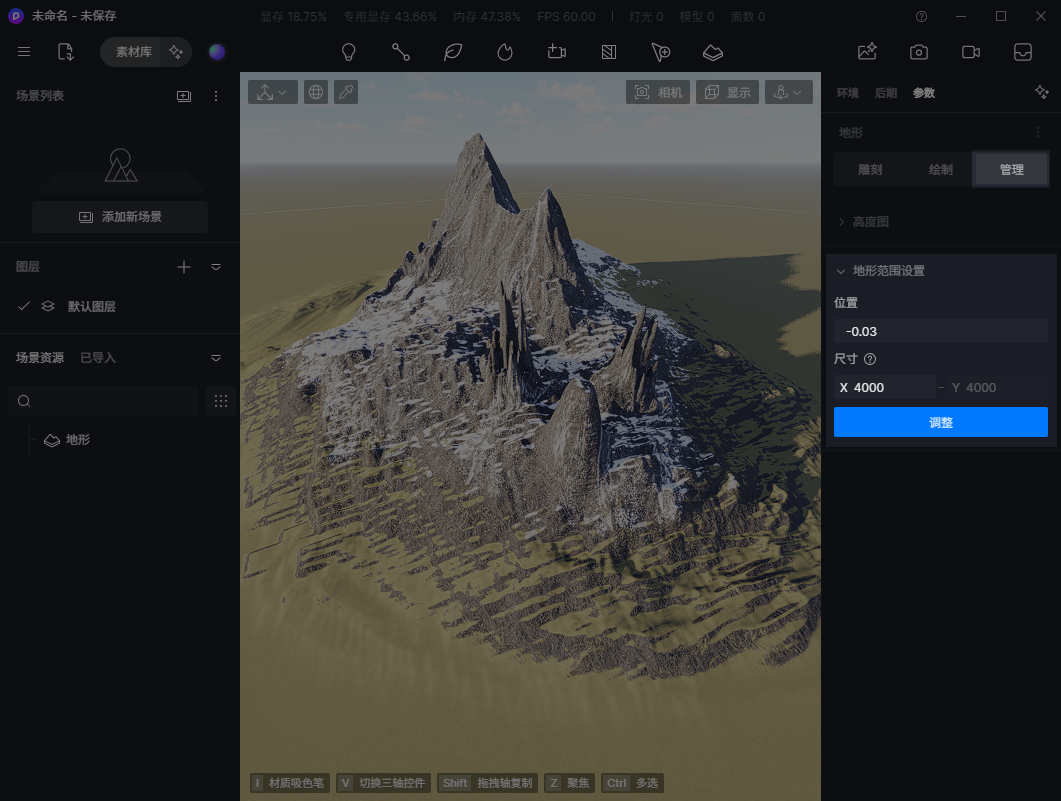 地形范围设置
---
## 在地形上创建 Scatter 散布
* 支持以“选择材质” 的方式在地形上创建散布。选择材质时,可自动拾取山顶、斜坡以及地面材质;
* 如需选择特定材质创建散布,可以在地形材质编辑中,右键相应的材质通道,选择“创建散布区域”。
::: warning 注意
不支持以“选择模型” 的方式在地形上创建 Scatter 散布。
:::
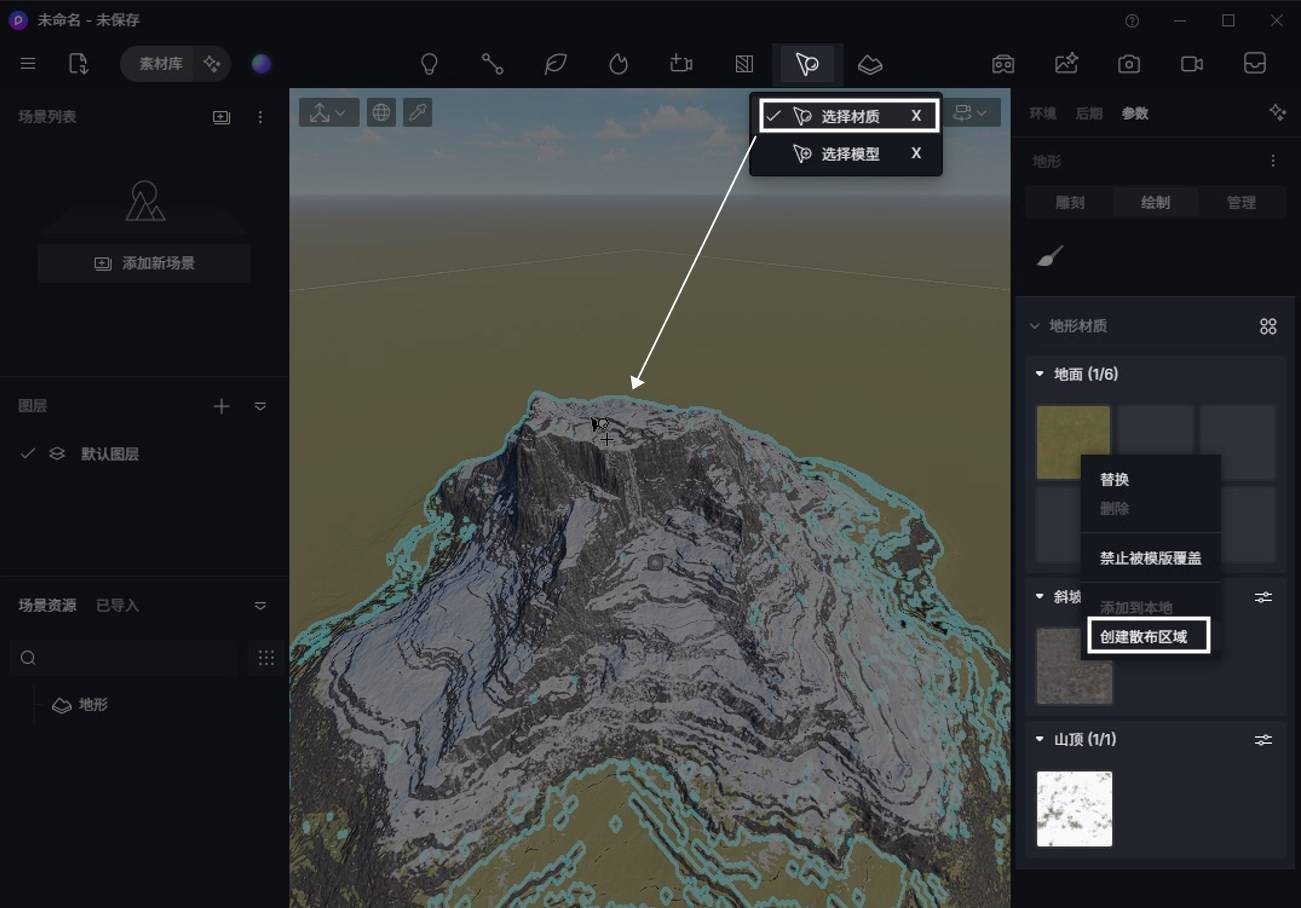
在地形上以“选择材质”的方式创建Scatter散布
地形范围设置
---
## 在地形上创建 Scatter 散布
* 支持以“选择材质” 的方式在地形上创建散布。选择材质时,可自动拾取山顶、斜坡以及地面材质;
* 如需选择特定材质创建散布,可以在地形材质编辑中,右键相应的材质通道,选择“创建散布区域”。
::: warning 注意
不支持以“选择模型” 的方式在地形上创建 Scatter 散布。
:::

在地形上以“选择材质”的方式创建Scatter散布