
Cesium 服务集成
注意:
注意:专业版用户需要使用 D5 渲染器客户端 3.0 及以上版本才能使用 Cesium 功能,团队版用户不受影响。
1. 功能简介
Cesium 是一个开放的 3D 地理空间平台,拥有海量的全球地形、3D 建筑及影像数据。
D5 渲染器通过集成 Cesium 服务,允许用户将真实的地理信息数据(如城市模型、地形高程、卫星影像)直接加载到 D5 场景中。 这为您的设计方案提供了一个真实的“数字底座”,非常适用于城市规划、景观设计、交通仿真等需要与周边真实环境融合的项目。
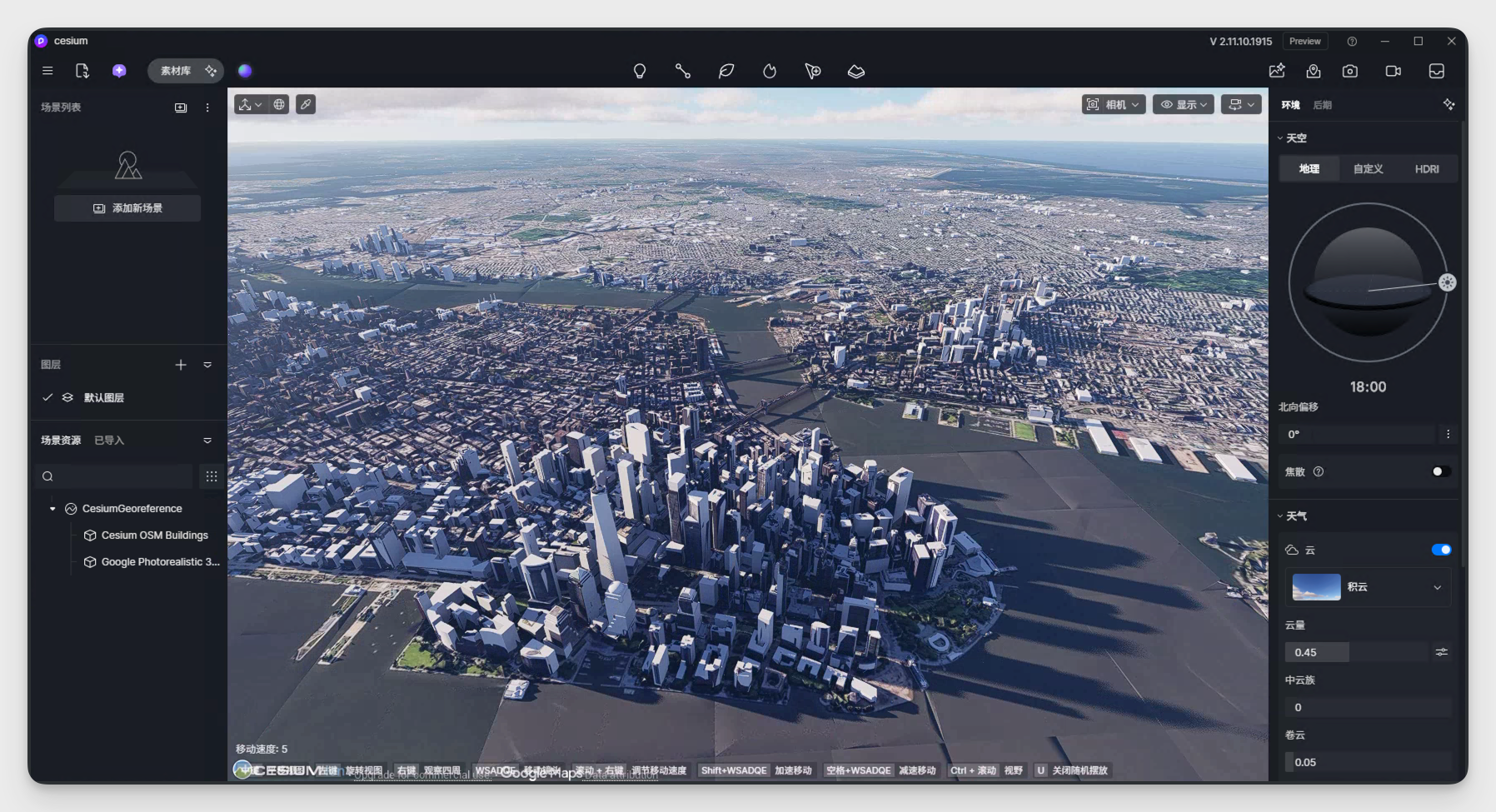
在 D5渲染器内使用 Cesium
核心特性与注意事项
在使用前,请了解 Cesium 在 D5 中的工作机制:
- 云端流式加载:Cesium 数据需要全程联网使用。D5 仅读取数据流,不会将庞大的 GIS 数据下载保存到您的本地存档中。
- 实时性与缓存:由于数据不保存在本地,每次打开项目时都需要重新从服务器加载,场景可能需要短暂的时间来刷新地形和建筑。
- 图层叠加逻辑:Cesium 的数据由多个“图层”组成(例如:一层卫星图 + 一层地形 + 一层 3D 建筑)。在 D5 中,这些数据基于同一个坐标系叠加,共同构成背景环境。
2. 准备工作:获取 Cesium 授权
无论是个人用户还是团队用户,首先都需要拥有一个 Cesium 账号并获取 Access Token(访问令牌)。
- 注册账号:访问 Cesium 官网 并注册账号。
- 管理资产:登录后将自动打开 Cesium ion 平台。进入
My Assets页面。这里显示了您账号下可用的地理信息数据资产。您可以上传自己的测绘数据(中国大陆用户请勿上传)。也可以在Asset Depot中添加官方提供的免费全球基础数据。
注意:
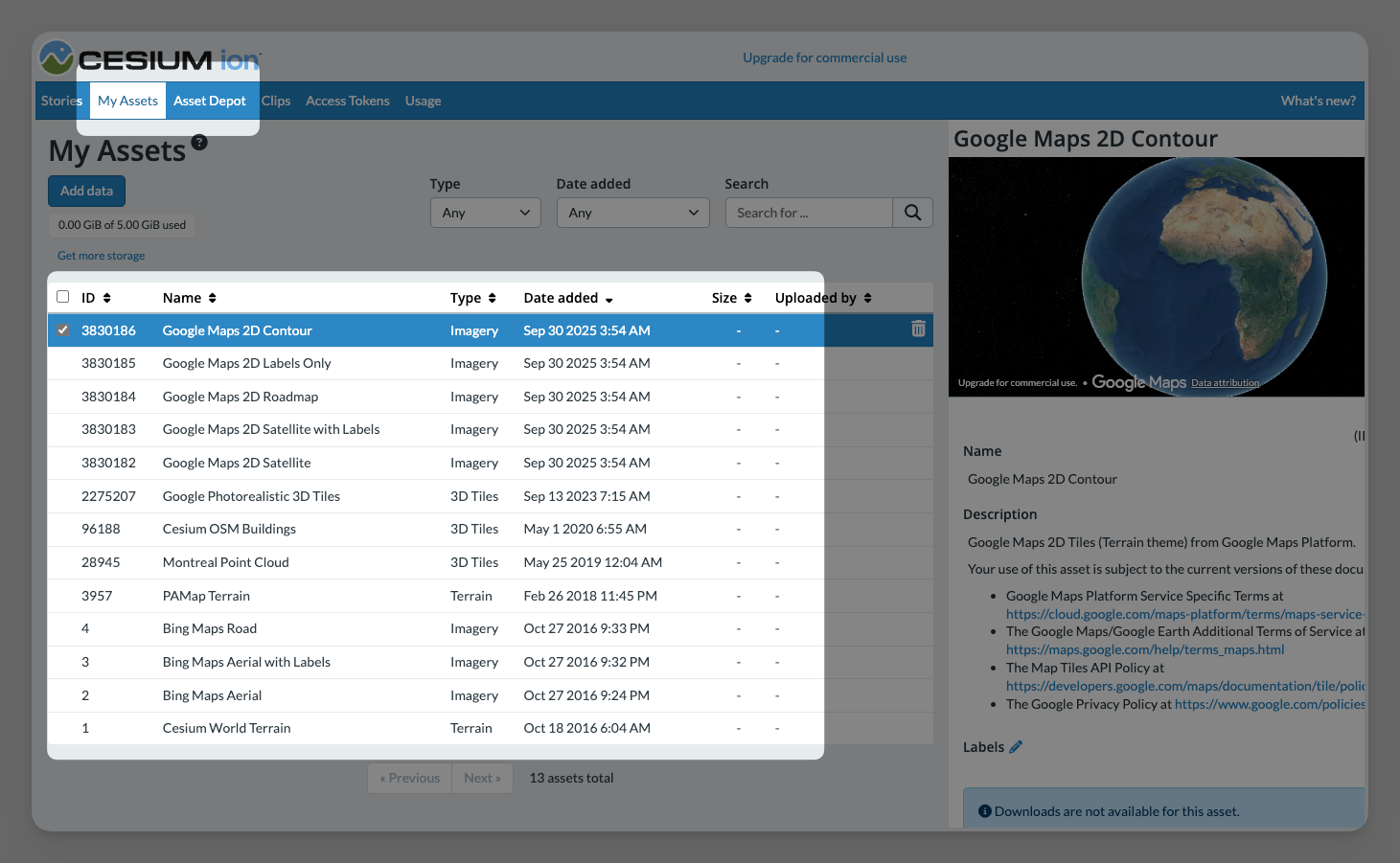
你可以在 Cesium ion 平台管理地理信息数据资产
- 创建令牌:
a. 进入Access Tokens页面。
b. 点击Create token创建一个新token(不可使用默认的Defaulttoken,因其没有足够的权限)
c. 勾选全部 Public scopes 中的数据权限以及需要开放的资产权限。
d. 点击创建并复制新生成的 token 字符串备用。
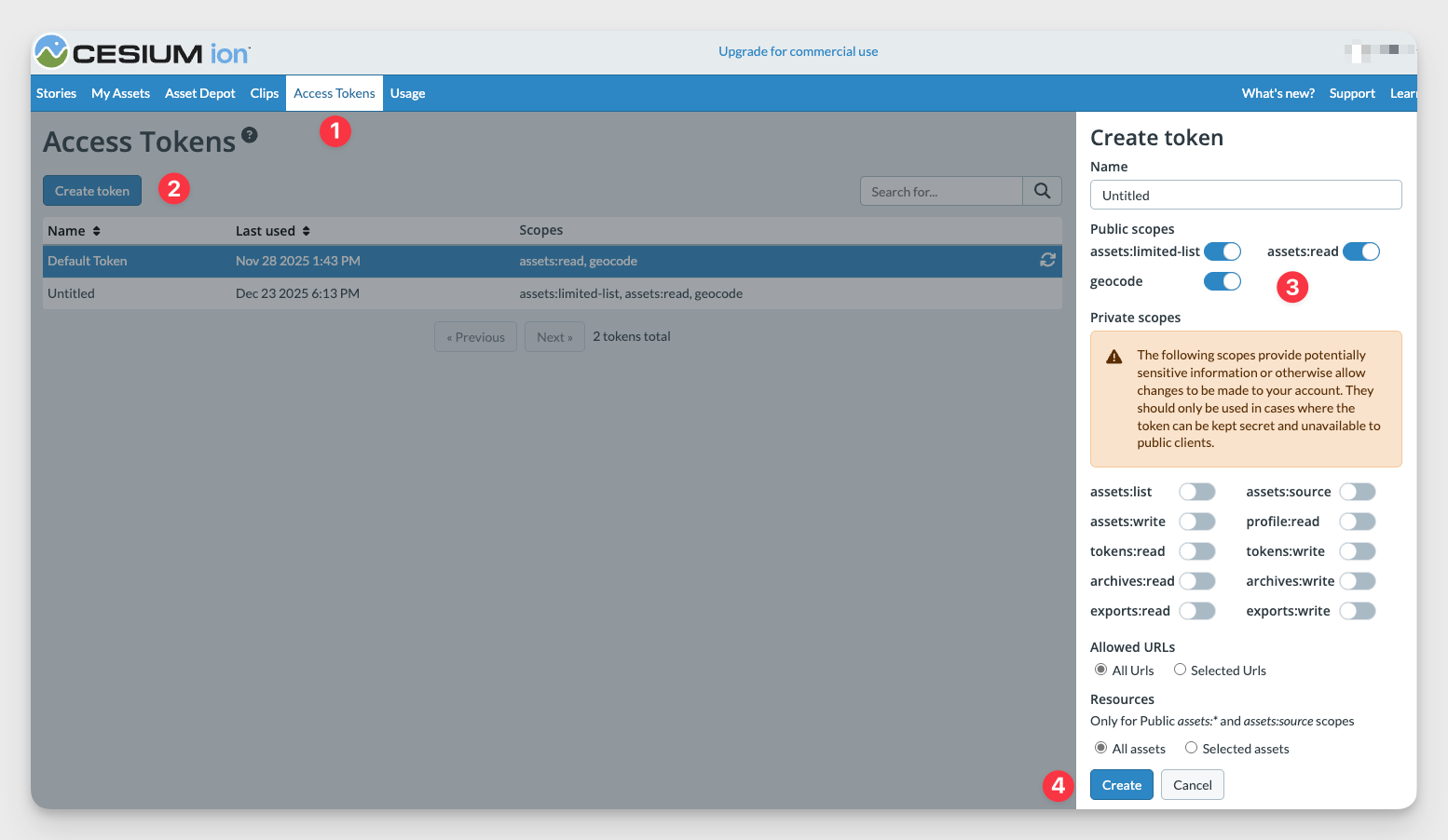
创建一个新的token并正确配置权限
3. 配置 Cesium Token
提示
3.1 个人用户
- 在 D5 渲染器客户内顶部选择
地形-Cesium并点击设置Token或 直接使用您的D5账号登录登录D5 MySpace并前往设置-工作空间的 Cesium 设置项。 - 点击
新增按钮。 - 在弹窗中将您在上一步复制的 Token 粘贴并保存
配置完成后您即可前往 D5 渲染器客户端开始使用 Cesium 功能了。
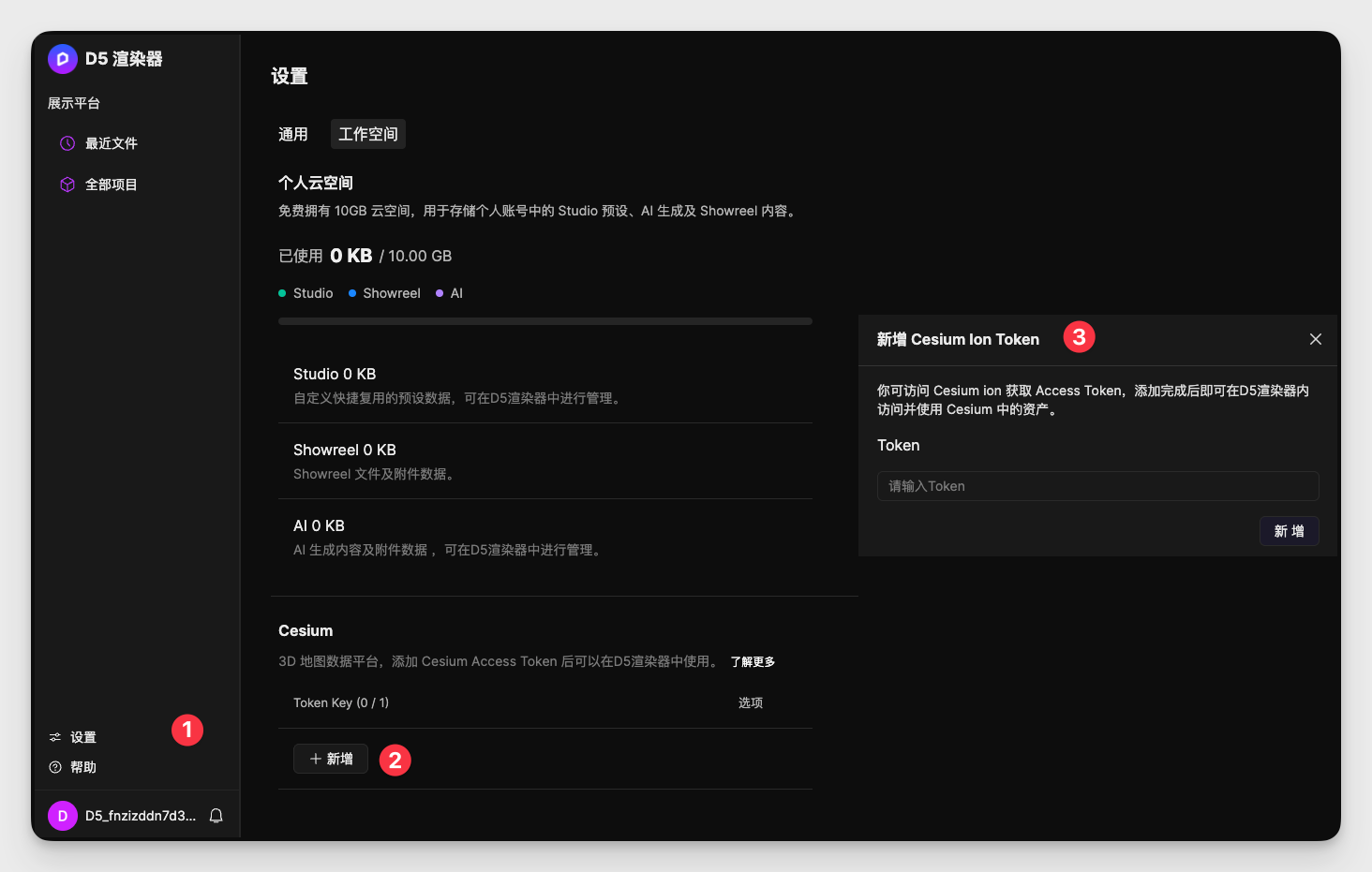
前往 D5 MySpace 配置 Cesium token
团队用户须由团队管理员登录 D5 MySpace 进行token配置。配置完成后团队内的所有成员均可在 D5 渲染器客户端内使用 Cesium 功能。
3.2 团队用户
团队用户须由团队管理员登录 D5 MySpace 进行token配置。配置流程与个人用户一致。配置完成后团队内的所有成员均可在 D5 渲染器客户端内使用 Cesium 功能。
4. 在 D5 渲染器中使用 Cesium
4.1 开始使用
打开 D5 渲染器,在顶部菜单栏点击
地形工具,选择cesium,将打开 Cesium 操作面板。如果您未配置 Token,系统会提示您前往配置(参考第 3 节)
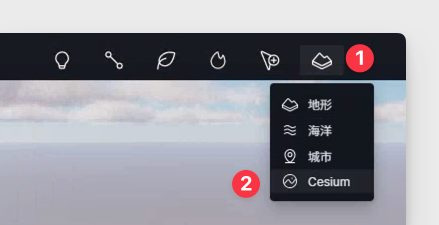
在 D5 渲染器客户端顶部打开 Cesium 操作面板
Cesium 操作面板如下图所示,界面主要分为三个功能区域:
1. 地图预览 这是你进行初步选点的窗口。
- 搜索与定位: 通过顶部搜索栏输入城市或地标名称,快速跳转至目标区域。
- 交互式地图: 支持缩放和平移,帮助您直观地找到需要导入的具体地块。地图中心点即为即将导入的坐标原点。
2. 参数面板 在此处对导入资源的具体参数进行精确控制:
- 经纬度: 显示当前地图中心点的精确坐标,也支持手动输入数值进行微调。
- 尺寸: 设置导入模型在场景中的缩放比例。
3. 数据源 选择想要导入到场景中的地图数据资源:
- 此处可供选择的数据源取决于你在 Cesium 后台 My Assets 中添加的资源,以及对应 token 的资源授权情况
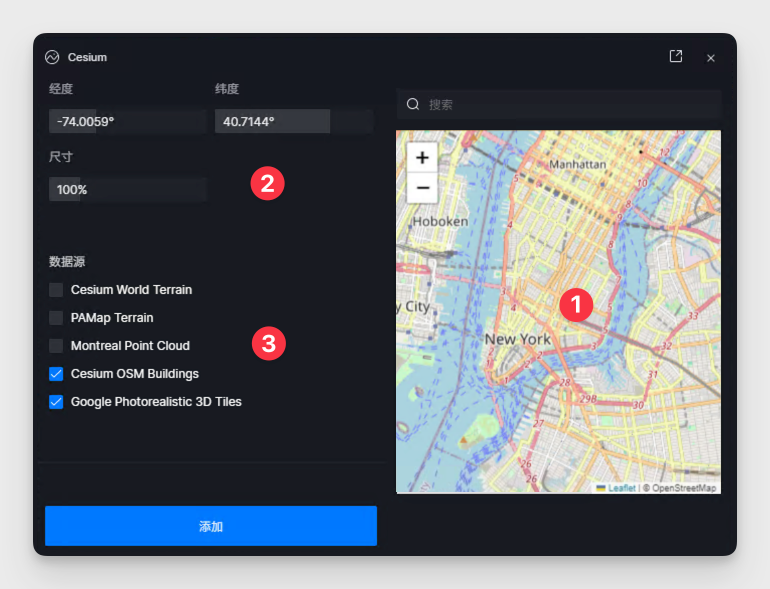
通过 Cesium 操作面板将地理信息数据导入 D5 场景
4.2 添加Cesium资源至场景
- 定位:在地图中搜索目标地点,或直接输入项目所在地的经纬度坐标。
- 选择数据源:勾选您希望添加至D5场景的数据类型(如:Google Photorealistic 3D Tiles 建筑模型 + Cesium OSM Buildings 建筑模型)。
- 添加至场景:点击
添加按钮,即可将选择的地理数据资源添加至 D5 场景中。
- D5将从网络加载Cesium数据,因此可能需要一定时间等待加载完毕。此时可先隐藏或删除 D5 场景中自带的默认地形,并将相机视角拉高,以便观察数据加载情况。
- 在 D5 的资源列表中,会新增一个 Cesium 资源树状结构
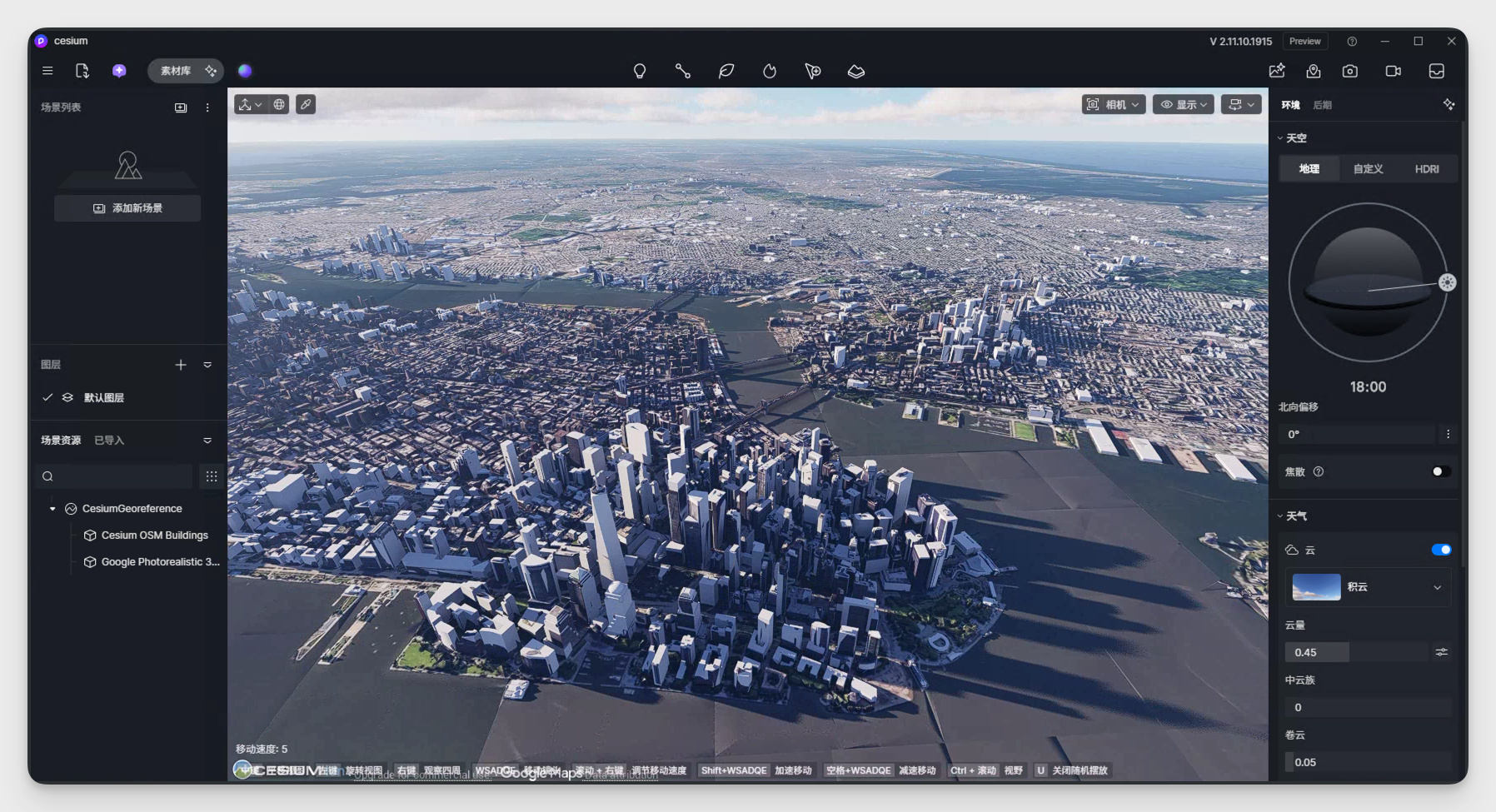
选择 Cesium OSM Buildings 和 Google Photorealistiv 3D Tiles 数据源导入后的效果
4.3 效果调整
Cesium 数据加载完成后,你就可以在此基础上叠加自己的设计方案数据,实现方案与真实世界地理场景融合的效果。此外,你还可以对已导入的 Cesium 数据进行调整
整体调整
- 点击左侧场景资源列表中的 CesiumGeoreference
- 在右侧参数面板中,点击
重建按钮,可在此唤起 Cesium 操作面板,你可以重新调整要导入的数据地理位置、数据源等并点击更新按钮进行更新 - 在右侧参数面板中的位置参数中,你可以设置整个 Cesium 数据的位置和旋转参数,以更好的匹配你的设计方案
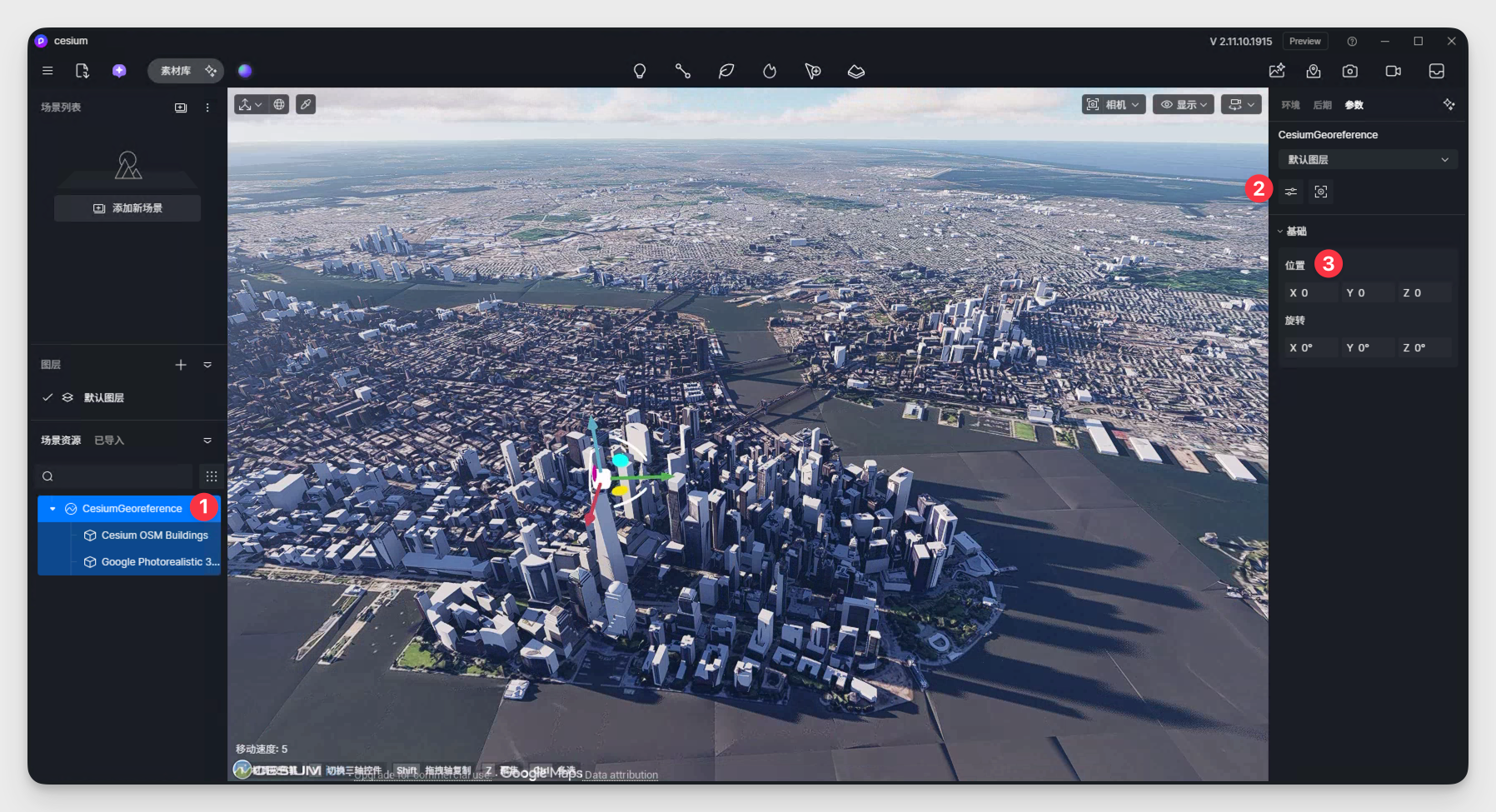
细节调整
你可以针对每个数据资源进行一些细节调整
- 点击左侧场景资源列表中的某个具体数据资源
- 在右侧参数面板中调整对应的属性参数
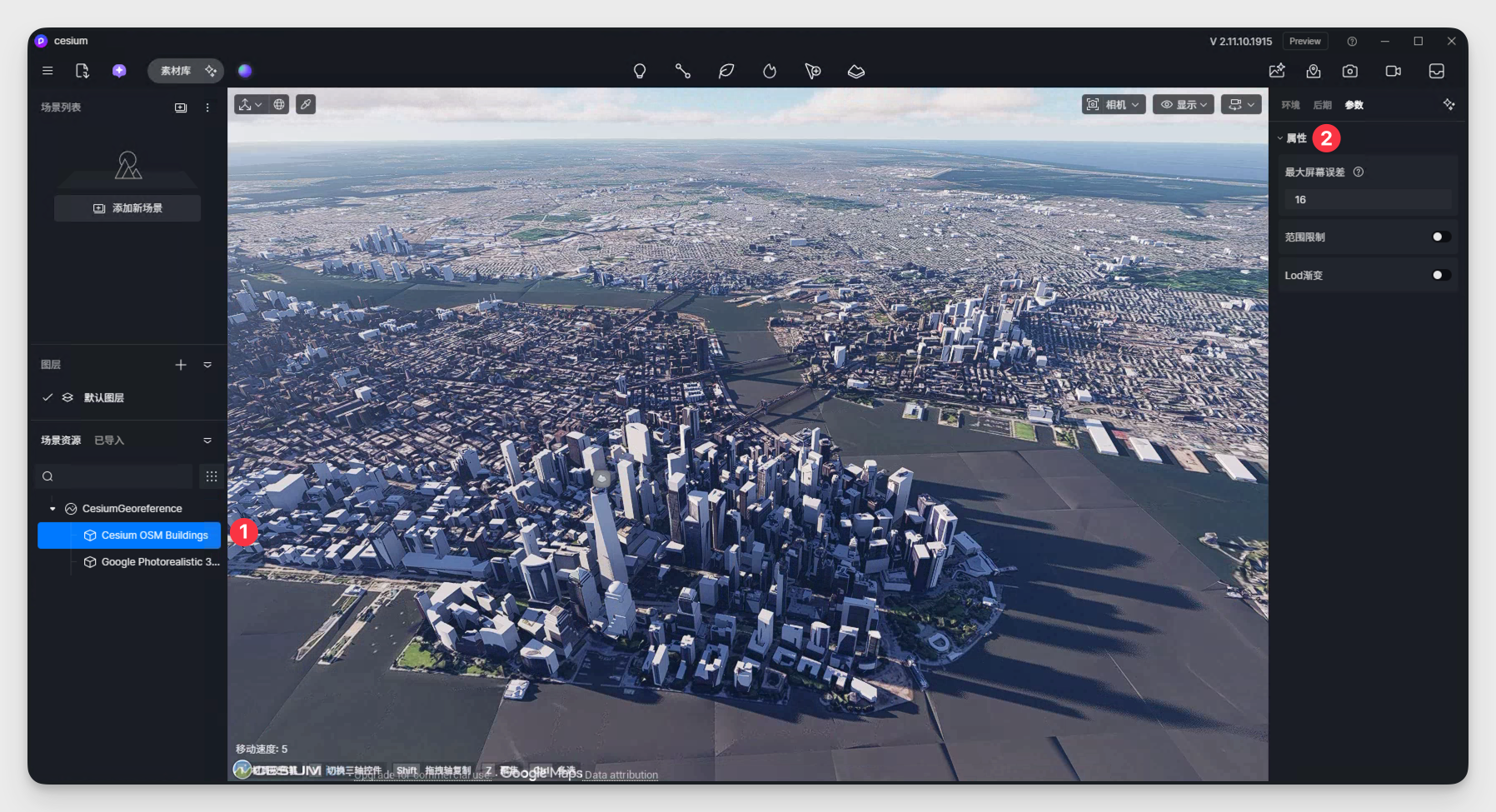
最大屏幕误差
数值越小,模型越精细,但性源消耗也越高
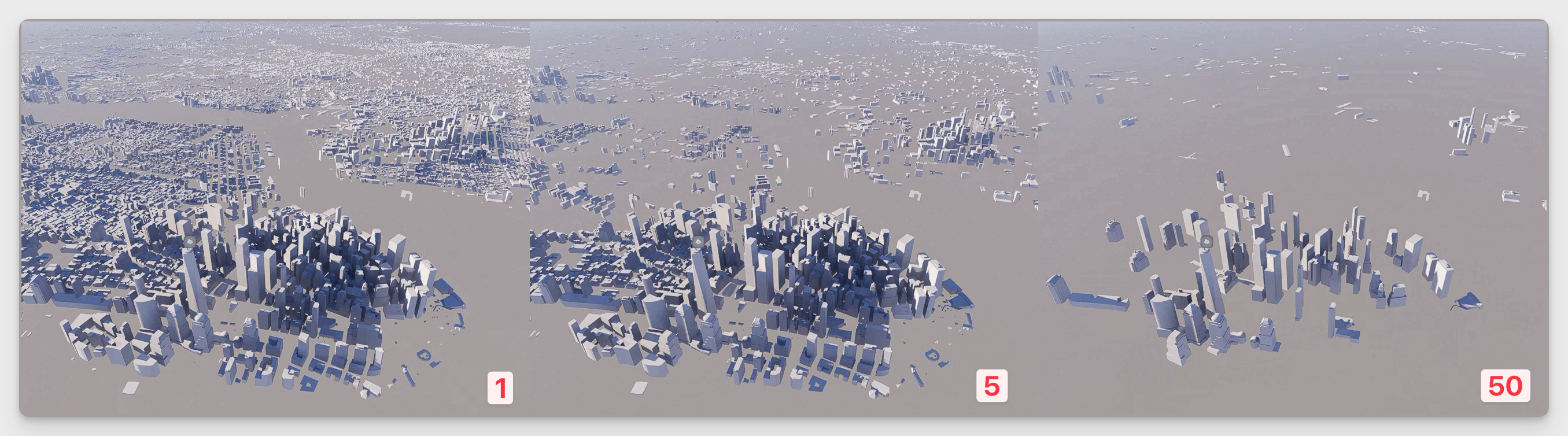
Cesium OSM Buildings 数据源在最大屏幕误差分别设置为1、5、50时的效果
范围限制
关闭范围限制,将默认显示视野范围内的全部数据源内容;开启范围限制,将只显示所输入范围内的数据源内容。
LOD渐变
控制Cesium载入数据时是否有渐变动画效果。

开启 LOD 渐变动画