﻿# 如何创建 NAS 共享文件夹？

仅以群晖NAS为例

## 第一步：启用SMB服务

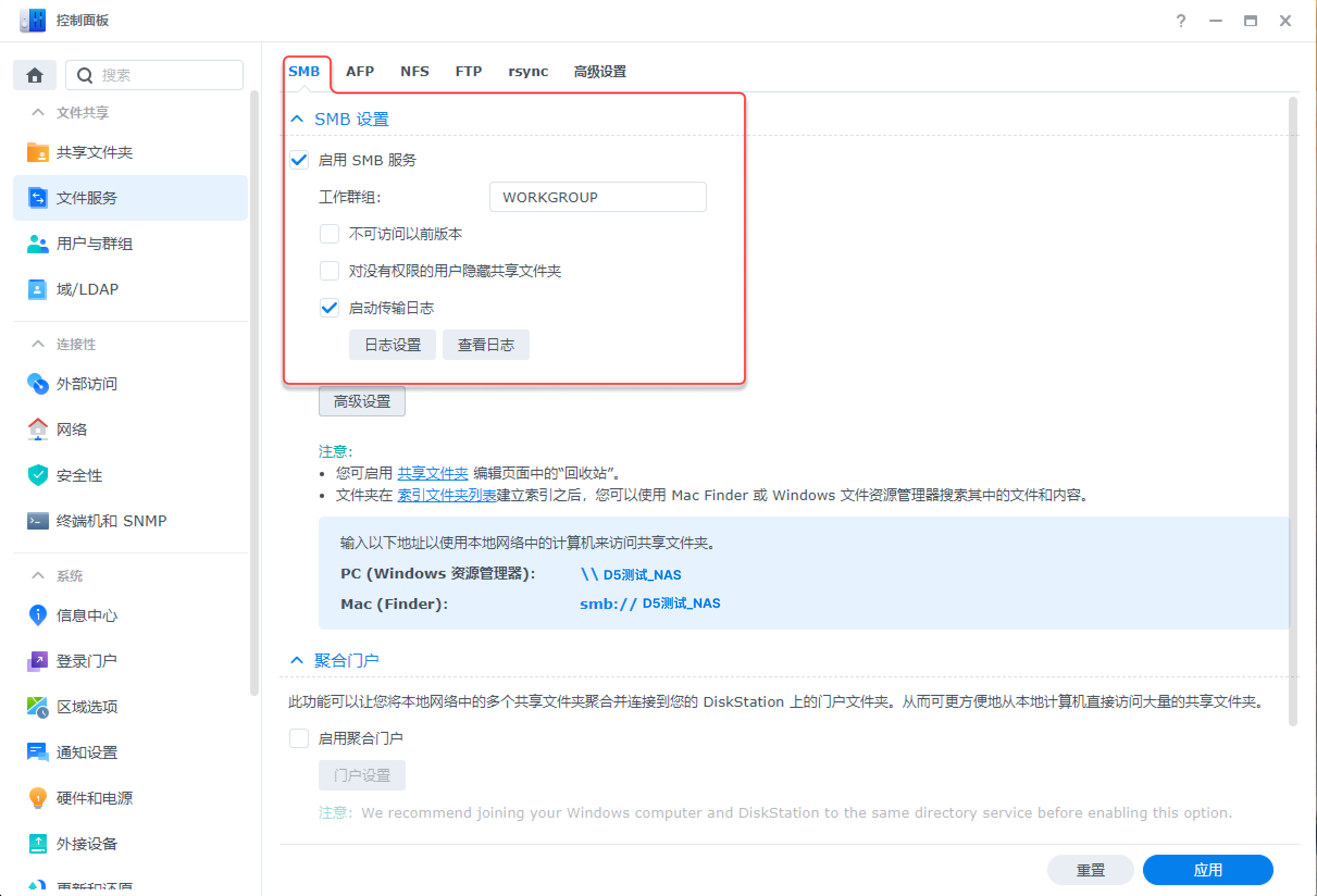
登录NAS设备，打开控制面板，启用SMB服务。

![image](https://docs-static.d5render.cn/t/18217684-957c-4109-9021-5866cc58cc60/u/10a66288-31af-4b72-adee-8249db06c5f0/1687736779591/388ccd06-5010-48ec-bbc7-ff9f678ee273.png)

## 第二步：设置共享文件夹

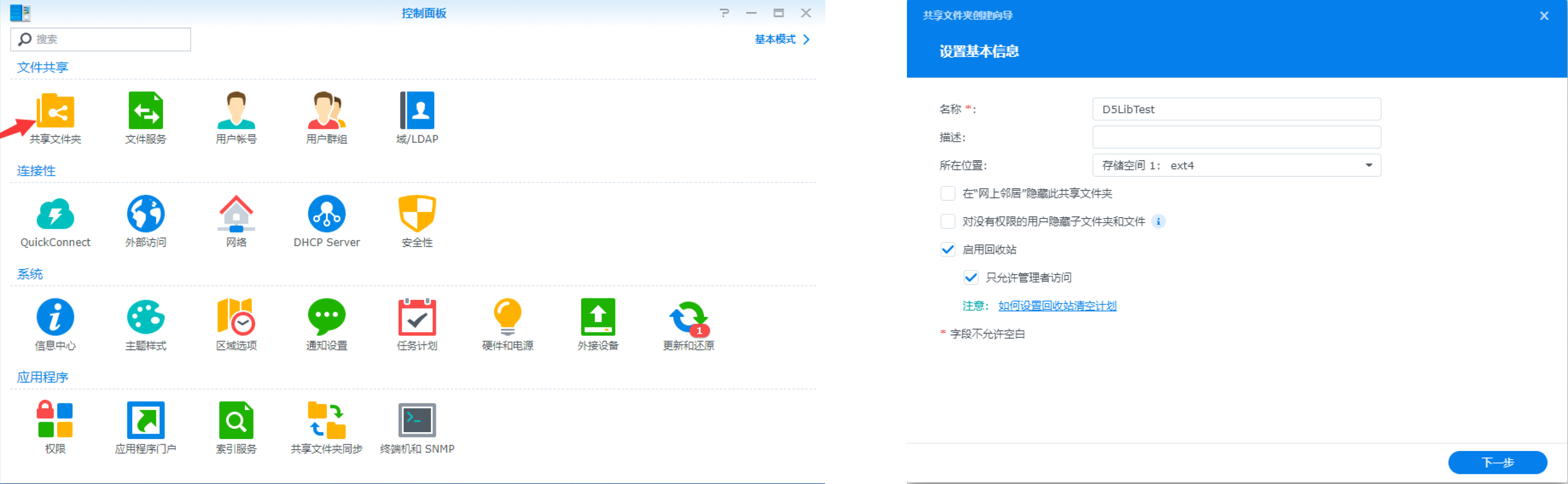
点击共享文件夹，创建文件夹并命名`( 例如命名：D5LibTest )`，然后点击下一步，进行加密设置。

::: warning 注意
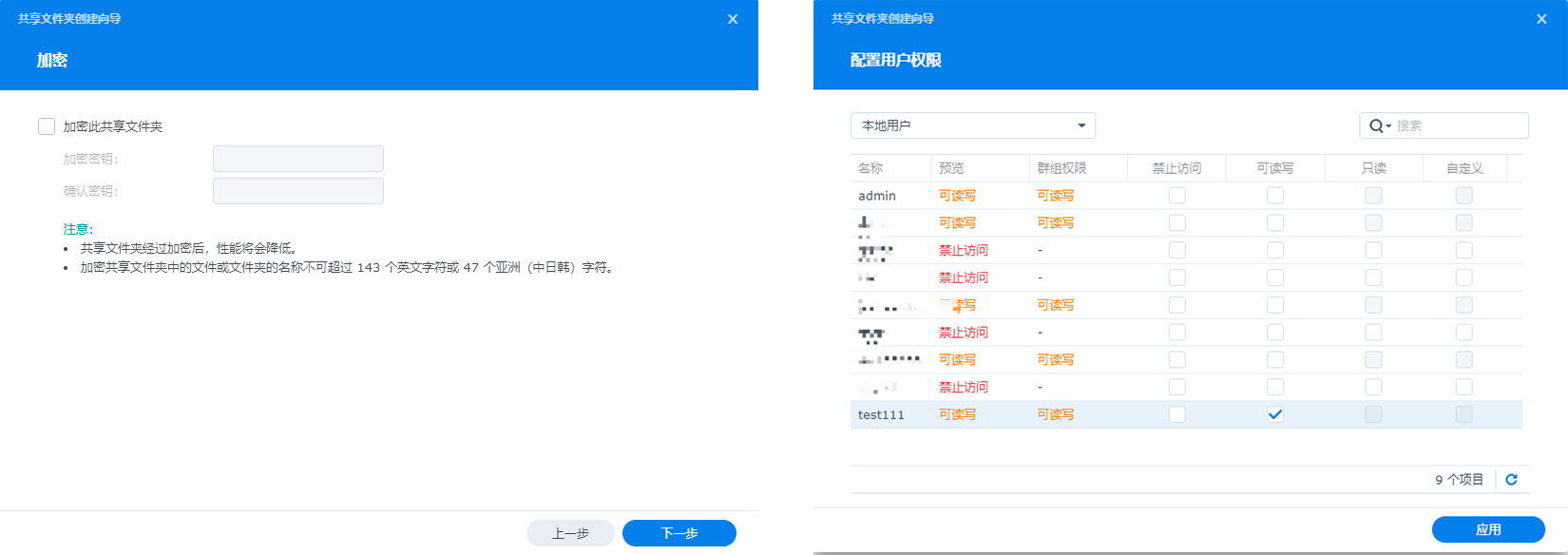
创建企业素材库共享文件夹时，按需设置是否加密（建议不设置）并设置可共享的用户权限为【可读写】
:::


<figure class="doc-image doc-image--stack">
  <img src="https://docs-static.d5render.cn/t/18217684-957c-4109-9021-5866cc58cc60/u/10a66288-31af-4b72-adee-8249db06c5f0/1687737658120/2d53989a-9516-4cea-a220-6e73993f799a66.png" alt="创建共享文件夹" />
  <figcaption>创建共享文件夹</figcaption>
</figure>

<figure class="doc-image doc-image--stack">
  <img src="https://docs-static.d5render.cn/t/18217684-957c-4109-9021-5866cc58cc60/u/10a66288-31af-4b72-adee-8249db06c5f0/1687738092750/%E6%9C%AA%E6%A0%87%E9%A2%98-7.png" alt="共享文件夹的加密设置" />
  <figcaption>共享文件夹的加密设置</figcaption>
</figure>

## 第三步：获取共享文件夹地址

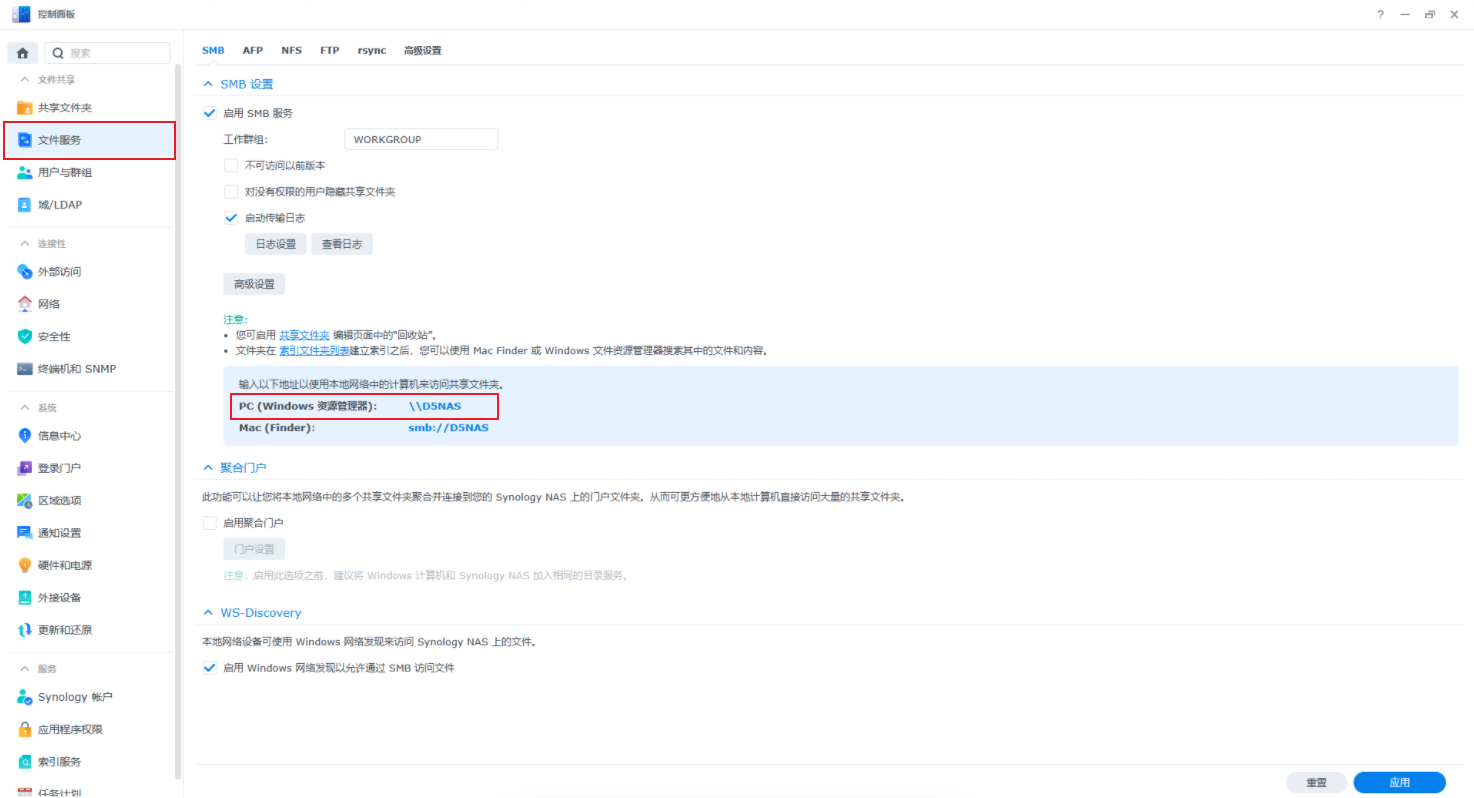
点击“文件服务”中的PC（Windows资源管理器）地址。

> 例如：`\\D5NAS` 加上刚才创建的共享文件夹名称，就可以得到 `\\D5NAS\D5LibTest\ `，即为企业库共享文件夹的地址。

![image](https://docs-static.d5render.cn/t/18217684-957c-4109-9021-5866cc58cc60/u/10a66288-31af-4b72-adee-8249db06c5f0/1687738505576/image6.png)

## 注意事项

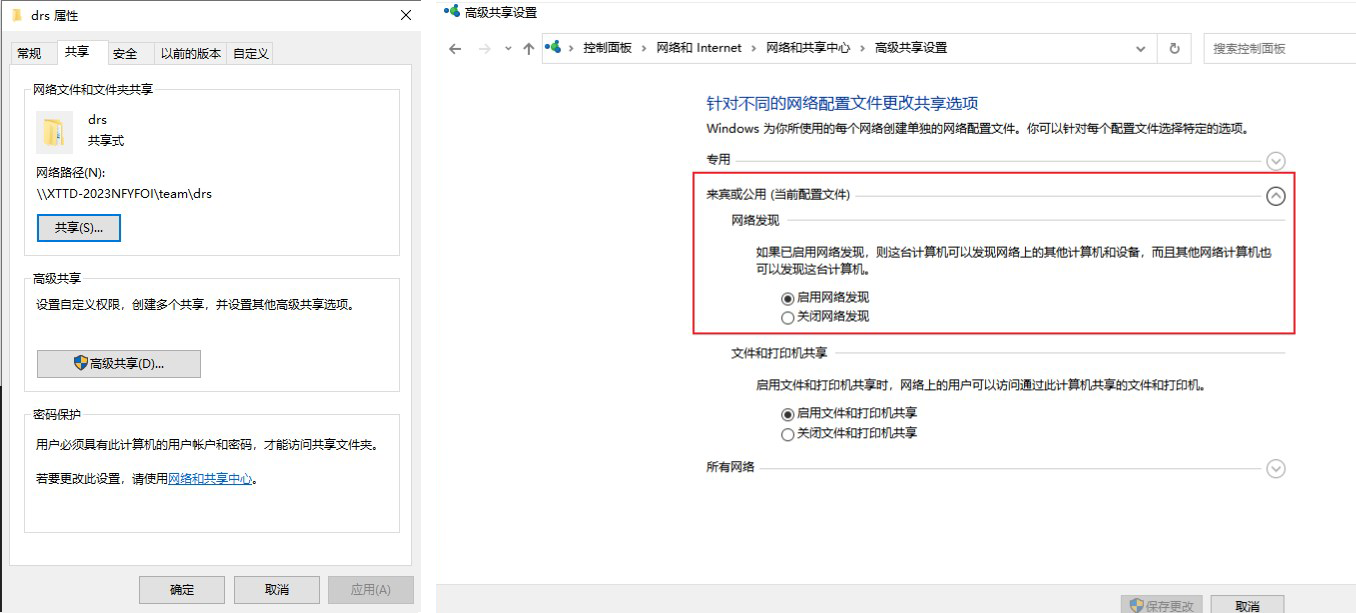
1\. 若成员不可直接访问NAS位置 而管理员设备可以访问，请确认下该共享文件夹是否启用了网络发现：`共享文件夹>>属性>>共享>>网络和共享中心>>启用网络发现`

![image](https://docs-static.d5render.cn/t/18217684-957c-4109-9021-5866cc58cc60/u/10a66288-31af-4b72-adee-8249db06c5f0/1689659548353/Dingtalk_20230718134613.png)

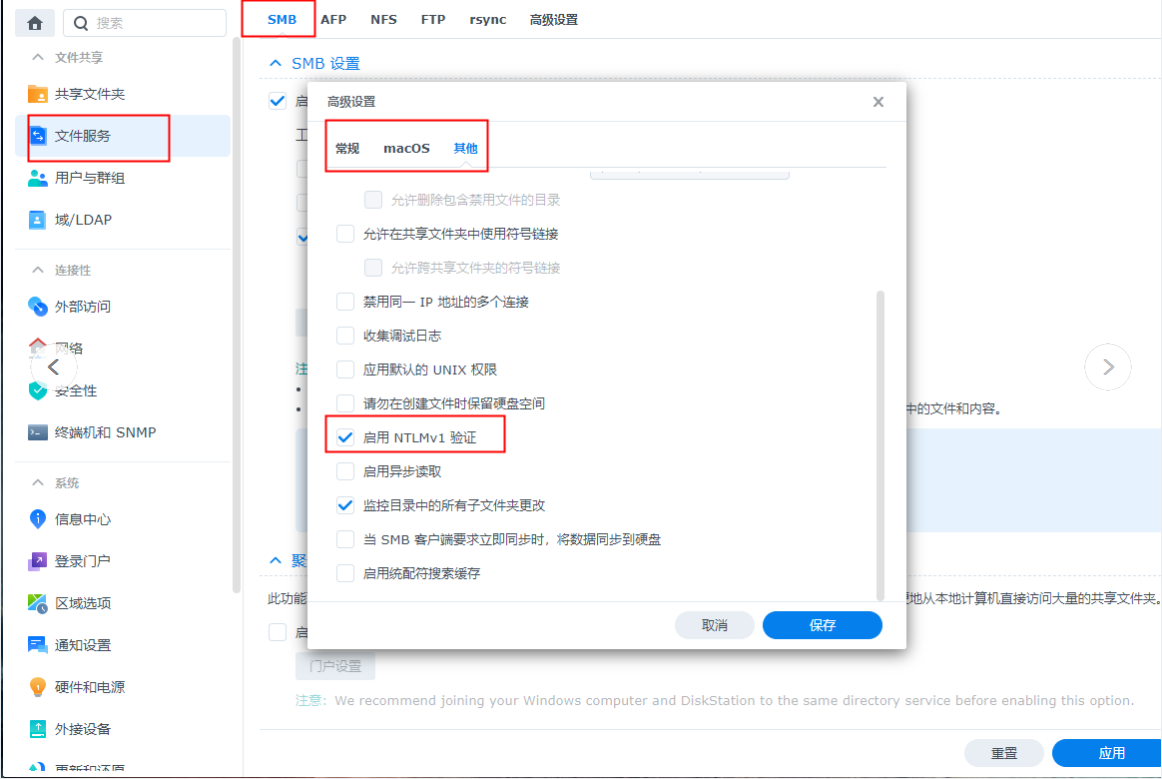
2\. 如果共享账户密码正确但企业库无法连接，可以在NAS中进行以下设置：`文件服务>>SMB>>高级设置>>其他>>勾选“启用 NTLMv1 验证”`
![image](https://docs-static.d5render.cn/t/18217684-957c-4109-9021-5866cc58cc60/u/10a66288-31af-4b72-adee-8249db06c5f0/1687738576906/f0bbe5cf-8d52-414d-bc9e-995133a3f9e8.png)