
外观
团队数据看板使用说明
概述
D5 团队数据看板是一款面向团队管理员的数据可视化工具。它全面展示团队成员对 D5 产品的使用情况,涵盖成员活跃度、渲染成果产出、进阶功能使用情况以及累计使用时长等核心维度。
请注意,所有数据更新均存在 1 天延迟,例如你在今天只能查看到昨天及之前的数据。
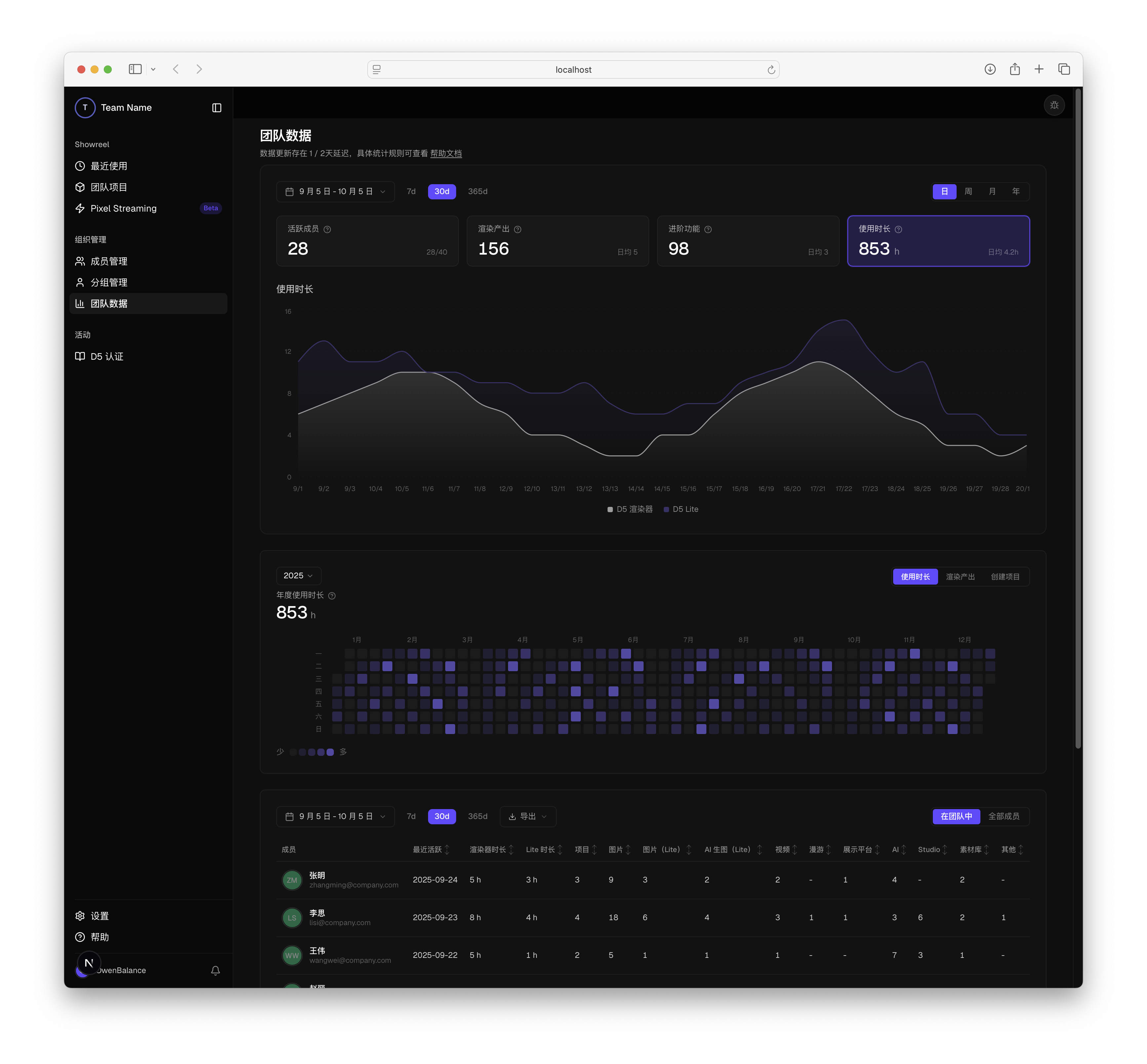
访问入口
我们已于 2026 年 3 月重新设计了团队数据看板,并将其从团队管理后台迁移至了 MySpace。
团队数据看板通过 MySpace 侧边栏进入,具体步骤如下:
- 使用团队 所有者、** 超级管理员 或 管理员** 账号登录 MySpace
- 在左侧边栏中点击「团队数据」
- 看板将自动加载,默认展示团队最近 30 天的使用数据
核心指标
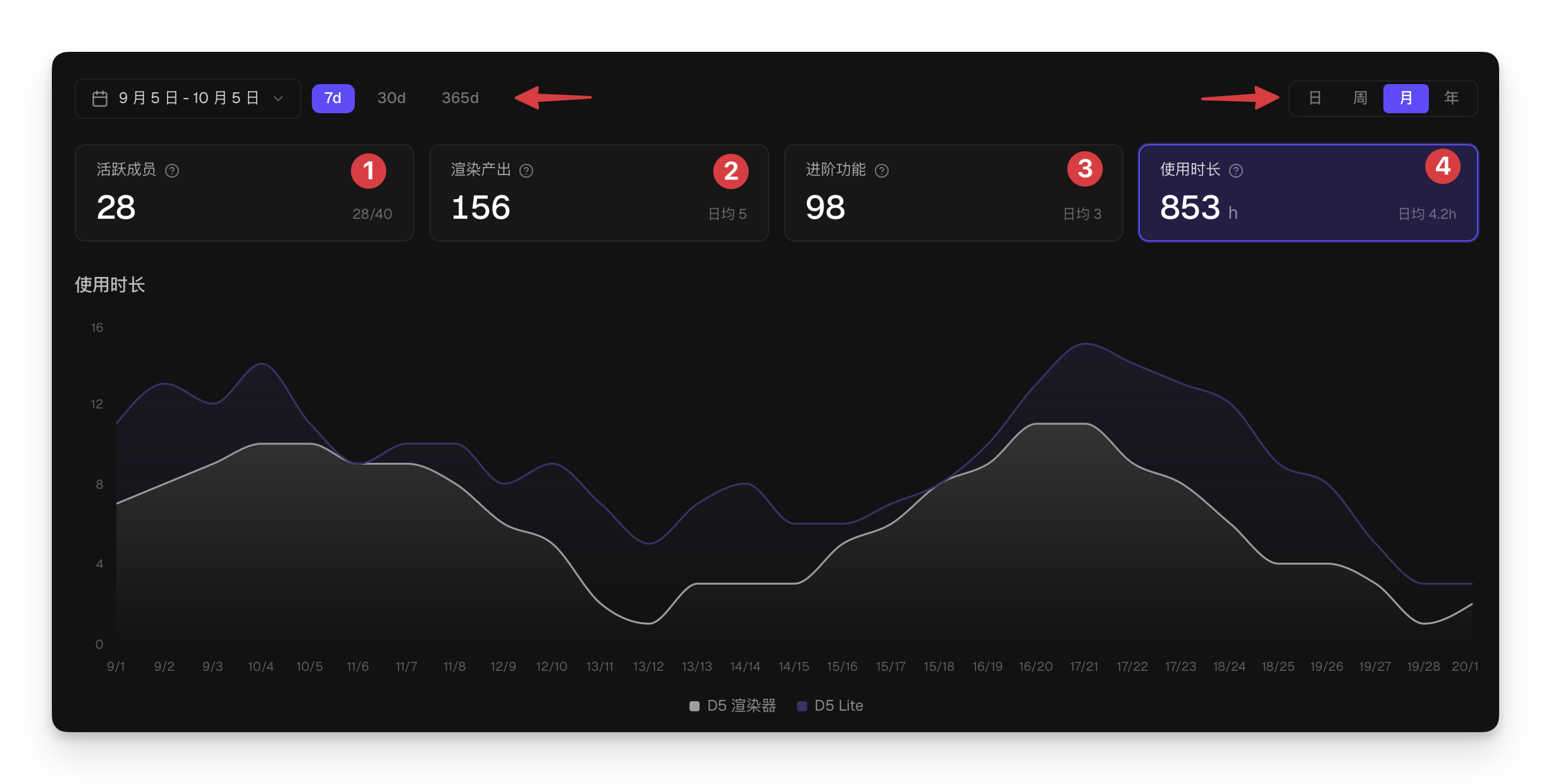
看板顶部区域展示几个核心指标卡片及对应的柱状图。每个指标均展示所选时间范围内的总计值和日均值。
时间范围与粒度控制
核心指标区域顶部提供了时间范围和展示粒度的控制选项,仅作用于下方的四个核心指标图表。 时间范围: 手动选择您想查看的数据周期,或从以下几个选项中快速选择:
- 最近 7 天 — 快速查看近期活动
- 最近 30 天(默认)— 适合月度回顾
- 最近 365 天 — 全年总览
注意
为保证数据完整性,当前可选的最早日期为 2025 年 1 月 1 日。 ::: 时间粒度: 选择柱状图的数据聚合粒度:
- 按日(默认)— 格式示例:9/5
- 按周 — 格式示例:9/5-9/12
- 按月 — 格式示例:2026/1
- 按年 — 格式示例:2026
所有选项均按自然时间划分。例如,选择 7 月 15 日至 8 月 15 日并按月查看,将展示两根柱状图:分别对应 7 月 15 日至 7 月 31 日的数据,以及 8 月 1 日至 8 月 15 日的数据。
1. 活跃成员
统计内容: 在所选时间段内实际使用过 D5 产品的团队成员数量。 统计规则:
- 成员在 D5 产品(包含 D5 Render、D5 Lite、D5 Launcher 等)中触发任意相关事件即计为「活跃」
- 总数为 去重 统计,无论成员在时间范围内活跃了多少天,每人只计一次
- 分母为当前团队总席位数 折线图: 表示对应时间段内的独立活跃成员数及变化趋势。
2. 成果产出
统计内容: 团队成员在所选时间段内累计渲染的作品数量。 分类统计:
- 渲染图片 — D5 客户端渲染的图片数量
- 渲染图片(Lite)— D5 Lite 渲染的图片数量
- AI 生图 — D5 Lite AI 生成的图片数量
- 渲染视频 — D5 客户端渲染的视频文件数量
- 渲染漫游 — D5 客户端渲染的空间漫游和 XR 漫游场景数量
- 展示平台 (Showreel) — 上传至展示平台的项目数量(直接创建全景漫游以及通过客户端上传的空间漫游、XR 漫游) 柱状图: 堆叠柱状图,用 6 种颜色区分图片、视频、漫游和展示平台数据,鼠标悬停在任意柱子上可查看各分类的详细数据。
3. 进阶功能
统计内容: 团队成员在所选时间段内累计使用付费/进阶功能的次数。 功能分类详情:
目前进阶功能的统计包含以下内容,后续会陆续补充更多进阶功能的数据。
| 分类 | 包含功能 |
|---|---|
| AI | 图像增强、风格迁移、局部重绘、后期效果保存、运动模糊、文本生成模型、图片生成模型、AI 材质生成、AI 氛围匹配、AI 智能种植、AI 高清纹理、智能纹理图生成、智能材质识别、AI 无缝化等(暂不包含 D5 Lite AI 使用次数) |
| Studio | 使用 Studio 预设 |
| 素材库 | D5 素材库中 Pro 素材的下载和使用、Works 中 Pro 素材的下载和使用 |
| 其他 | 城市导入 (OSM)、Cesium 导入 |
柱状图: 堆叠柱状图,用 4 种颜色区分 AI、Studio、素材库和其他,鼠标悬停在任意柱子上可查看各分类的详细数据。
4. 使用时长
统计内容: 所选时间段内所有团队成员累计使用 D5 渲染器 和D5 Lite 的总时长。 统计规则:
- 在客户端打开项目后,每 10 分钟上报一次使用时长
- Lite 统计以下操作时长之和:
- 引擎渲染模式时长
- AI 生成模式时长
- 材质编辑时长
- 灯光编辑时长
- 素材库使用时长
- 总计为所有成员的使用时间之和
- 同时展示日均值 折线图: 分别表示对应时间段内的渲染器和 Lite 使用时长及变化趋势。
活动热图
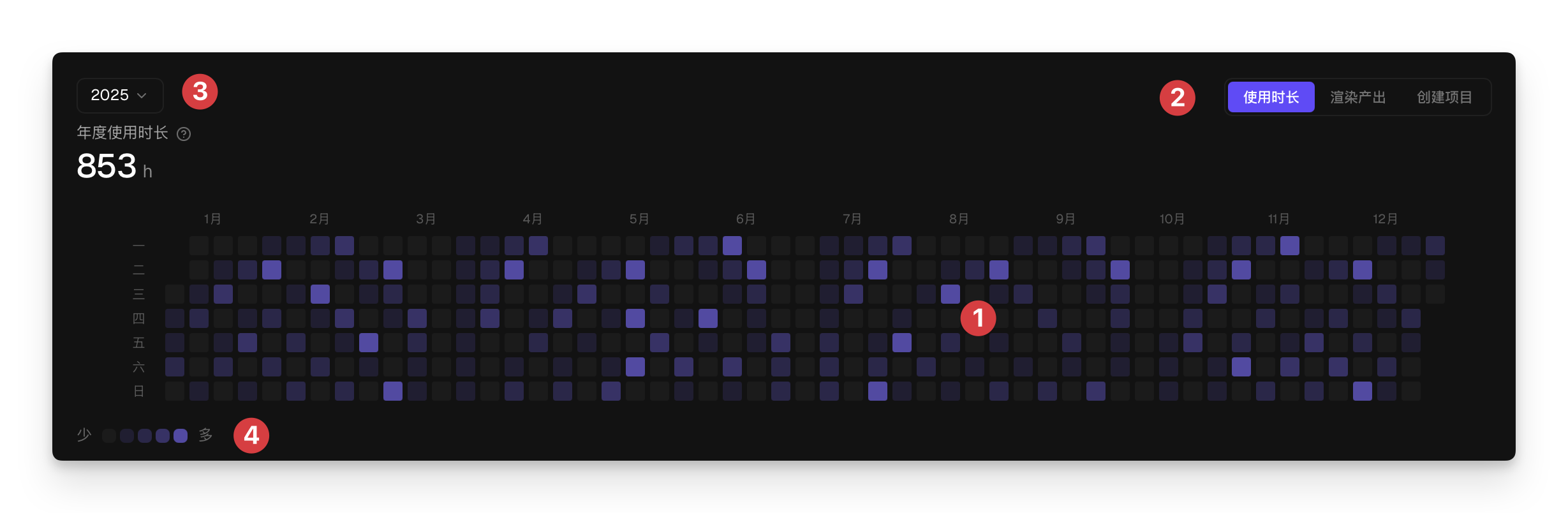
在核心指标下方,提供了一个活动热图,让您一眼纵览团队全年的每日活动情况。
如何阅读热图
- 横轴(X 轴): 表示一年中的每一周。顶部标签显示月份,对齐到该月的第一周。
- 纵轴(Y 轴): 表示星期几,从周一(顶部)到周日(底部)。
- 每个小方块: 代表一天,颜色深浅表示活动强度。
数据类型切换
通过右侧切换按钮,可在三种数据视图之间切换:
- 使用时长 — 每日团队累计使用时长
- 成果产出 — 每日渲染作品数量
- 新建项目 — 每日新创建的项目数量
左侧展示该年度对应数据的合计值。
年份选择
以降序展示所有可用年份,点击可切换查看对应年份的数据,默认选中最新的年份。
色阶说明(5 个等级)
热图采用四分位数法,对该年度内所有非零数据进行排序后划分色阶:
| 等级 | 颜色 | 含义 |
|---|---|---|
| Level 0 | 灰色 | 无活动(数值为 0) |
| Level 1 | 浅色 | 排名后 25% 的活跃日 |
| Level 2 | 中等 | 排名 25% - 50% 的活跃日 |
| Level 3 | 较深 | 排名 50% - 75% 的活跃日 |
| Level 4 | 最深 | 排名前 25% 的活跃日 |
鼠标悬停在任意小方块上可查看当日的具体数据。
员工数据表格
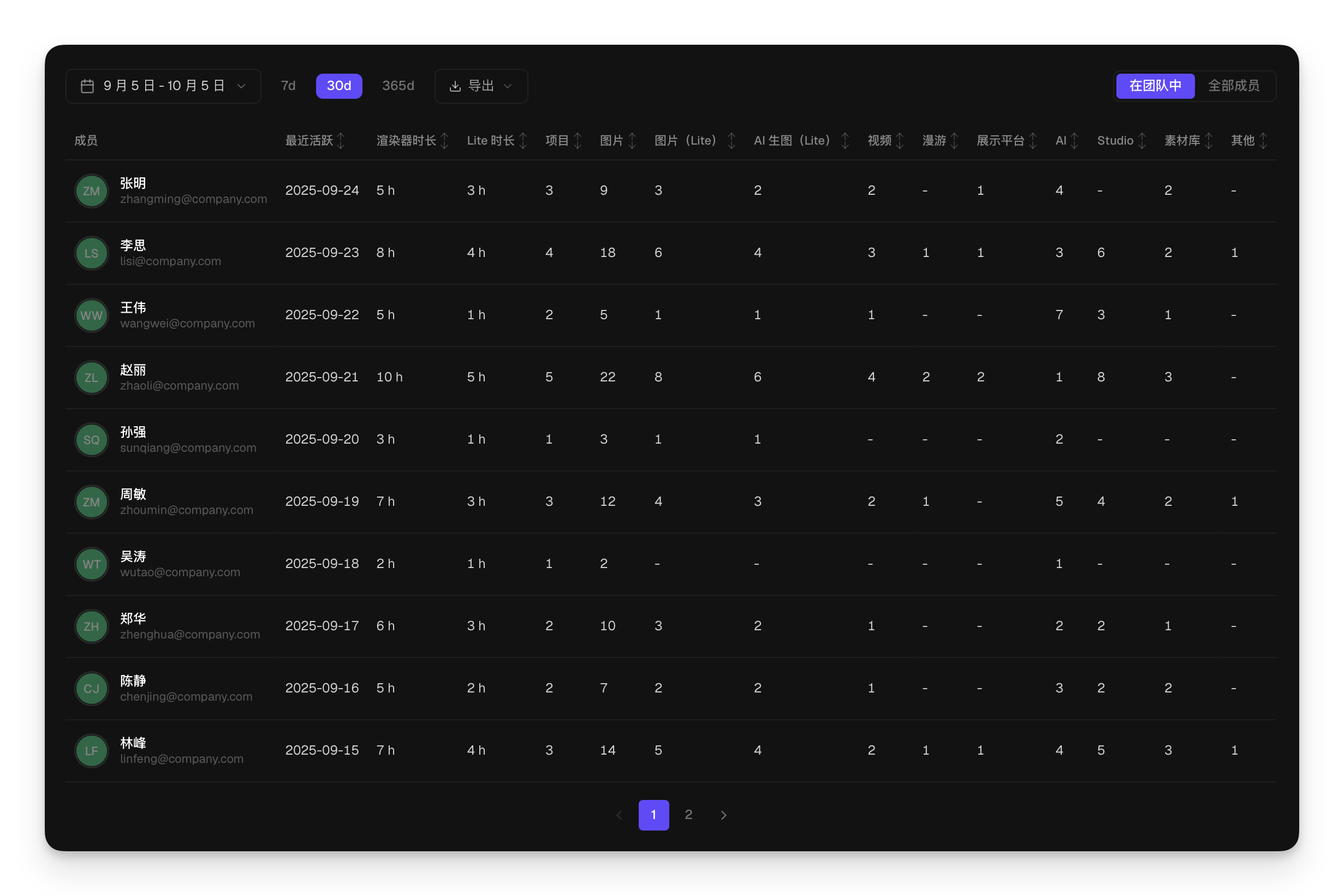
看板底部提供了详细的成员级别数据表格,方便管理员查看每位团队成员的具体表现。
表格字段说明
| 字段 | 说明 |
|---|---|
| 成员 | 团队成员姓名和头像 |
| 最近活跃 | 该成员最后一次使用 D5 的日期 |
| 渲染器时长 | 所选时间段内的累计 D5 渲染器使用时长 |
| Lite 时长 | 所选时间段内的累计 D5 Lite 使用时长 |
| 项目 | 所选时间段内创建的客户端项目数量 |
| 图片 | D5 渲染器渲染的图片数量 |
| 图片(Lite) | D5 Lite 渲染的图片数量 |
| AI 生图 | D5 Lite AI 生成图片数量 |
| 视频 | 渲染的视频数量 |
| 漫游 | 渲染的空间漫游和 XR 漫游数量 |
| 展示平台 | 上传至 Showreel 的项目数量 |
| AI | AI 功能使用次数 |
| Studio | Studio 预设使用次数 |
| 素材库 | Pro 素材下载/使用次数 |
| 其他 | 其他进阶功能使用次数 |
表格功能
- 排序: 点击任意列标题(除「成员」列外)可切换升序/降序排列。默认按「最近活跃」降序排列。
- 筛选: 可切换查看「当前团队成员」(默认)或「全部成员」(包含已移除的成员)。已移除的成员以灰色置灰显示。
- 分页: 大团队数据自动分页展示。
- 导出: 支持导出为 XLSX 或 CSV 格式。
- 文件命名格式:
Team_Analytics_起始日期_截止日期(如Team_Analytics_2025-06-06_2026-05-05) - 数据结构: 导出文件包含所有字段的表头
- 文件命名格式:
常见问题
问:为什么数据有延迟?
答:因为数据处理需要时间,因此所有数据都有 1 天延迟。 问:可查看的数据时间范围是什么?
答:为了保证数据的完整性,目前可查询的最早数据从 2025 年 1 月 1 日开始。 问:谁可以访问团队数据看板?
答:团队版的团队所有者、超级管理员和管理员可以查看看板;看板底部的「员工数据」表格仅对企业版开放。