# 如何渲染视频片段?
D5 2.6版本新增了相机路径编辑功能,片段、机位、取景是构成一段精彩动画的三个核心要素。每个片段可包含多个机位,同一片段中的所有机位被编译成一个视频文件,省去后期拼接的时间。
## 1\. 创建机位
在片段中创建机位有两种方式:
> tips:
> 机位、取景可以通过拖拽的形式调换顺序。机位和取景中的环境、后期参数,支持右键复制粘贴功能。右键机位可以“更新全部参数”,批量更新机位里全部取景的环境后期参数。
1. 在 **视频编辑** 中 点击“添加当前取景”可以直接创建一个 3 秒的视频机位。
调整视角后,可以继续在前/后添加新的取景,生成一段带有运镜轨迹的视频。
在一个片段内,支持添加多个机位,机位与机位直接跳切。
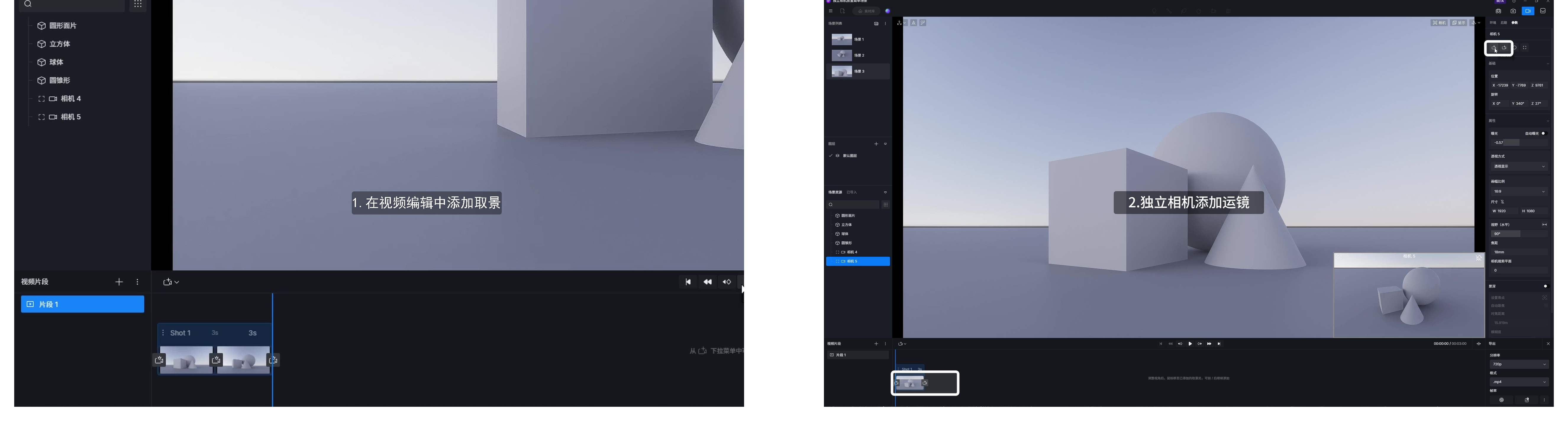
2. 使用高级相机工具,可以选中相机,选择以“选中相机”创建新机位;
或将相机激活后,在右侧边栏选择“添加机位/取景”。
> 「高级相机」的具体功能请参考:**[如何使用高级相机工具(beta)组件?](../widget/5567.md)
**
---
## 2\. 参数调节
1\. 选中片段,在右侧可以编辑片段的路径轨迹、运动方式以及画幅比例,选中机位/取景,可以编辑机位/取景的路径轨迹、运动方式及相机属性。
::: warning 注意
新建片段默认的画幅比例为16:9。
:::
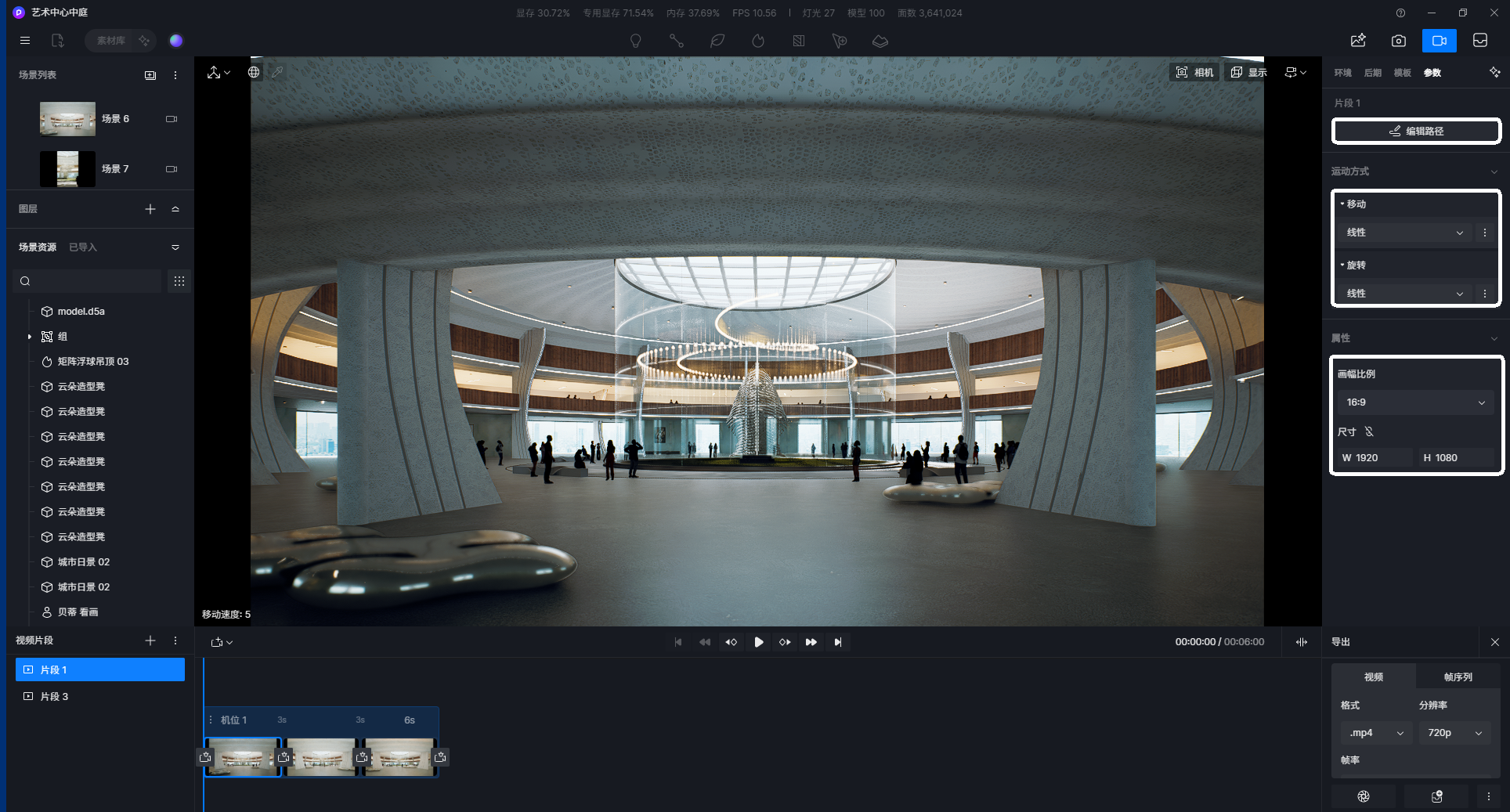 2\. 相机轨迹编辑
* 选择片段/机位/取景后,从右侧边栏“参数”选择“编辑路径”按钮进入该模式,3D 场景中可见运镜轨迹,轨迹包含 3 个可操作对象及具体操作,分别是:
-机位载体,点击“编辑路径”后会出现三轴,用于整体移动、旋转机位路径轨迹
2\. 相机轨迹编辑
* 选择片段/机位/取景后,从右侧边栏“参数”选择“编辑路径”按钮进入该模式,3D 场景中可见运镜轨迹,轨迹包含 3 个可操作对象及具体操作,分别是:
-机位载体,点击“编辑路径”后会出现三轴,用于整体移动、旋转机位路径轨迹
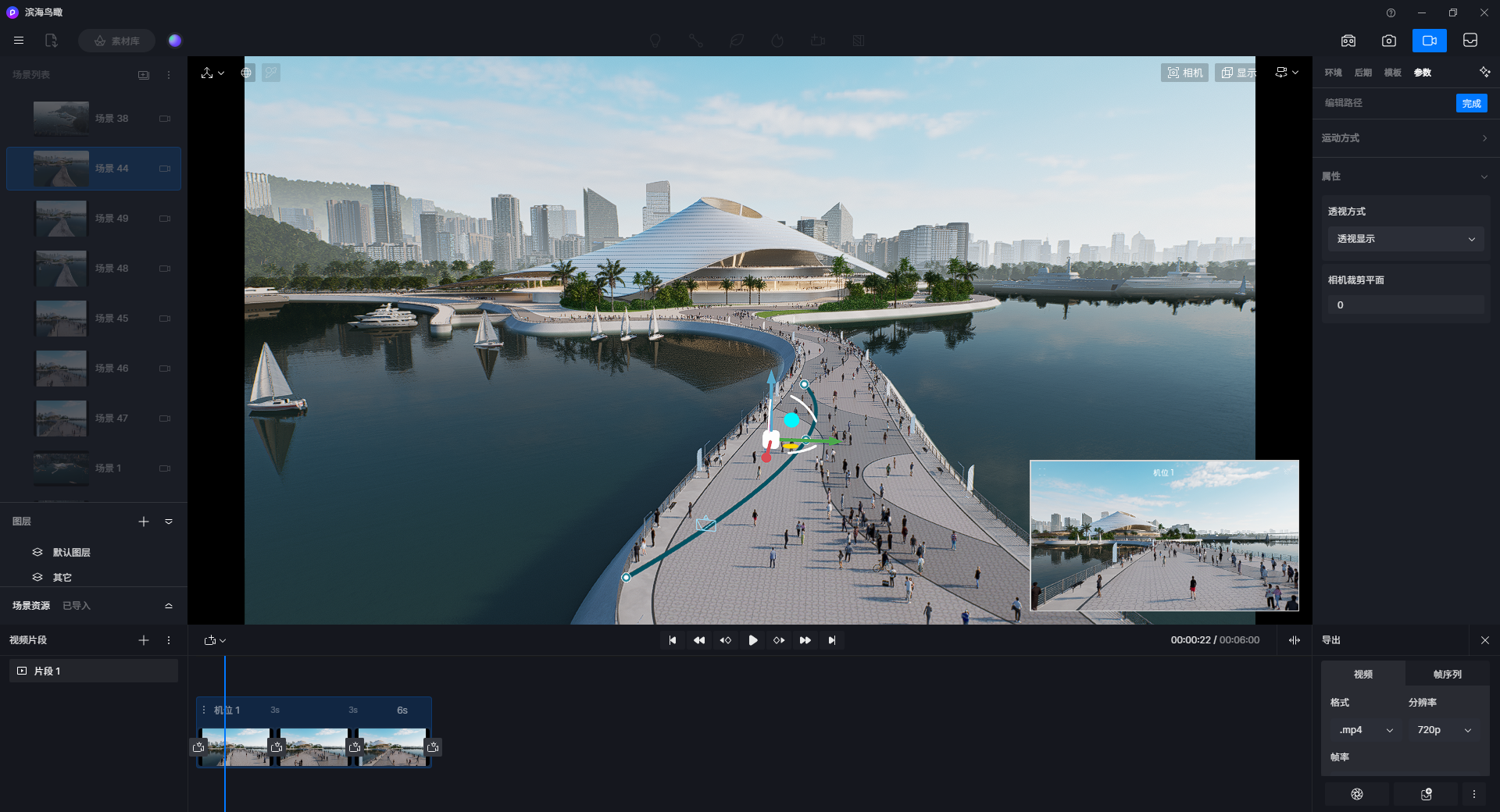 机位载体
-取景载体,对应当前机位里的取景,选中后通过三轴调整
机位载体
-取景载体,对应当前机位里的取景,选中后通过三轴调整
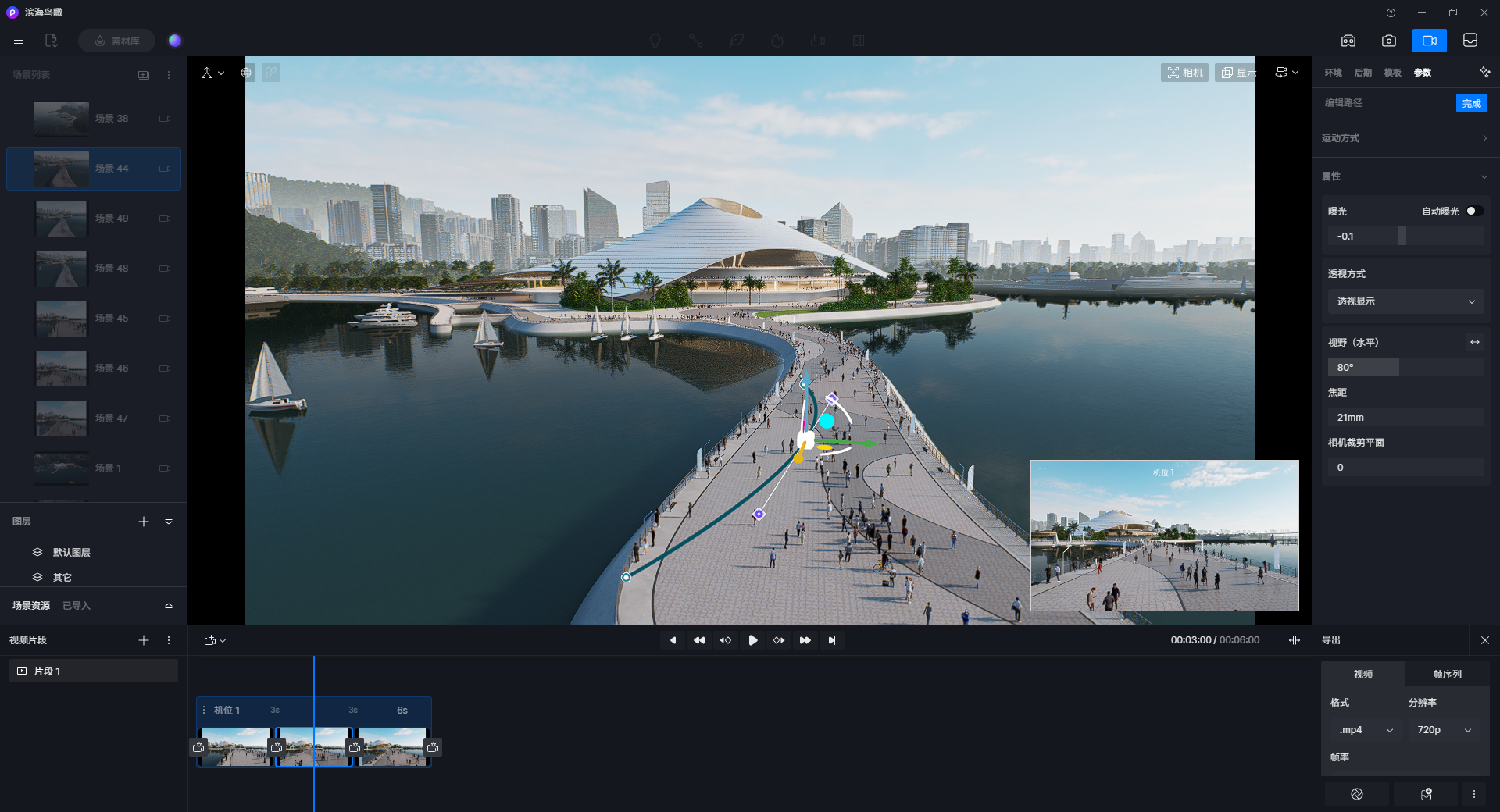 取景载体
-切线手柄,对应取景节点的左右 2 个控制点,选中后通过三轴调整
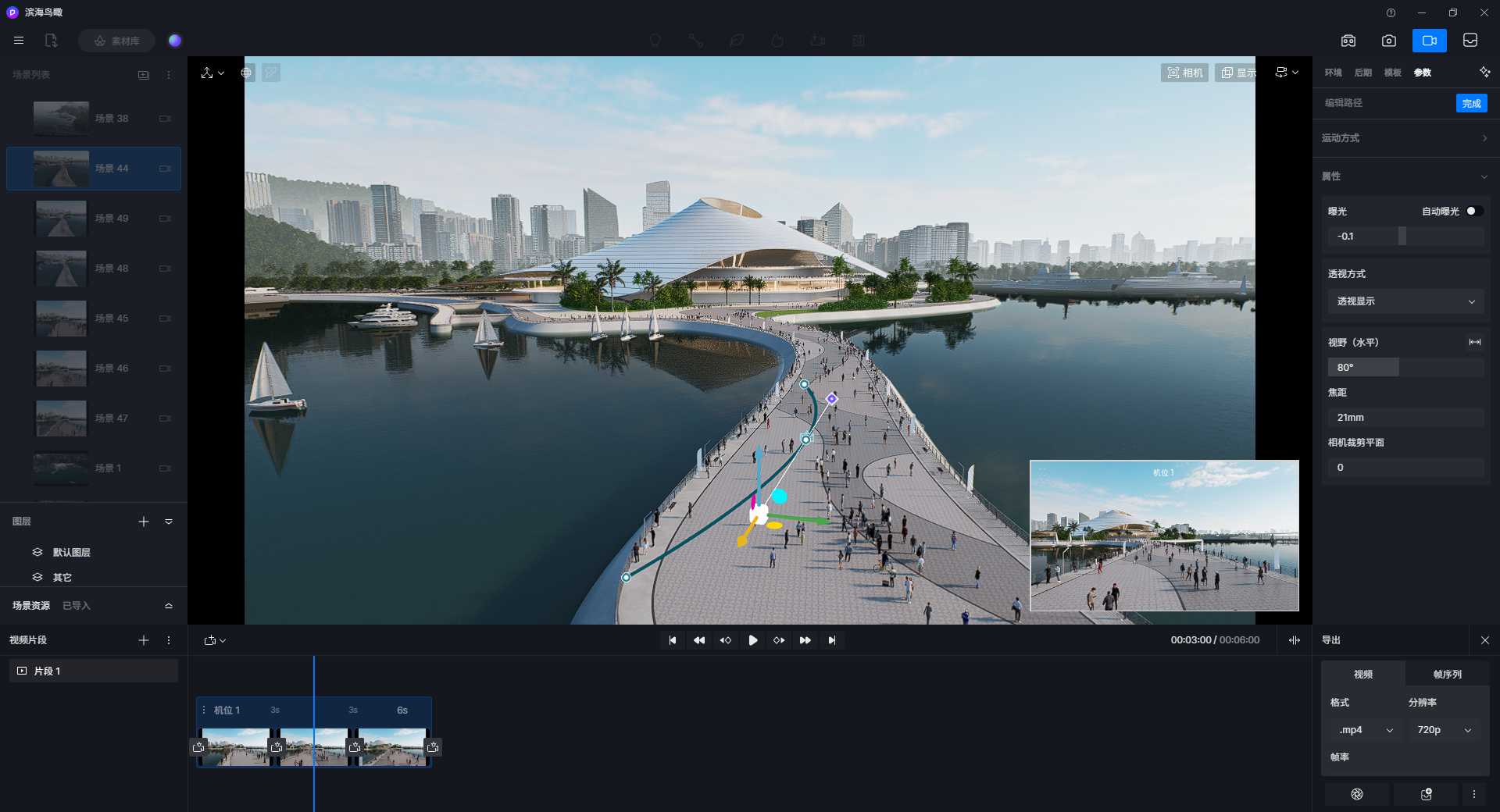
切线手柄
3\. 相机目标点
点击视频模式 - 机位(Shot)-编辑路径-右侧边栏中“相机目标”功能。
取景载体
-切线手柄,对应取景节点的左右 2 个控制点,选中后通过三轴调整

切线手柄
3\. 相机目标点
点击视频模式 - 机位(Shot)-编辑路径-右侧边栏中“相机目标”功能。
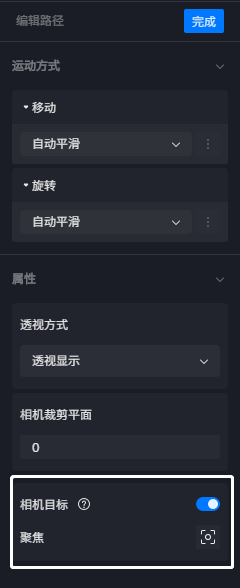 相机目标点
启用“相机目标”后,点击下方的“聚焦”按钮,可以指定一个目标对象。一旦选定目标,镜头在移动过程中将始终注视该目标(即锁定此目标)
相机目标点
启用“相机目标”后,点击下方的“聚焦”按钮,可以指定一个目标对象。一旦选定目标,镜头在移动过程中将始终注视该目标(即锁定此目标)
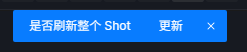 更新Shot
适用于环绕、半环绕及曲线运镜等复杂镜头运动场景,无需每次手动调整镜头朝向,简化镜头控制流程。
4.“自动取景间隔”
* 选择机位时,右侧边栏参数中的“自动取景间隔”选项默认不勾选,勾选后,更改机位中的某段时间,机位的各个取景时间间隔将重新自动计算,以达到不同取景之间,速度始终保持一致的效果。
5\. “运动方式”
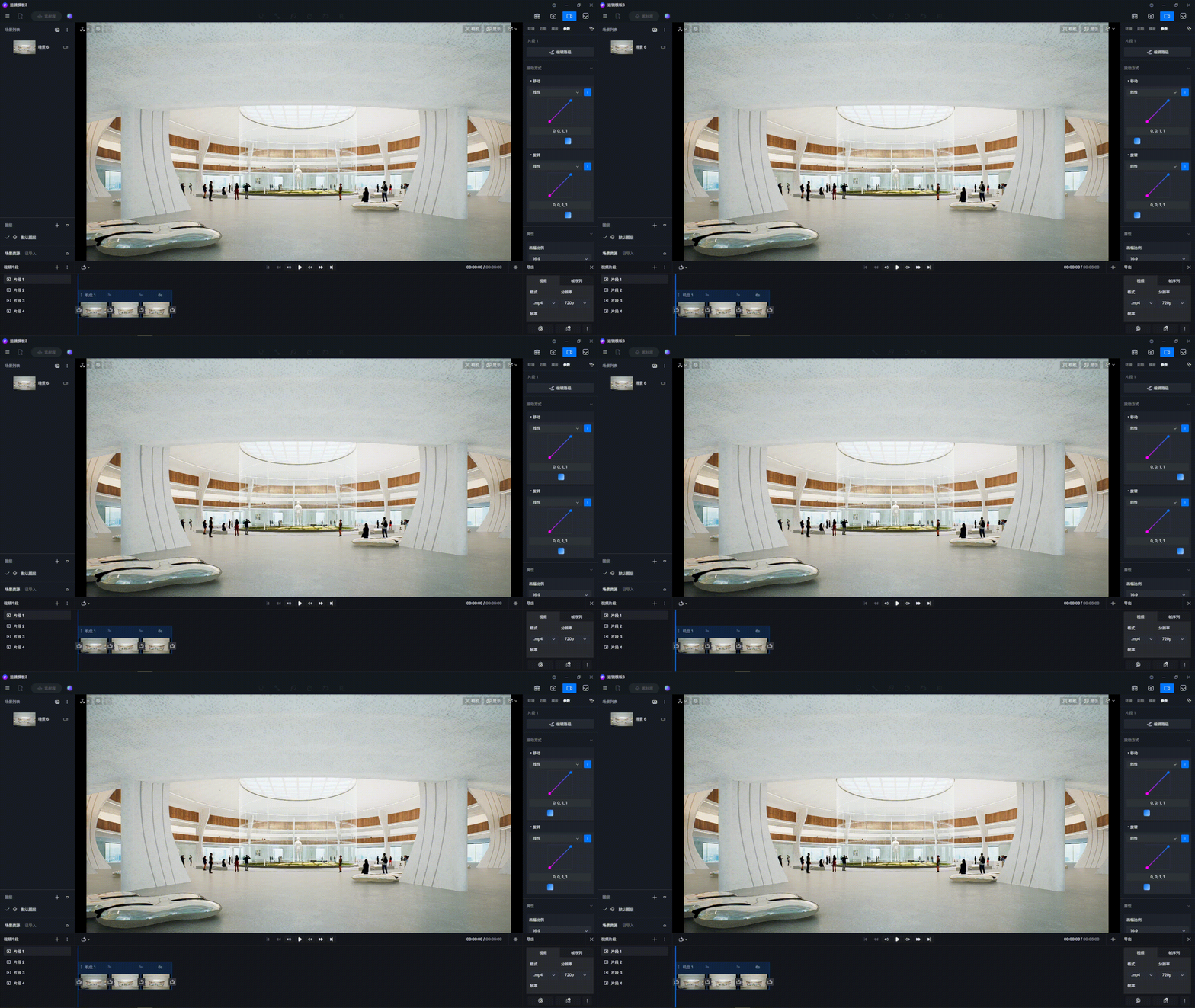
* 运动方式控制着轨迹两点之间的曲线分段方式,支持分别调节取景移动、旋转的运动方式,从而影响相机轨迹的运动速率,例如:先快后慢
* 运动方式支持线性、渐入、渐出、渐入渐出、渐出渐入5个基础运动方式选择,支持通过 2D视图或输入数值以进行自定义设置,运动方式参数作用于第一个取景到下一个取景之间,选择片段、机位时调节将会批量更改取景设置
---
## 3\. 切换片段视图
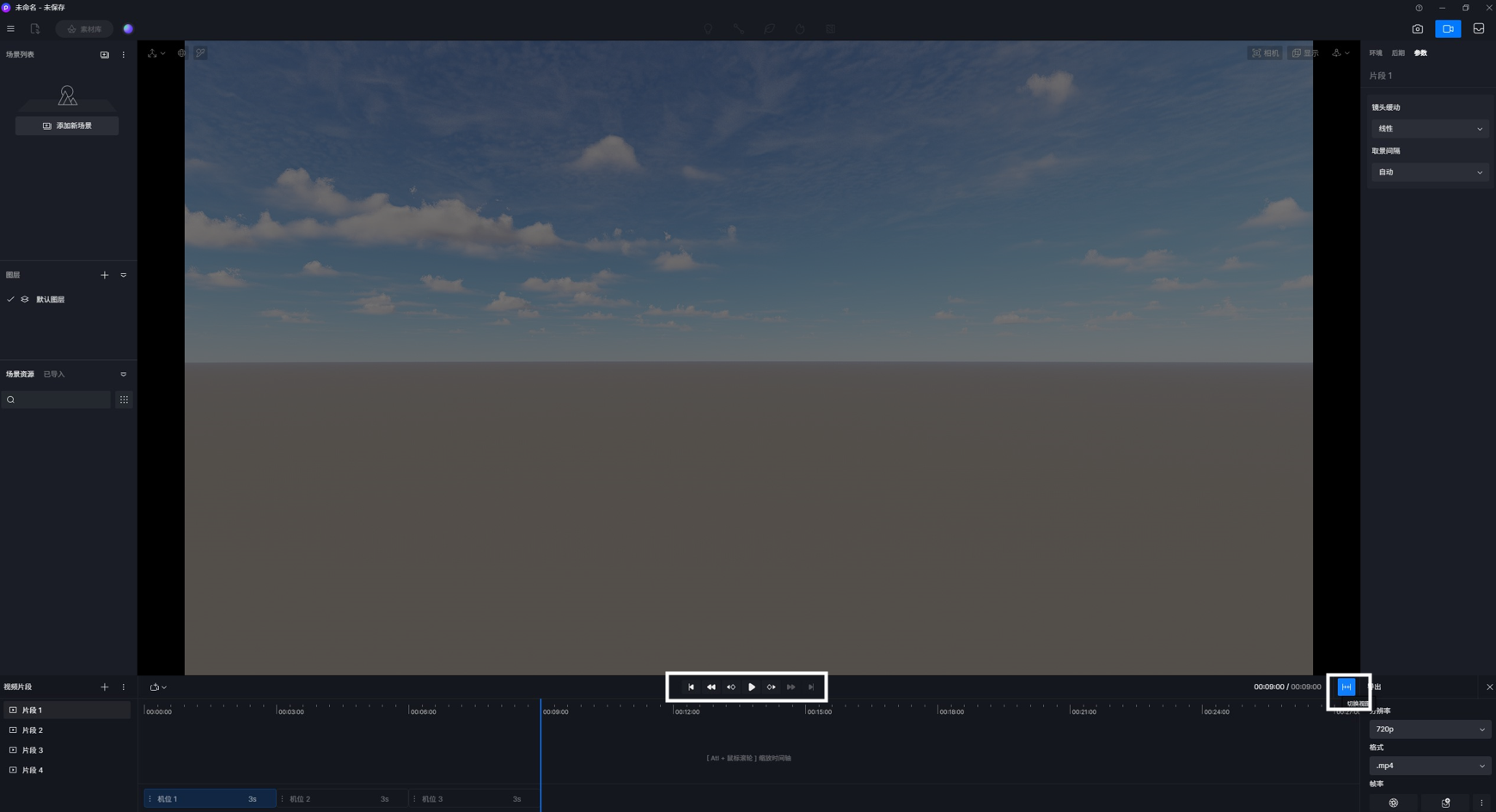
点击视频编辑器右上角的按钮可以切换“机位视图”和“时间线视图”,按住 Alt+鼠标滚轮 来缩放显示。按住 Alt+鼠标滚轮 来缩放显示。播放控制增加了取景 / 关键帧切换,前进 / 后退时间进度控制,起始 / 结束位置跳转。可以分别配合快捷键使用。
---
## 4\. 添加关键帧
选中场景资源列表中的资源,点击增加关键帧按钮或通过快捷键 K 可以快速创建关键帧。
* 模型和图层显示/隐藏关键帧:视频模式下选中模型或图层,可在右侧边栏面板中关闭或开启“可见性”选项,便于制作显示/隐藏关键帧动画。
更新Shot
适用于环绕、半环绕及曲线运镜等复杂镜头运动场景,无需每次手动调整镜头朝向,简化镜头控制流程。
4.“自动取景间隔”
* 选择机位时,右侧边栏参数中的“自动取景间隔”选项默认不勾选,勾选后,更改机位中的某段时间,机位的各个取景时间间隔将重新自动计算,以达到不同取景之间,速度始终保持一致的效果。
5\. “运动方式”
* 运动方式控制着轨迹两点之间的曲线分段方式,支持分别调节取景移动、旋转的运动方式,从而影响相机轨迹的运动速率,例如:先快后慢
* 运动方式支持线性、渐入、渐出、渐入渐出、渐出渐入5个基础运动方式选择,支持通过 2D视图或输入数值以进行自定义设置,运动方式参数作用于第一个取景到下一个取景之间,选择片段、机位时调节将会批量更改取景设置

---
## 3\. 切换片段视图
点击视频编辑器右上角的按钮可以切换“机位视图”和“时间线视图”,按住 Alt+鼠标滚轮 来缩放显示。按住 Alt+鼠标滚轮 来缩放显示。播放控制增加了取景 / 关键帧切换,前进 / 后退时间进度控制,起始 / 结束位置跳转。可以分别配合快捷键使用。

---
## 4\. 添加关键帧
选中场景资源列表中的资源,点击增加关键帧按钮或通过快捷键 K 可以快速创建关键帧。
* 模型和图层显示/隐藏关键帧:视频模式下选中模型或图层,可在右侧边栏面板中关闭或开启“可见性”选项,便于制作显示/隐藏关键帧动画。
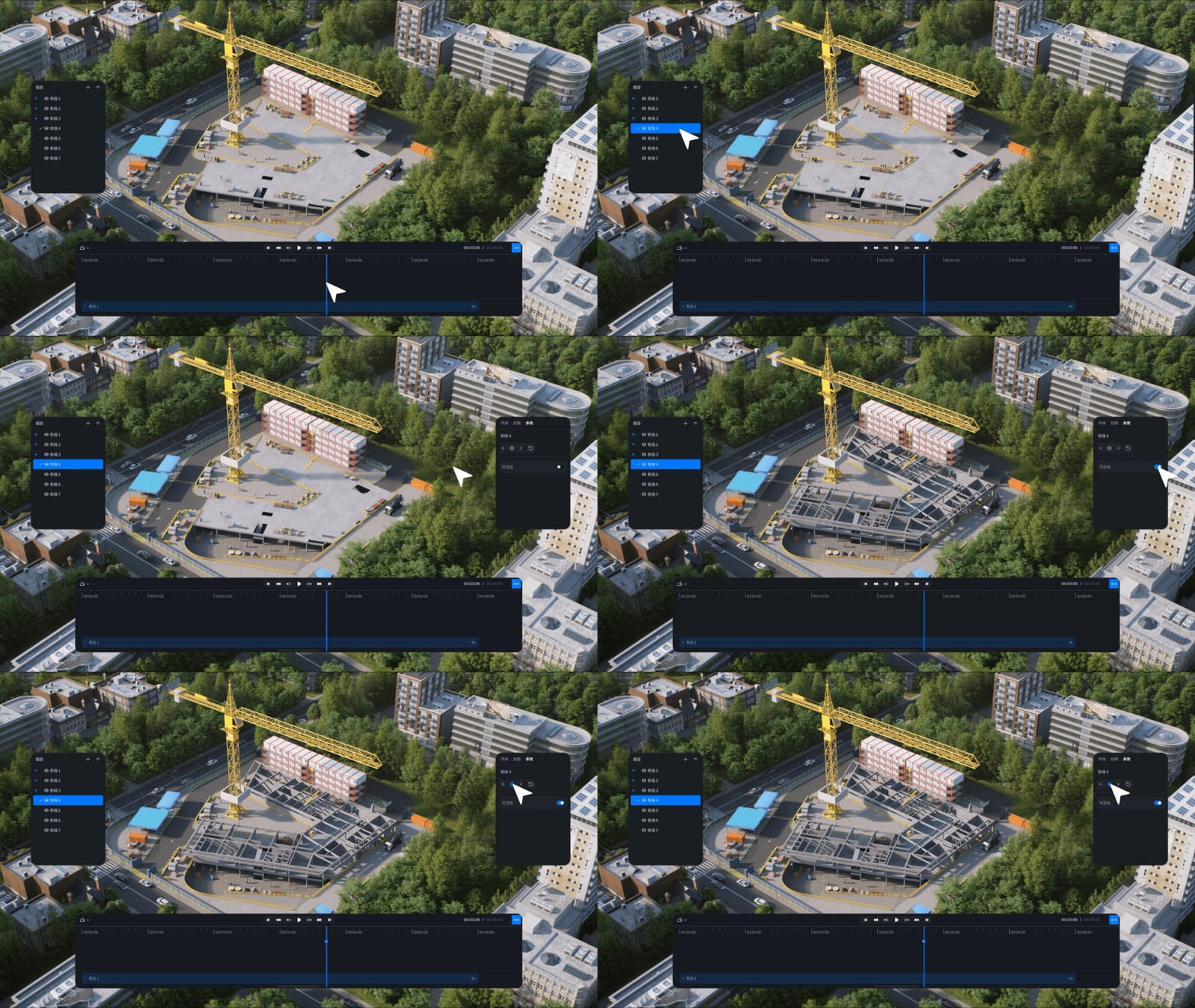 模型和图层显示/隐藏关键帧
---
## 5\. 使用“模板”
### 运镜
【运镜】中提供一些日常使用到的基础运镜模板(例如平移镜头等)。
::: warning 注意
使用模板创建的机位不支持调整运动方式。
:::
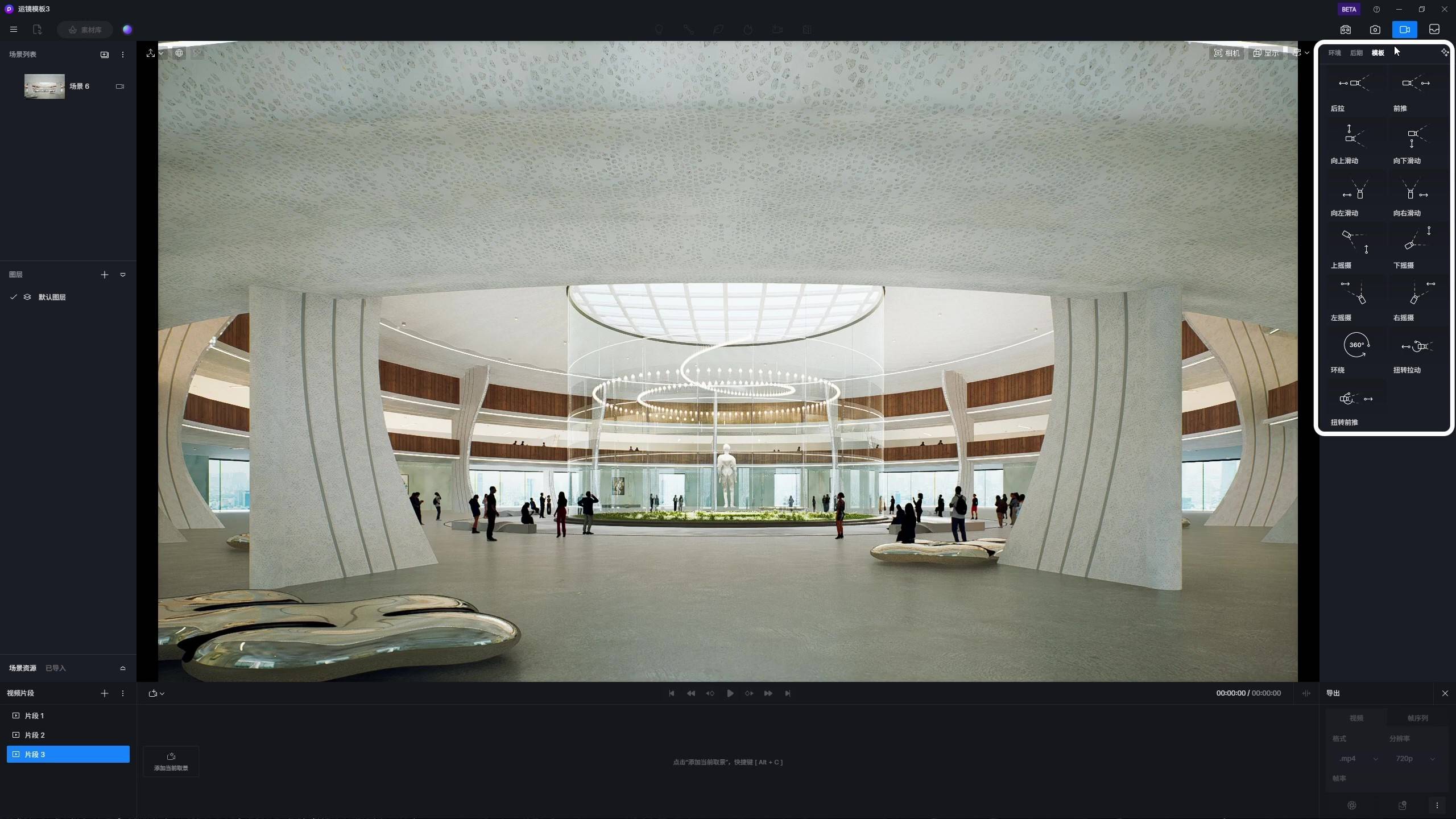
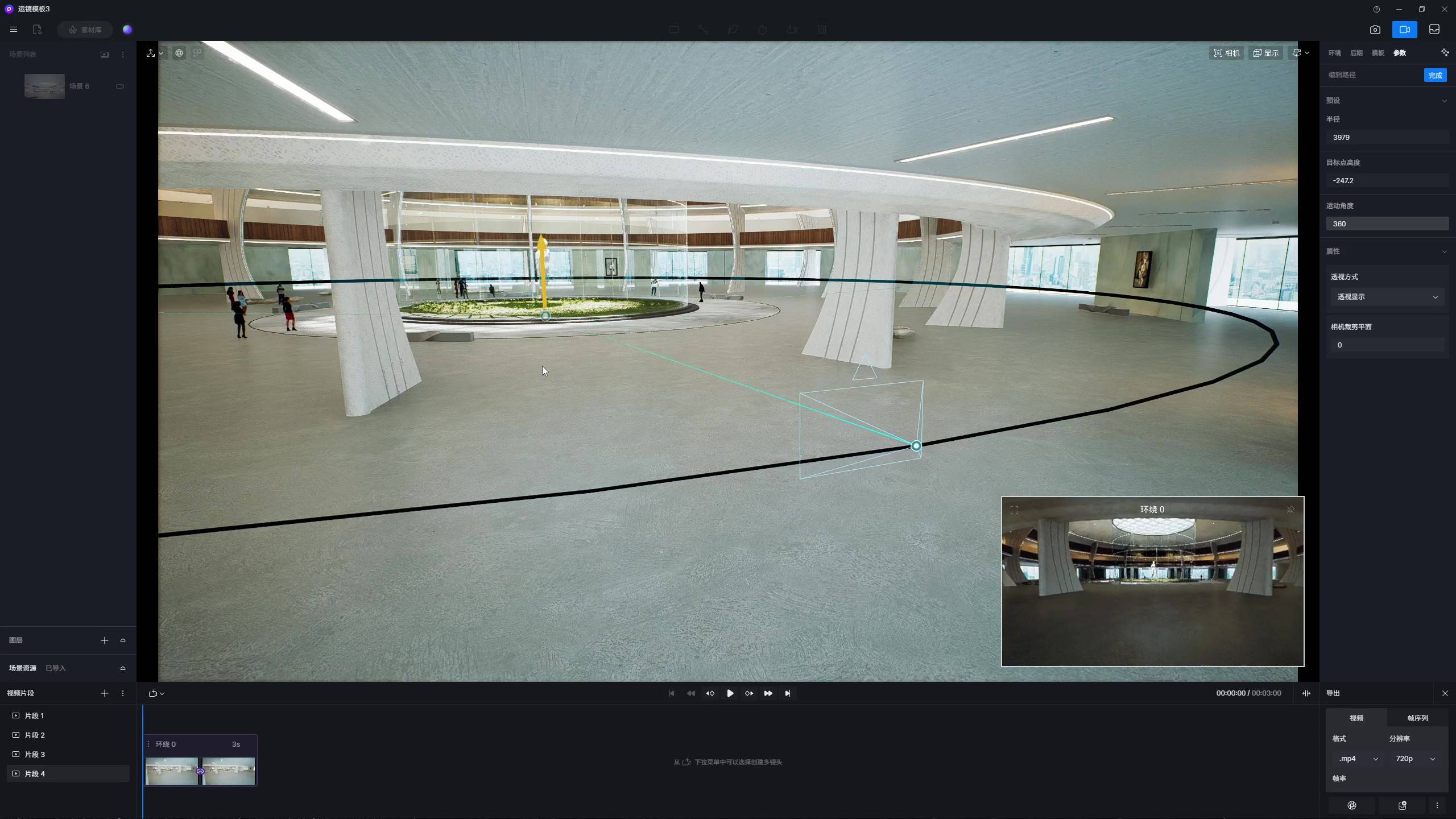
1\. 进入视频模式,在右侧边栏中点击“模板”栏,可以查看并使用当前支持的预设模板,模板缩略图默认静态图片,鼠标悬浮后显示动态预览效果
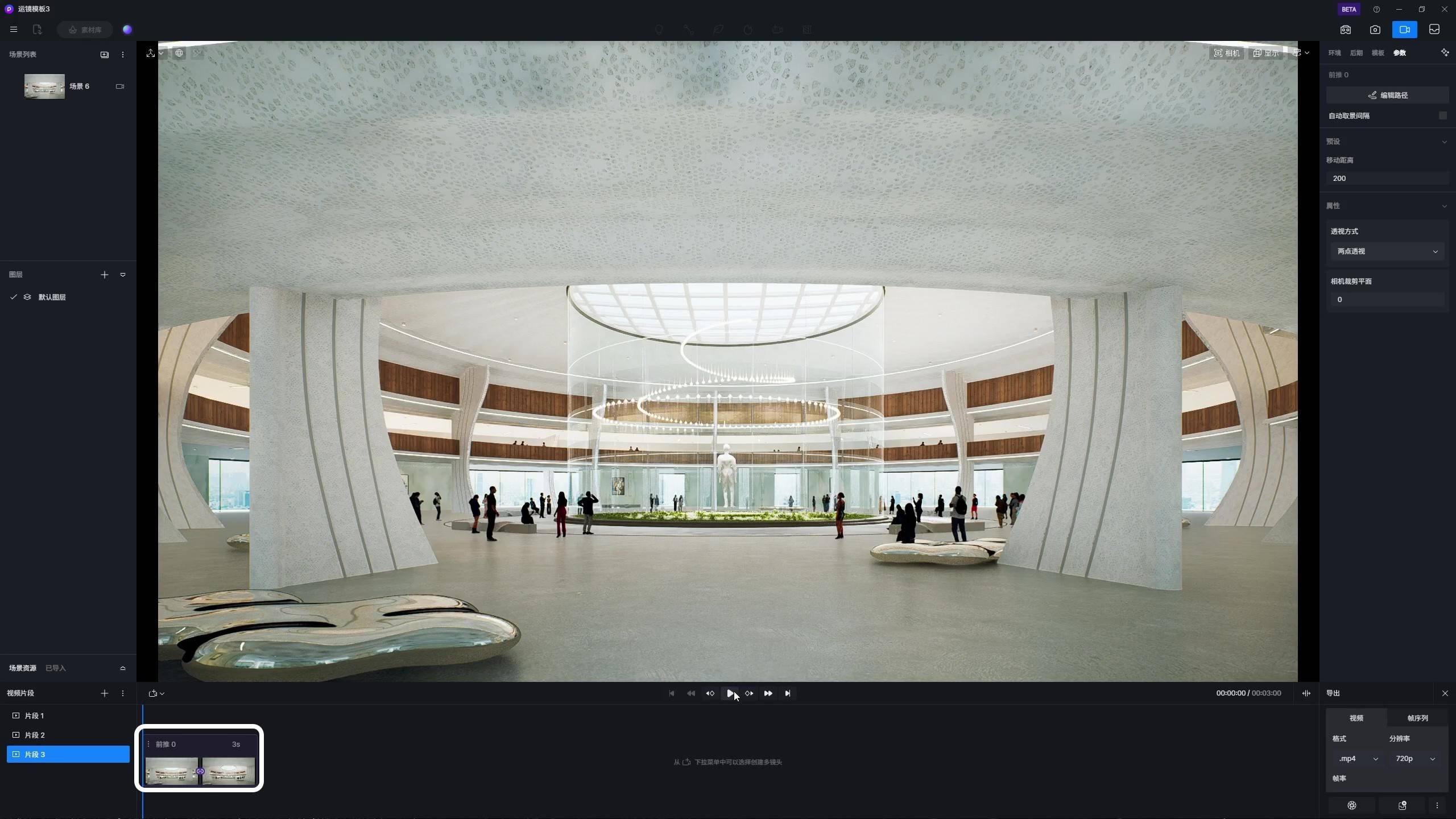
2\. 点击模板,将直接以当前视口,在当前所选片段中创建一个对应的模板机位,模板创建机位只有起始/结束2个取景,支持起始/结束取景分别更新环境、特效,但不支持在模板机位中添加或删除取景。
3\. 模板创建机位支持相机通用参数调节,且无须更新,即时生效,每个模板创建、调节都存在对应右侧边栏设置项,不同模板右侧边栏「参数/模板解析属性」提供了不同的设置选项。
### 动画模板
【动画模板】以简单的方式快速展现物体逐步建造的动态过程,避免复杂繁琐的关键帧设置。该工具可以应用于建筑结构生成、建筑分析动画演示、构件细部安装演示、产品动画生成以及景观植物生成等多个领域。
> _在使用该功能前,需先将需要制作生长动画的模型导入D5中。
> \- 建议配合 _D5同步插件(如SketchUp、3ds Max、Rhino、Revit)的分组导出功能,导出带有组结构信息的.d5a文件_ ,以便于生长动画的制作。_
#### 1\. 在视频模式中查看并选择所需的动画模板
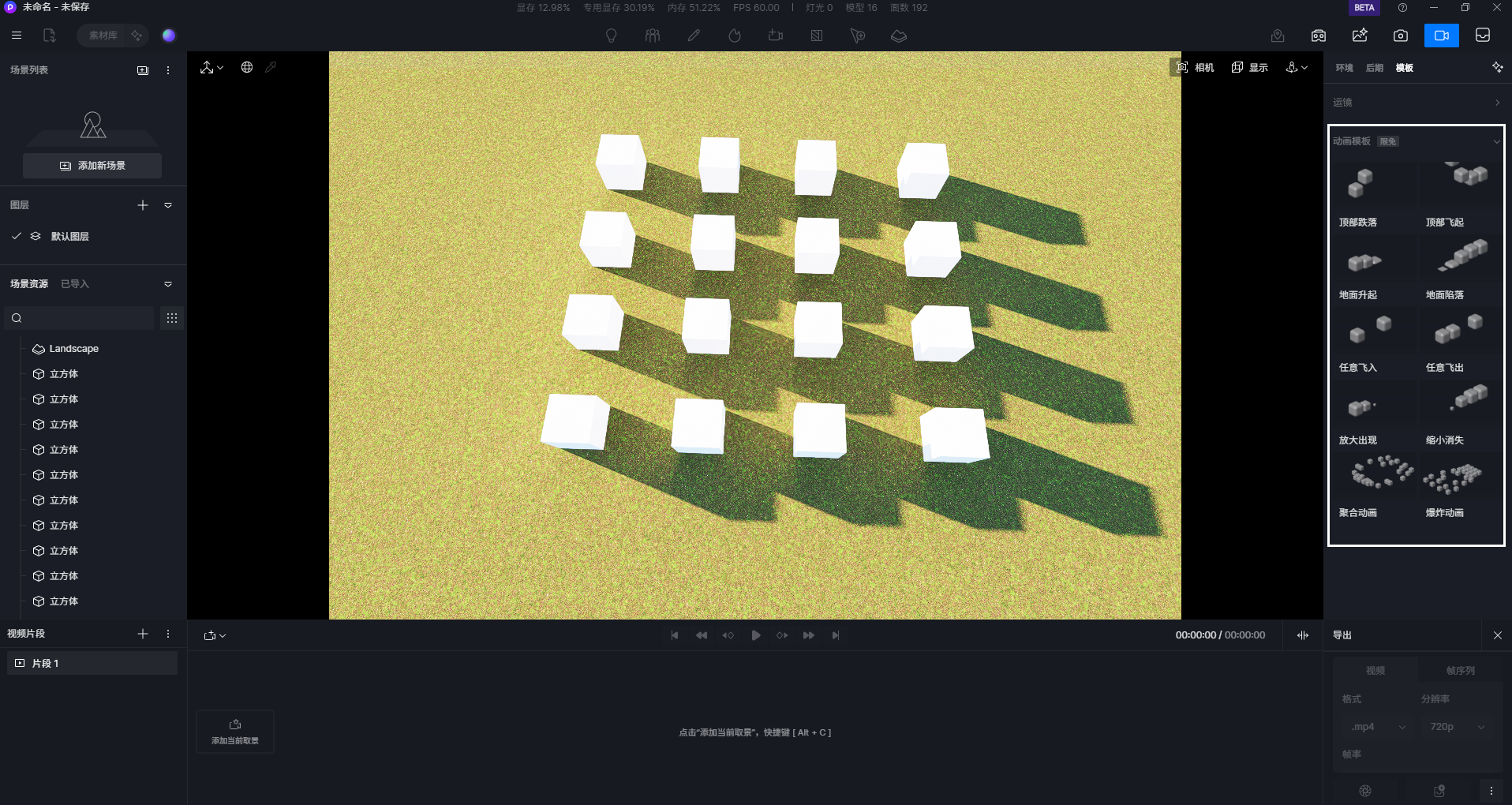
“视频模式-模板-动画模板”中可以查看新增的全部动画模板,包括顶部跌落/飞起、地面升起/陷落、任意飞入/飞出等,可以通过动态缩略图大致预览每个模板的效果。
点击所需的模板,即可进入资源选择状态。
模型和图层显示/隐藏关键帧
---
## 5\. 使用“模板”
### 运镜
【运镜】中提供一些日常使用到的基础运镜模板(例如平移镜头等)。
::: warning 注意
使用模板创建的机位不支持调整运动方式。
:::
1\. 进入视频模式,在右侧边栏中点击“模板”栏,可以查看并使用当前支持的预设模板,模板缩略图默认静态图片,鼠标悬浮后显示动态预览效果

2\. 点击模板,将直接以当前视口,在当前所选片段中创建一个对应的模板机位,模板创建机位只有起始/结束2个取景,支持起始/结束取景分别更新环境、特效,但不支持在模板机位中添加或删除取景。

3\. 模板创建机位支持相机通用参数调节,且无须更新,即时生效,每个模板创建、调节都存在对应右侧边栏设置项,不同模板右侧边栏「参数/模板解析属性」提供了不同的设置选项。

### 动画模板
【动画模板】以简单的方式快速展现物体逐步建造的动态过程,避免复杂繁琐的关键帧设置。该工具可以应用于建筑结构生成、建筑分析动画演示、构件细部安装演示、产品动画生成以及景观植物生成等多个领域。
> _在使用该功能前,需先将需要制作生长动画的模型导入D5中。
> \- 建议配合 _D5同步插件(如SketchUp、3ds Max、Rhino、Revit)的分组导出功能,导出带有组结构信息的.d5a文件_ ,以便于生长动画的制作。_
#### 1\. 在视频模式中查看并选择所需的动画模板
“视频模式-模板-动画模板”中可以查看新增的全部动画模板,包括顶部跌落/飞起、地面升起/陷落、任意飞入/飞出等,可以通过动态缩略图大致预览每个模板的效果。
点击所需的模板,即可进入资源选择状态。
 选择所需生长动画模板
#### 2\. 选择所需制作生长动画的模型
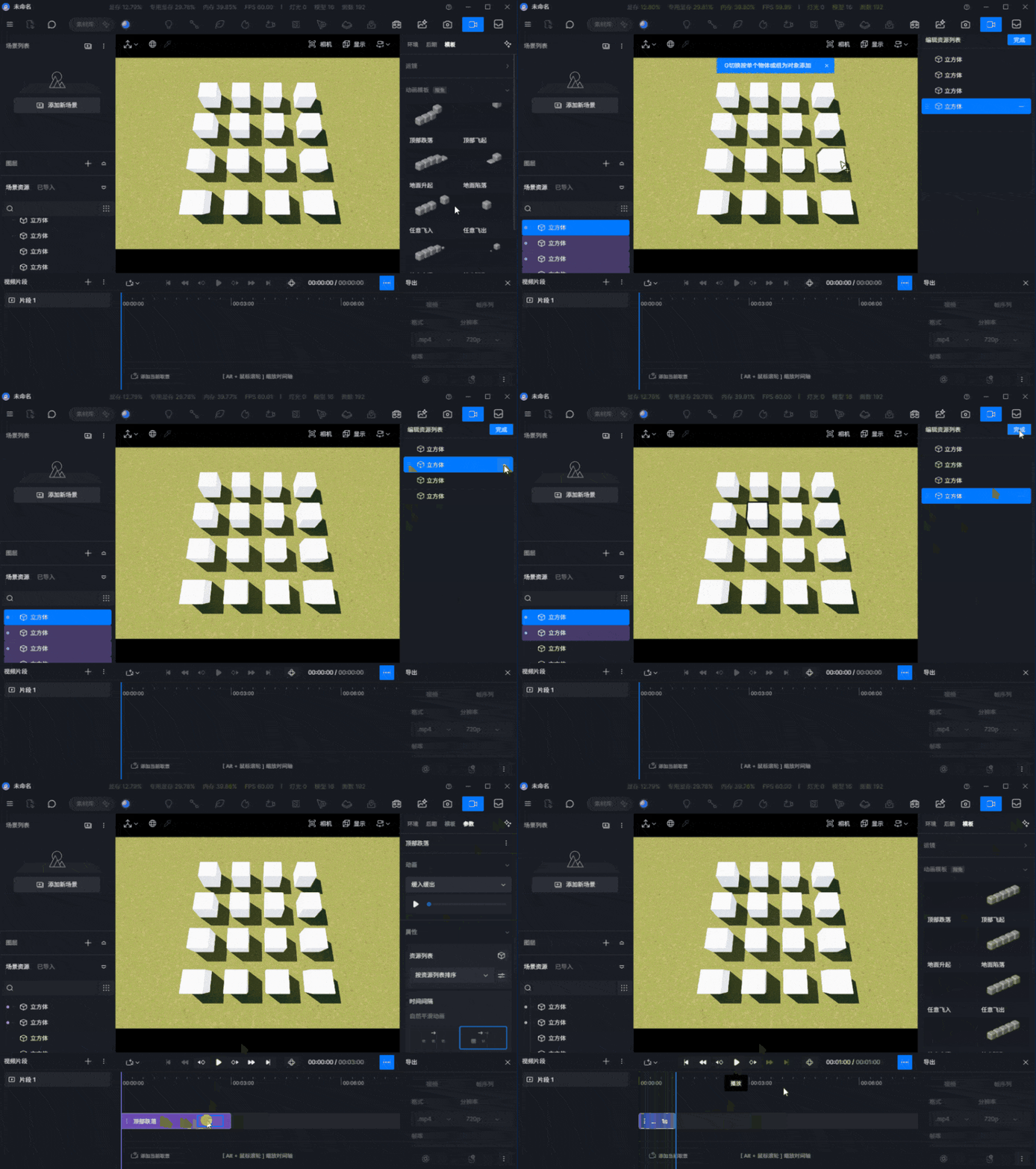
进入资源选择状态后,在左下“场景资源列表”中点击选择所需制作生长动画的模型,或直接点击3D预览视口中的模型(相应选中的模型会添加至右侧边栏)。
添加的模型 按点击的先后顺序依次出现在右侧边栏,物体顺序即为默认的动画播放顺序。
* 如需修改,可在“右侧边栏-编辑资源列表”左侧 使用鼠标拖拽以调整模型的顺序;若误选或多选,也可在“右侧边栏-编辑资源列表”右侧减选以删除。
> TIPS :
> a\) 支持多选(快捷键Shift)
> b\) 需要选择的资源较多时,可 **将所有待选物体单独放在一个图层中,选择时只需点击图层即可全部选取** 。
> c\) 选择资源时, **默认“按单个模型添加”** ,此情况下即使选中组,D5 也会将组内的所有物件分别单独选取。
> _如希望将资源列表中的组作为一个整体模型进行添加,可使用快捷键 G 切换“按单个模型添加”或“按组添加”_ 。“**按组添加** ”时,选择的组将会作为一个整体出现在生长动画中。
#### 3\. 创建生长动画
选择好模型后,点击上方“完成”按钮,即完成生长动画的创建。右侧边栏会显示该动画模板的参数面板,并在下方的动画编辑栏中显示创建的生长动画轨道。
选择所需生长动画模板
#### 2\. 选择所需制作生长动画的模型
进入资源选择状态后,在左下“场景资源列表”中点击选择所需制作生长动画的模型,或直接点击3D预览视口中的模型(相应选中的模型会添加至右侧边栏)。
添加的模型 按点击的先后顺序依次出现在右侧边栏,物体顺序即为默认的动画播放顺序。
* 如需修改,可在“右侧边栏-编辑资源列表”左侧 使用鼠标拖拽以调整模型的顺序;若误选或多选,也可在“右侧边栏-编辑资源列表”右侧减选以删除。
> TIPS :
> a\) 支持多选(快捷键Shift)
> b\) 需要选择的资源较多时,可 **将所有待选物体单独放在一个图层中,选择时只需点击图层即可全部选取** 。
> c\) 选择资源时, **默认“按单个模型添加”** ,此情况下即使选中组,D5 也会将组内的所有物件分别单独选取。
> _如希望将资源列表中的组作为一个整体模型进行添加,可使用快捷键 G 切换“按单个模型添加”或“按组添加”_ 。“**按组添加** ”时,选择的组将会作为一个整体出现在生长动画中。
#### 3\. 创建生长动画
选择好模型后,点击上方“完成”按钮,即完成生长动画的创建。右侧边栏会显示该动画模板的参数面板,并在下方的动画编辑栏中显示创建的生长动画轨道。
 选择所需模型并创建生长动画
#### 4\. 确认生长动画效果并在右侧边栏中调整其参数
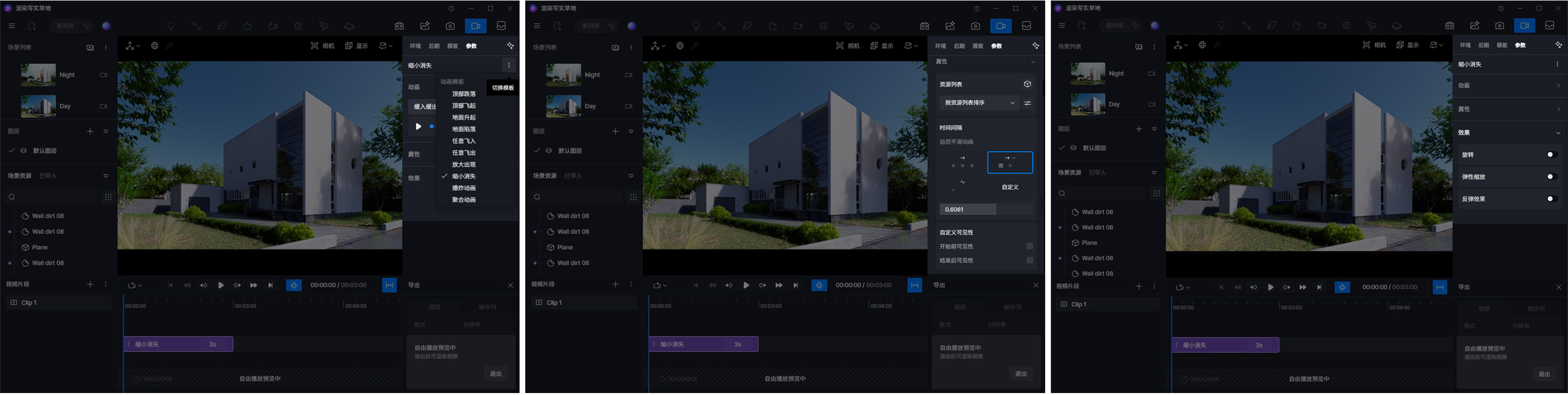
选择好模型后点击上方“完成”按钮,即可在“下边栏-动画编辑栏”中看到相应的模板。点击播放,可预览模板效果;点击模板,可在右侧边栏中调整对应的模板参数:
* 动画:支持线性、缓入等运动方式设置。
点击播放,即可在视窗中对当前的生长动画单独播放预览。播放时,可随意移动改变观察视角。
* 属性:
* **资源列表** :设置物体动画顺序。
a)按资源列表排序:默认的排序方式,按物体添加顺序排序。
b)按世界坐标排序:按3D空间三轴方向排序,便于实现自然生长。
> 例:
> 若A模型X值为正数,B模型X值为负数,则选择”按世界坐标排序“时,B模型先动;
> 若AB两模型X值一样,选择”按世界坐标排序-X“时,Y值小的模型先动。
* **时间间隔** :控制动画内每个单独的物体动画之间的播放间隔。
a)同时进行动画:所有物件是一起出现。
b)自然平滑动画:物件以一种自然过渡的状态出现。
c)逐个进行动画:前一个物件完整出现后,后一个物件才会出现。
* **移动距离** :控制每个物体在动画期间移动的距离。
仅有”顶部跌落/飞起“、”地面升起/陷落“、”任意飞入/飞出“”爆炸/聚合动画“支持该参数。
* **目标方向** :控制物体飞入/飞出的方向。
仅”任意飞入/飞出“支持该参数。
* **自定义可见性** :控制物体动画前后的可见性。
* 效果叠加:让动画模板的效果更丰富 _(不是所有动画模板都有)_
* **旋转** :实现物体一边移动/缩放一边旋转的效果
* **反弹效果** :实现物体落地反弹的效果
* **弹性缩放** :实现放大缩小效果
选择所需模型并创建生长动画
#### 4\. 确认生长动画效果并在右侧边栏中调整其参数
选择好模型后点击上方“完成”按钮,即可在“下边栏-动画编辑栏”中看到相应的模板。点击播放,可预览模板效果;点击模板,可在右侧边栏中调整对应的模板参数:
* 动画:支持线性、缓入等运动方式设置。
点击播放,即可在视窗中对当前的生长动画单独播放预览。播放时,可随意移动改变观察视角。
* 属性:
* **资源列表** :设置物体动画顺序。
a)按资源列表排序:默认的排序方式,按物体添加顺序排序。
b)按世界坐标排序:按3D空间三轴方向排序,便于实现自然生长。
> 例:
> 若A模型X值为正数,B模型X值为负数,则选择”按世界坐标排序“时,B模型先动;
> 若AB两模型X值一样,选择”按世界坐标排序-X“时,Y值小的模型先动。
* **时间间隔** :控制动画内每个单独的物体动画之间的播放间隔。
a)同时进行动画:所有物件是一起出现。
b)自然平滑动画:物件以一种自然过渡的状态出现。
c)逐个进行动画:前一个物件完整出现后,后一个物件才会出现。
* **移动距离** :控制每个物体在动画期间移动的距离。
仅有”顶部跌落/飞起“、”地面升起/陷落“、”任意飞入/飞出“”爆炸/聚合动画“支持该参数。
* **目标方向** :控制物体飞入/飞出的方向。
仅”任意飞入/飞出“支持该参数。
* **自定义可见性** :控制物体动画前后的可见性。
* 效果叠加:让动画模板的效果更丰富 _(不是所有动画模板都有)_
* **旋转** :实现物体一边移动/缩放一边旋转的效果
* **反弹效果** :实现物体落地反弹的效果
* **弹性缩放** :实现放大缩小效果
 动画/属性/效果叠加
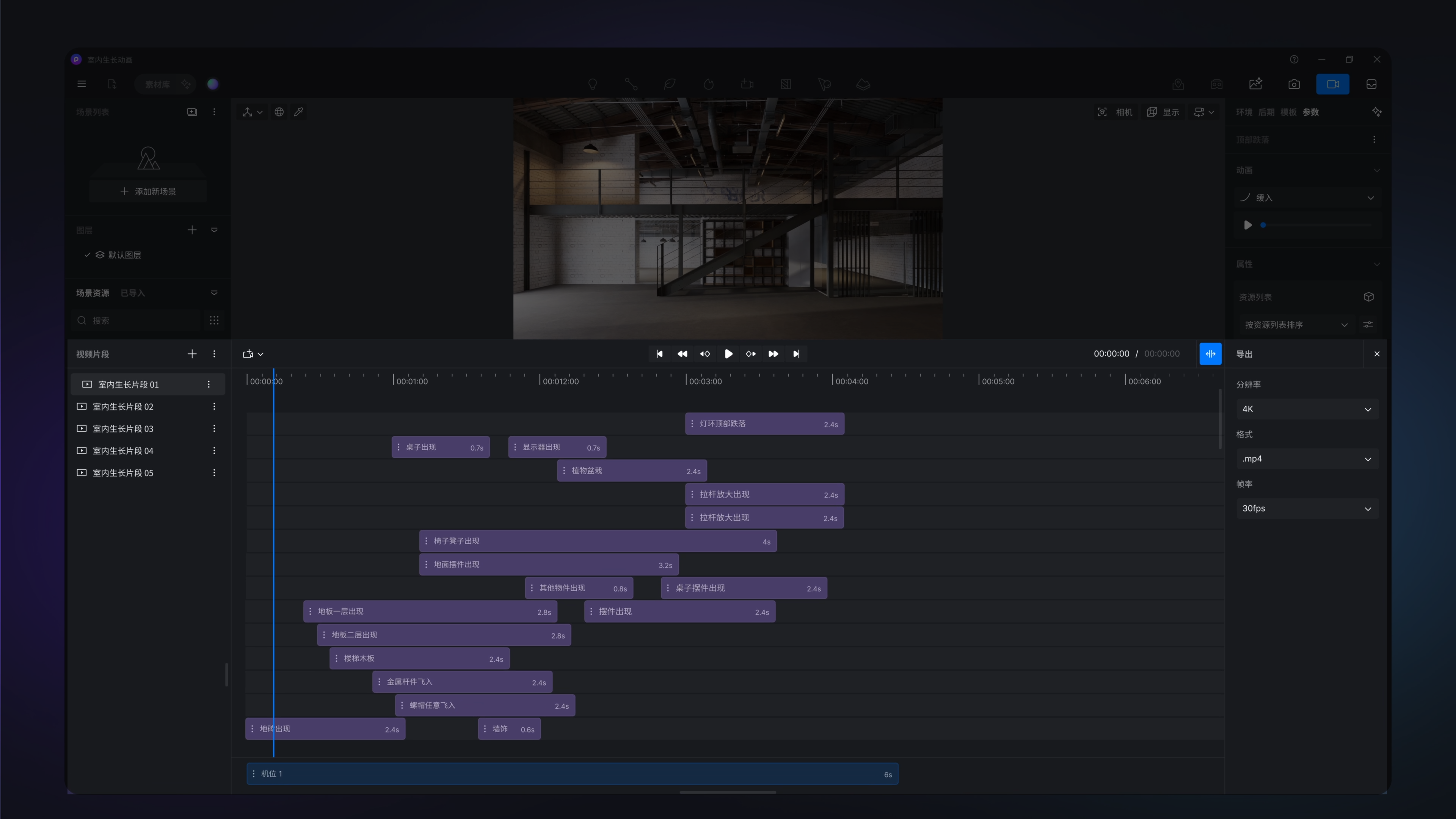
#### 5\. 在“视频模式-下边栏-动画编辑栏”中调整参数
“视频模式-下边栏-动画编辑栏”,用于承载、编辑动画模板。
* 支持在行列间自由拖拽移动动画条,附带智慧捕捉吸附。
* 支持拖拽动画条两侧、输入时长数值两种方式改变动画时长。
* 动画条名称默认为对应的动画模板名称,支持双击修改。
* 右键动画条,支持剪辑(修改动画条时长)、复制、拷贝、粘贴、删除动画模板。
* 自由镜头:当片段中存在机位时,点击预览播放片段,默认仅播放到最后一个机位结束;点击 **_“自由控制视角播放预览”_** ,可在不受机位限制的情况下预览播放全部动画模板的效果。
---
## 6\. 渲染视频
1\. 片段支持单独渲染和在视频片段右侧的“更多”按钮中,点击“添加全部到渲染队列”,多选片段也可以全部添加到渲染队列中。
2\. 机位也支持单独渲染,以及多选 、 批量添加到渲染列队。
---
## 常见问题
### 1\. 如何将视频片段一键导入渲染队列?
有两种方法可实现此效果:
1. 使用 Ctrl 加选或 Shift 连选片段后,右键选择“添加到渲染队列”;
2. 在视频片段右侧的“更多”按钮中,点击“添加全部到渲染队列”。
### 2\. 如何在片段中创建机位?
有两种方式可实现此效果:
1. 点击“添加当前取景”可以直接创建一个 3 秒的视频机位。调整视角后,可以继续在前/后添加新的取景,生成一段带有运镜轨迹的视频。在一个片段内,支持添加多个机位,机位与机位直接跳切。
2. 使用高级相机工具,可以选中相机,选择以“选中相机”创建新机位,或将相机激活后,在右侧边栏选择“添加机位/取景”。
### 3\. 支持输出的最高视频分辨率是多少?
视频输出分辨率取决于您的账号类型,不同账号身份会有不同的最高分辨率限制。 **个人身份** 用户支持输出最高 **4k** 分辨率的视频; **团队身份** 用户支持输出最高 **8k** 分辨率的视频。
动画/属性/效果叠加
#### 5\. 在“视频模式-下边栏-动画编辑栏”中调整参数
“视频模式-下边栏-动画编辑栏”,用于承载、编辑动画模板。
* 支持在行列间自由拖拽移动动画条,附带智慧捕捉吸附。
* 支持拖拽动画条两侧、输入时长数值两种方式改变动画时长。
* 动画条名称默认为对应的动画模板名称,支持双击修改。
* 右键动画条,支持剪辑(修改动画条时长)、复制、拷贝、粘贴、删除动画模板。
* 自由镜头:当片段中存在机位时,点击预览播放片段,默认仅播放到最后一个机位结束;点击 **_“自由控制视角播放预览”_** ,可在不受机位限制的情况下预览播放全部动画模板的效果。

---
## 6\. 渲染视频
1\. 片段支持单独渲染和在视频片段右侧的“更多”按钮中,点击“添加全部到渲染队列”,多选片段也可以全部添加到渲染队列中。
2\. 机位也支持单独渲染,以及多选 、 批量添加到渲染列队。
---
## 常见问题
### 1\. 如何将视频片段一键导入渲染队列?
有两种方法可实现此效果:
1. 使用 Ctrl 加选或 Shift 连选片段后,右键选择“添加到渲染队列”;
2. 在视频片段右侧的“更多”按钮中,点击“添加全部到渲染队列”。
### 2\. 如何在片段中创建机位?
有两种方式可实现此效果:
1. 点击“添加当前取景”可以直接创建一个 3 秒的视频机位。调整视角后,可以继续在前/后添加新的取景,生成一段带有运镜轨迹的视频。在一个片段内,支持添加多个机位,机位与机位直接跳切。
2. 使用高级相机工具,可以选中相机,选择以“选中相机”创建新机位,或将相机激活后,在右侧边栏选择“添加机位/取景”。
### 3\. 支持输出的最高视频分辨率是多少?
视频输出分辨率取决于您的账号类型,不同账号身份会有不同的最高分辨率限制。 **个人身份** 用户支持输出最高 **4k** 分辨率的视频; **团队身份** 用户支持输出最高 **8k** 分辨率的视频。