
外观
如何设置多媒体材质?
使用视频动画/图片文件,控制材质的透明度和自发光,轻松制作透明 LED 屏幕、透明电视等半透明动态发光效果。
透明度
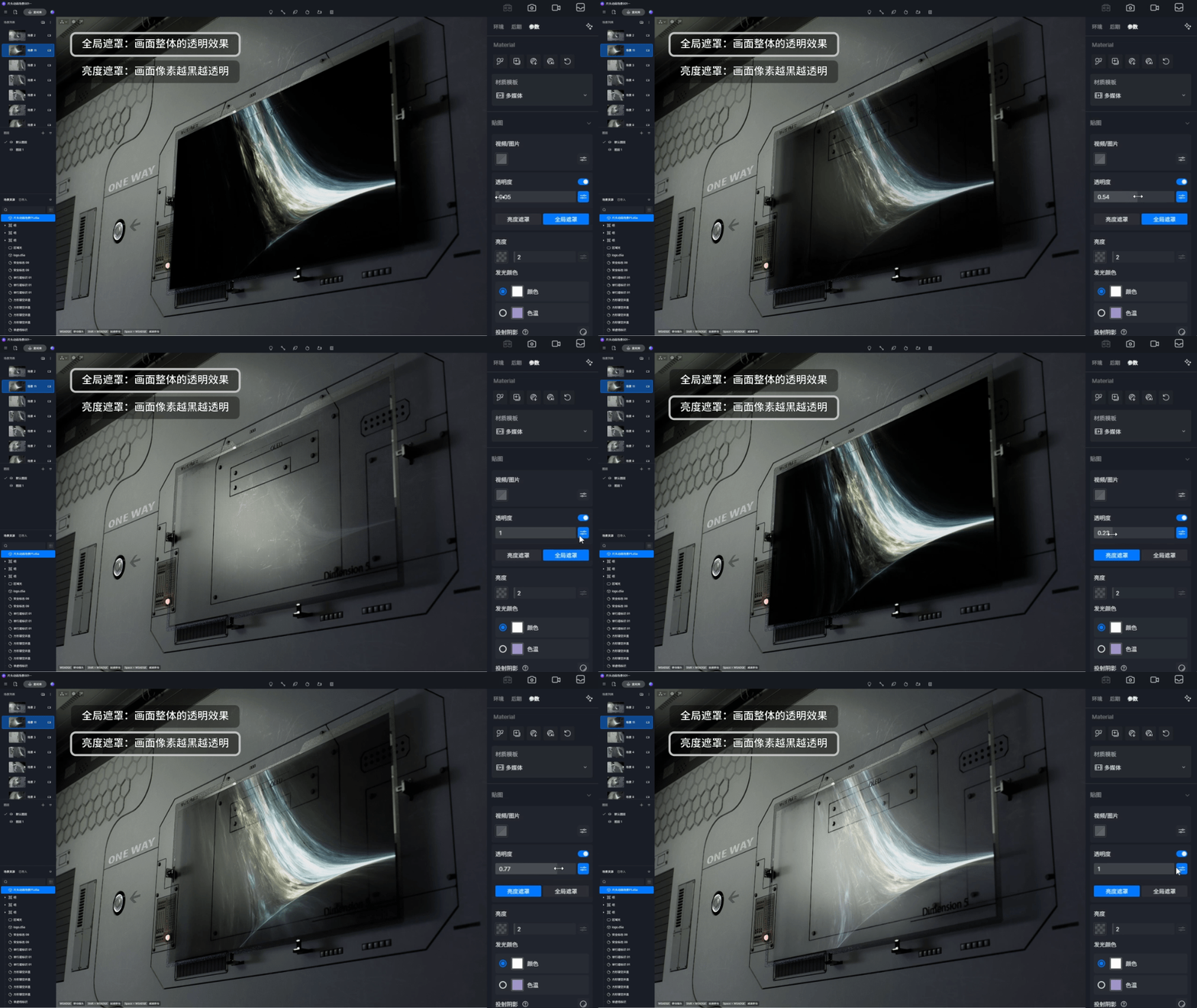
控制透明度参数,参数值越大,贴图会变得越透明。
1. 多媒体材质提供了两种透明度效果:
- 全局遮罩:通过透明度调节多媒体材质画面整体的透明效果
- 亮度遮罩:根据画面像素的明度值来决定透明效果,越暗的区域越透明,纯黑的区域完全透明
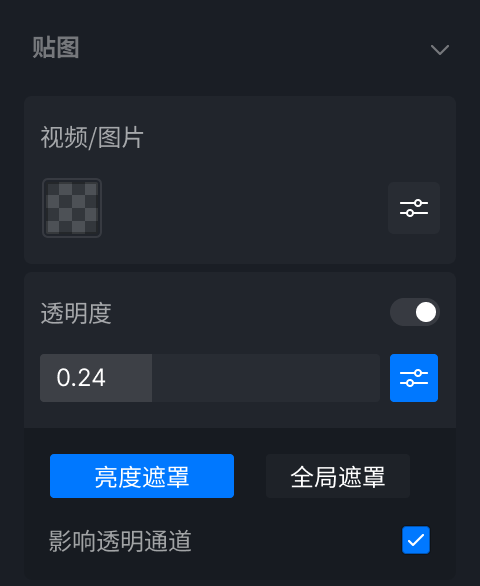
2. 开启多媒体材质-透明度开关后,高级参数面板中显示【影响透明通道】可勾选项。该功能可用于控制透明视频是否出现在透明通道图中,方便后期处理流程。
亮度
控制视频自发光的亮度。
关于多媒体材质的亮度参数
多媒体材质本身也属于一种照明,除了可以给场景中的电视、电脑等显示器添加视频材质之外。也可以通过视频材质实现呼吸灯,变换的 LED 灯的效果。
颜色
在原有视频自发光的基础上叠加指定的颜色。
色温
在原有视频自发光的基础上叠加指定的色温。
投射阴影
控制视频材质发出的光是否会影响周围的物体的漫反射。
注意
目前支持200M以下的视频文件。
常见问题
1. 如何渲染真实的动态海浪效果?
用户可使用D5材质模板中的【多媒体材质】,导入海浪视频文件,开启透明度选项,即可快速制作动态海浪效果。
具体教程可参考: