# 开始使用
## 硬件配置要求(电脑配置)
D5渲染器采用实时光线追踪技术,对硬件和系统配置有最低要求。首次打开D5渲染器时,将进行一次配置检测,确保硬件及系统配置满足运行需求,以获得流畅的渲染体验。
* GPU 需配置 GeForce GTX 1060 6 GB、AMD Radeon RX 6400、Intel Arc A3 及以上显卡;
* 建议将显卡驱动升级为最新版本;D5 2.7 及以上版本打开场景文件需使用 NVIDIA 527.27 以上版本驱动;
* D5 渲染管线是建立在 Windows 系统的 DX12 的 DXR 基础上的。因此,您的电脑系统需要是 Windows 10 且版本在 1809 以上。
> **NOTE:** NVIDIA 531.14 及以上版本的显卡驱动在 Windows 10 v1909 及以下版本的系统不兼容,会导致 D5 崩溃。建议:更新系统版本至 21H2 及以上。
了解详细配置要求,请参阅:[D5渲染器配置要求,以及为何有硬件门槛?](../hardware-configuration/84d9.md)
了解不同显卡的性能差异:[ D5 硬件检测工具-用户自测数据](https://www.d5render.cn/result/)
---
## 下载和安装
在[官方网站](https://www.d5render.cn)可直接下载。
### 1)2.5之前的版本:
* 下载完成后解压安装包,根据提示安装D5渲染器。
* D5 渲染器默认安装目录在 C 盘,支持用户选择自定义的安装目录。
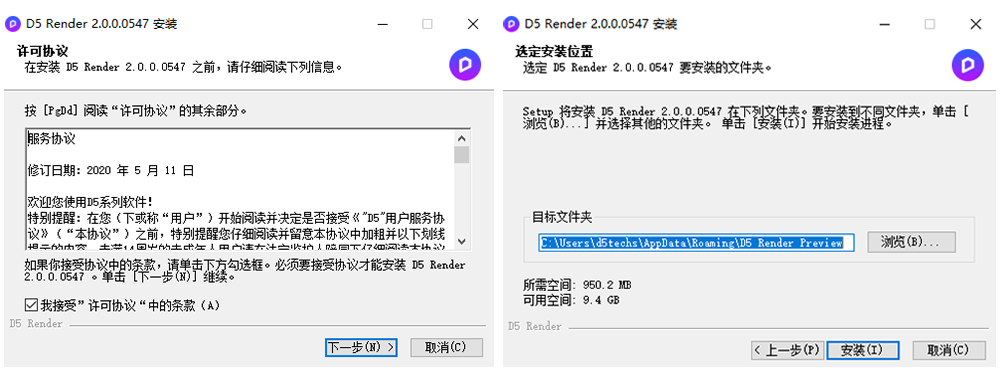
软件默认将素材下载在安装路径中,安装完成后,支持在“偏好设置”中迁移素材至自定义目录。如暂不迁移素材,建议预留较大的安装空间。
### 2)2.5以后的版本(简化了安装流程):
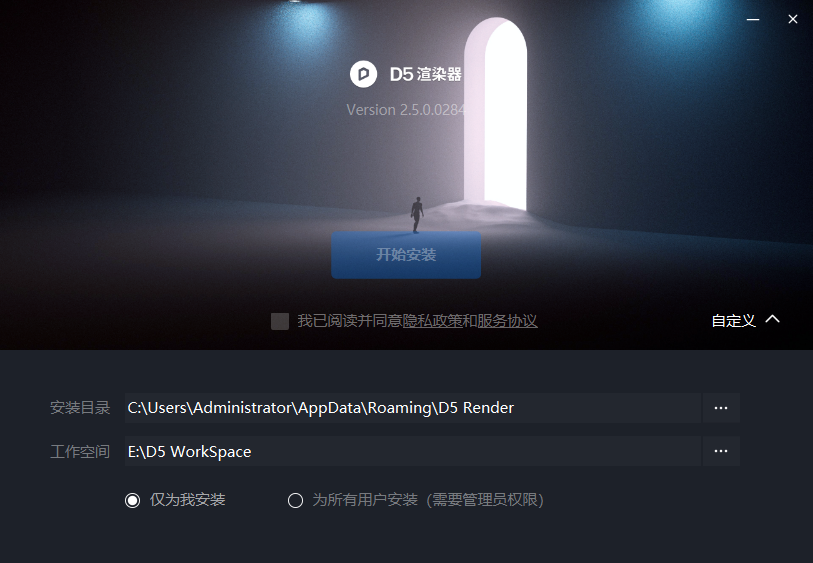
* 下载安装包后自动执行下载和安装流程。
* 并支持在安装界面选择工作空间的目录,提前选择存放素材、本地资源和临时文件的位置。
* 在权限设置中,可选择只为当前用户安装或使用管理员权限为所有用户安装
### 3)2.11以后的版本(欢迎页升级为D5启动器)
#### 下载安装
**D5启动器:**
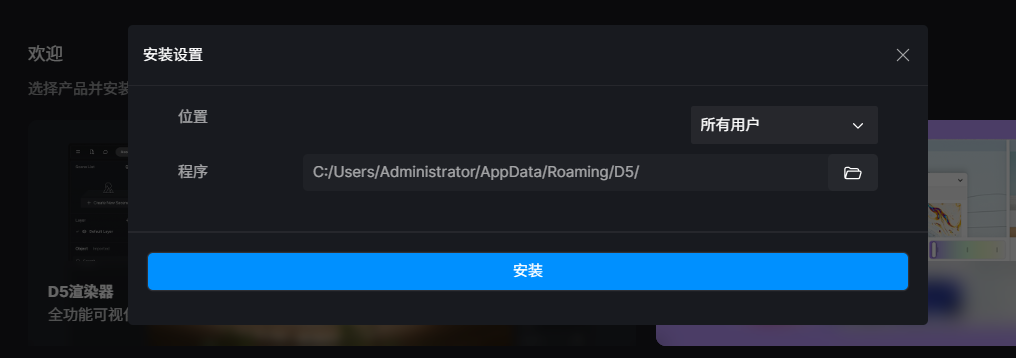
* 2.11之后的版本下载需先安装D5启动器
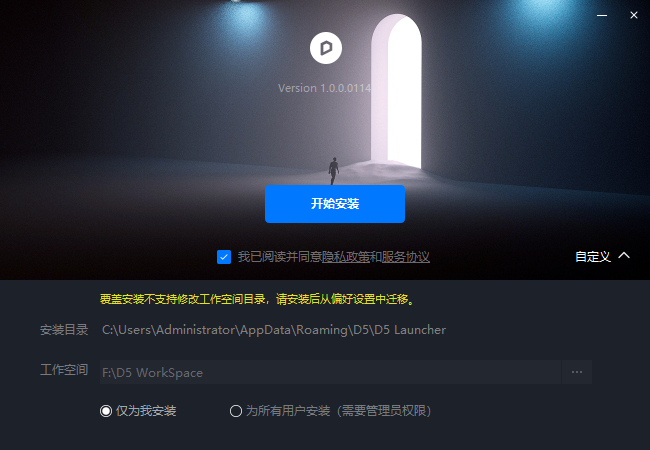
* 下载安装包后自动执行下载和安装流程。
* 不支持更改安装目录。
* 支持在安装界面选择工作空间的目录,提前选择存放素材、本地资源和临时文件的位置。
* 在权限设置中,可选择只为当前用户安装或使用管理员权限为所有用户安装。
**D5渲染器:**
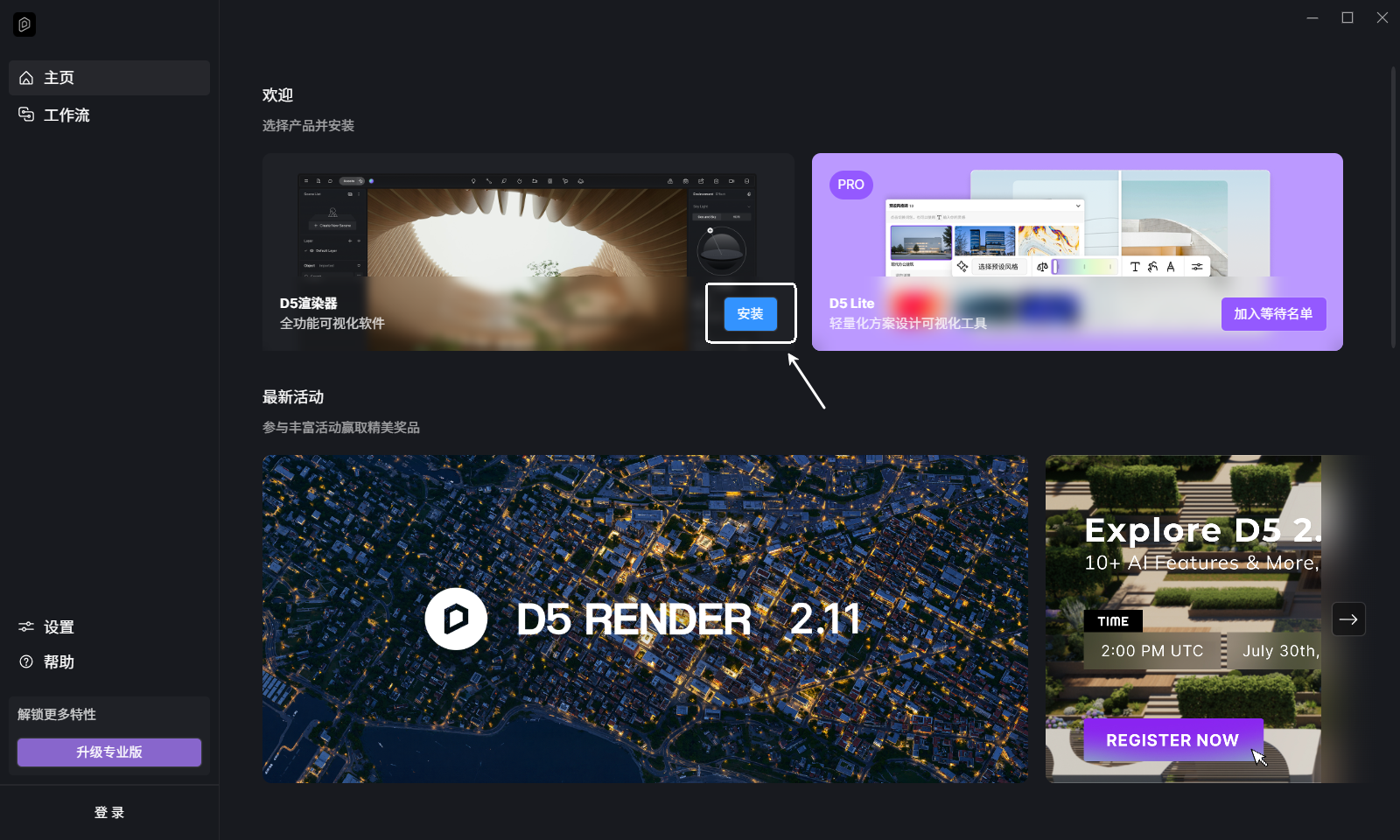
* 打开D5启动器。
* 在D5启动器主页点击下载按钮,选择下载地址进行下载并安装。
---
## 注册登录
### 注册
点击D5渲染器官网顶部右上角头像,访问[注册登录页](https://myspace.d5render.cn),选择【注册】,即可使用手机号注册。
为了你的账号安全,请设置密码,最后通过短信验证码完成注册。
我们建议你注册后在个人中心-账号设置中,完成邮箱绑定/微信绑定:
### 登录
打开D5渲染器客户端,欢迎页左下角会显示登录状态。 在项目中时,也可以在左上角的菜单栏中,管理登录状态。
### 账户管理
账号创建成功后,可登录D5个人中心,在这里管理您的账号信息。在总览中,可以查看当前的账号状态。在了解关于D5专业版的更多信息,或升级专业版。账号设置中,可以登出当前账户,或是修改密码。
---
## 界面概览
> D5渲染器新增了D5启动器。D5渲染器分为主界面、素材库窗口以及渲染模式等几个不同的部分。
> 主界面:创建场景、调整模型和编辑材质等操作的主要部分;
> 渲染模式:在主界面的基础上增加了渲染设置及编辑面板;
> 素材库:进入主界面后可以打开,独立于主界面展示。
### D5启动器
在 2.11 版本 中,我们推出了全新的 D5 启动器(D5 Launcher)。升级后,原欢迎页面将被替换为独立的 D5 启动器;当你打开 D5 场景时,启动器将自动最小化至系统托盘,既不干扰工作流,又能随时唤起使用。
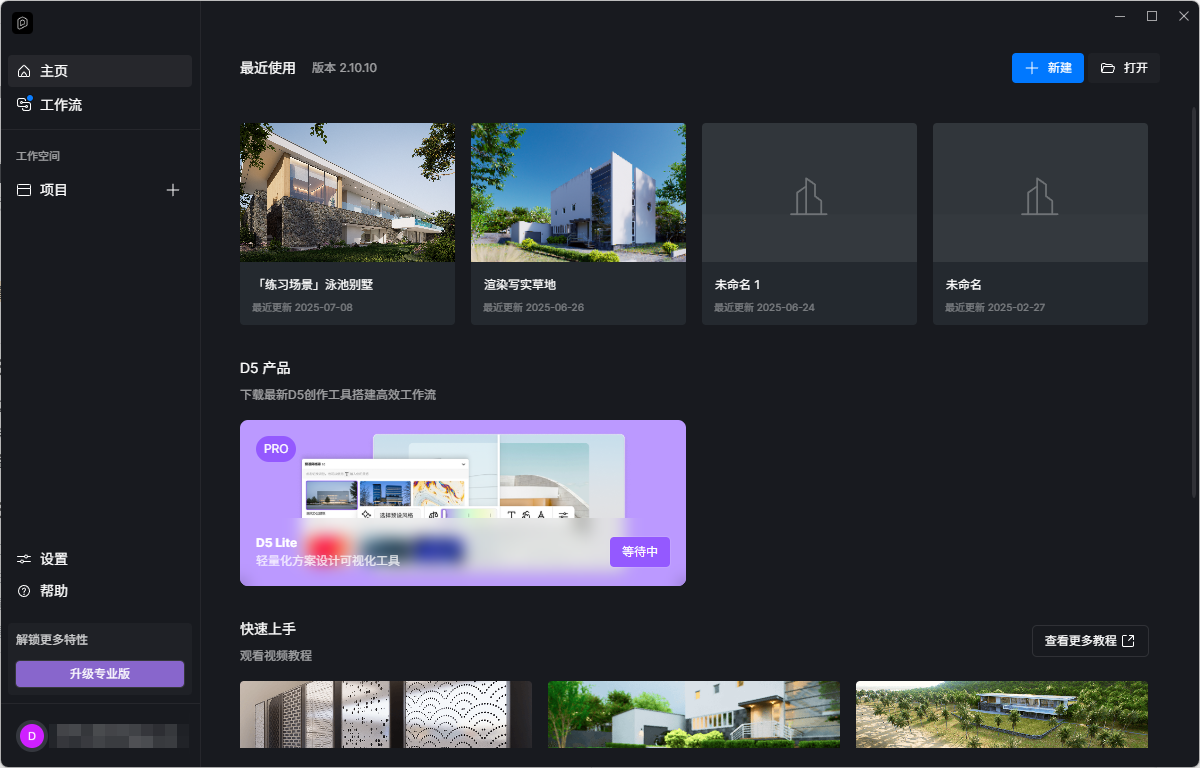 D5启动器
#### 主页
* 可以选择”新建“或”打开”项目。
* 在最近使用中,可以查看你保存过的项目。在工作流页面下载安装插件,与你熟悉的建模软件无缝对接。
* 可在主页中关注D5的动态与公告,查看由D5渲染器制作的案例。
* 可在主页中查看当前渲染器版本。
#### 工具流
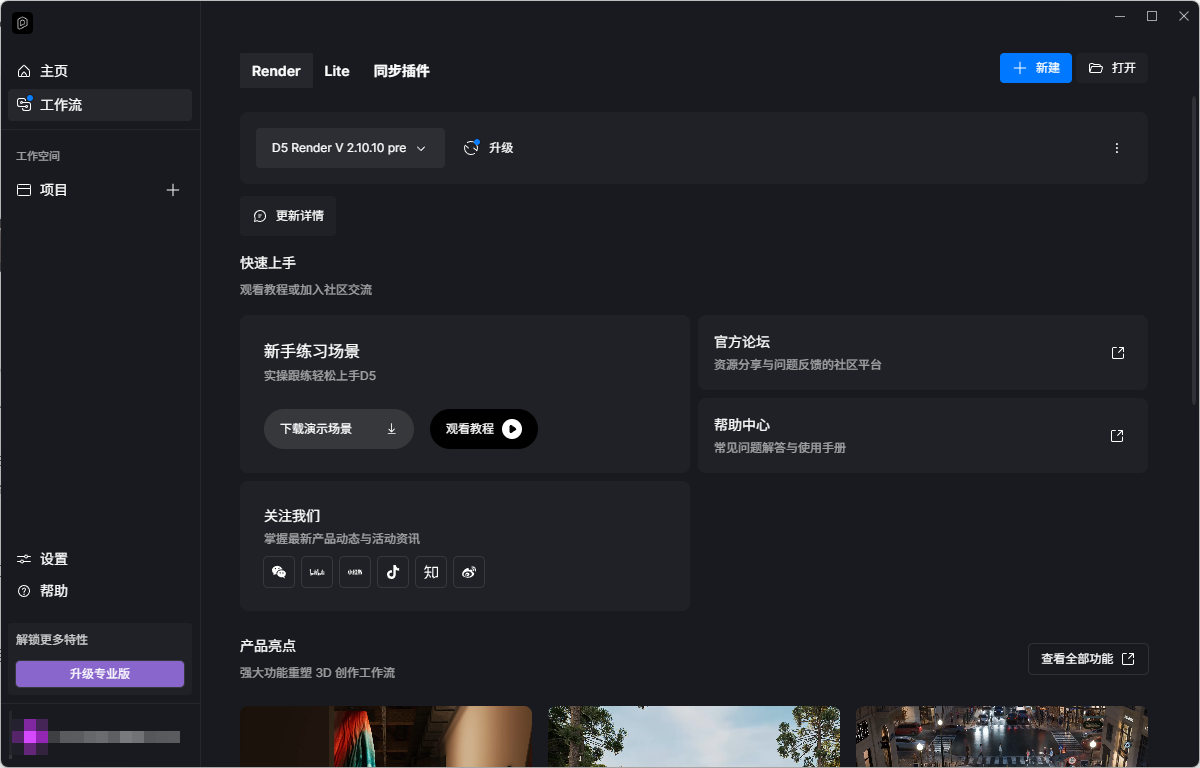
* D5启动器集成了 D5 渲染器、D5 Lite 和 D5 同步插件,未来还将逐步集成更多 D5 工具与资源。
* 现在可以通过 D5 启动器完成登录、下载、安装和更新服务,快速启动渲染项目或访问最近/全部项目,获取最新教程、演示场景、新闻资讯与活动信息。
D5启动器
#### 主页
* 可以选择”新建“或”打开”项目。
* 在最近使用中,可以查看你保存过的项目。在工作流页面下载安装插件,与你熟悉的建模软件无缝对接。
* 可在主页中关注D5的动态与公告,查看由D5渲染器制作的案例。
* 可在主页中查看当前渲染器版本。
#### 工具流
* D5启动器集成了 D5 渲染器、D5 Lite 和 D5 同步插件,未来还将逐步集成更多 D5 工具与资源。
* 现在可以通过 D5 启动器完成登录、下载、安装和更新服务,快速启动渲染项目或访问最近/全部项目,获取最新教程、演示场景、新闻资讯与活动信息。
 工作流
#### Works
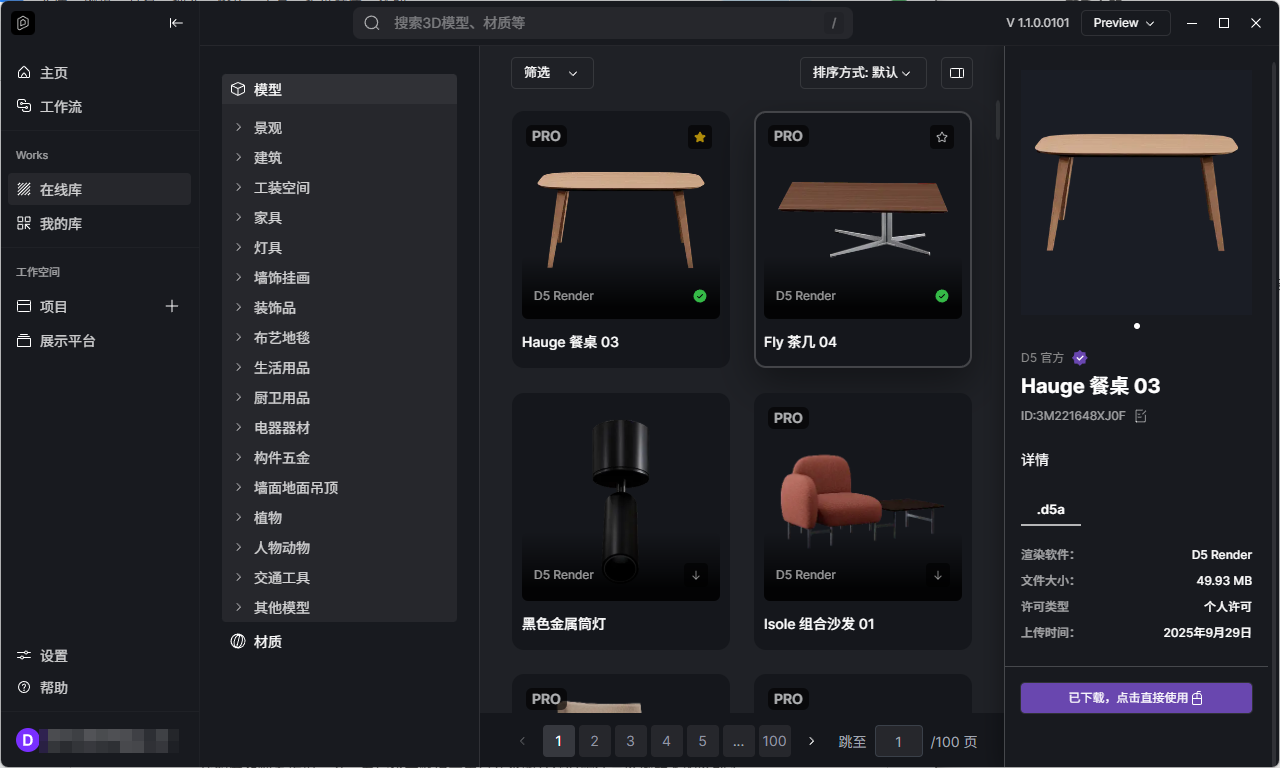
D5 Works是面向建筑、景观与室内设计专业人士的 3D 素材平台,旨在帮助创作者高效获取与管理高质量资源。
##### 在线库
* 可直接浏览并下载 Works内的 3D 模型、材质等素材,点击素材即可开始下载,素材卡片信息会展示下载进度,实现和当前渲染器内在线素材库一致的交互体验。
* 下载位置:默认路径为 D5 WorkSpace\content\OtherAssets;素材详情页支持
* 鼠标右键素材缩略图,呼出菜单选项:
* 下载(未下载时)
* 在文件夹中显示(已下载时)
* 收藏
* 查看详情
* 反馈问题
* 点击已下载素材可将其移动到 Lite 或 D5渲染器内并一键添加至当前场景。
* 鼠标移入 Lite 或 D5渲染器 视口中,鼠标样式变成素材缩略图样式;
* 确认摆放位置后鼠标左键点击,界面中间出现素材导入进度条,导入完成后摆放结束。
##### 我的库:
* 集中查看收藏和已购(包括免费素材)素材列表,便捷调用。
::: tip 提示
“组合模型”从 Launcher 摆入 Render 的场景,需要手动点击【更新】素材(当依赖的模型未下载的情况下)
:::
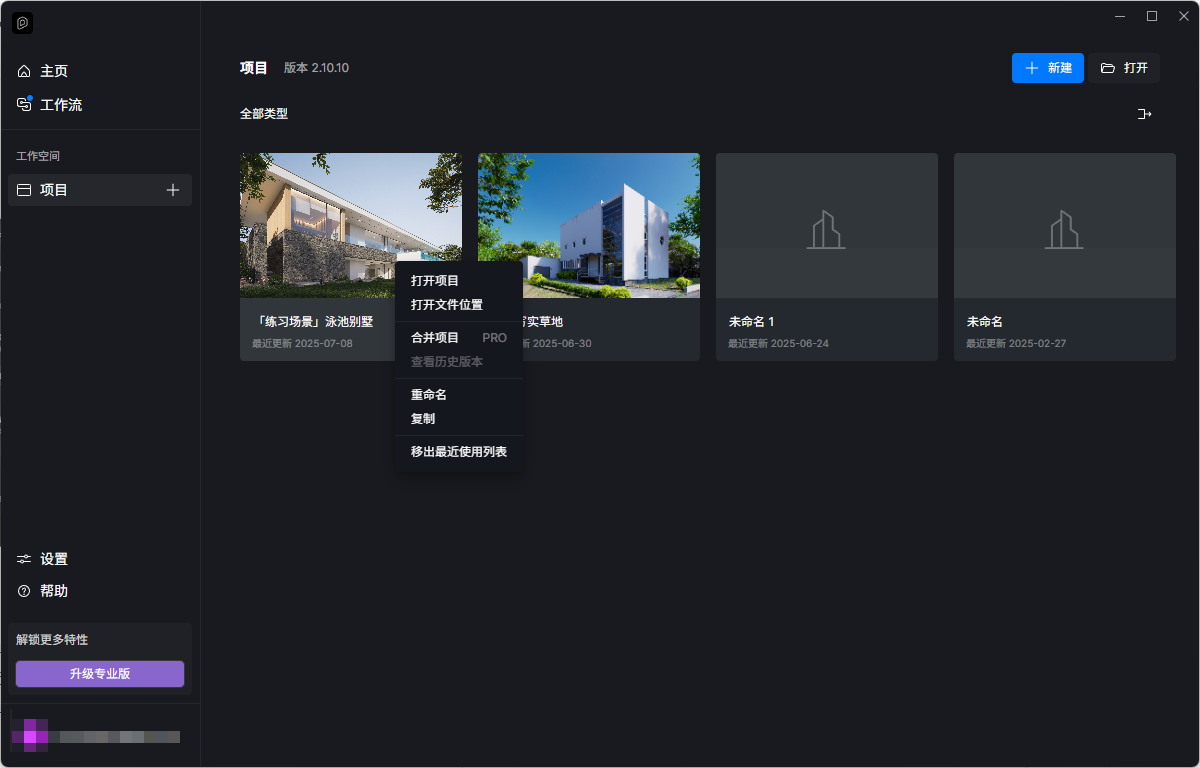
#### 项目
* 您可以在项目菜单中打开或新建项目。
* 您可以在项目中查看或访问全部项目。
* 您可以在项目菜单中使用项目合并功能(pro权限功能)。
工作流
#### Works
D5 Works是面向建筑、景观与室内设计专业人士的 3D 素材平台,旨在帮助创作者高效获取与管理高质量资源。

##### 在线库
* 可直接浏览并下载 Works内的 3D 模型、材质等素材,点击素材即可开始下载,素材卡片信息会展示下载进度,实现和当前渲染器内在线素材库一致的交互体验。
* 下载位置:默认路径为 D5 WorkSpace\content\OtherAssets;素材详情页支持
* 鼠标右键素材缩略图,呼出菜单选项:
* 下载(未下载时)
* 在文件夹中显示(已下载时)
* 收藏
* 查看详情
* 反馈问题
* 点击已下载素材可将其移动到 Lite 或 D5渲染器内并一键添加至当前场景。
* 鼠标移入 Lite 或 D5渲染器 视口中,鼠标样式变成素材缩略图样式;
* 确认摆放位置后鼠标左键点击,界面中间出现素材导入进度条,导入完成后摆放结束。
##### 我的库:
* 集中查看收藏和已购(包括免费素材)素材列表,便捷调用。
::: tip 提示
“组合模型”从 Launcher 摆入 Render 的场景,需要手动点击【更新】素材(当依赖的模型未下载的情况下)
:::
#### 项目
* 您可以在项目菜单中打开或新建项目。
* 您可以在项目中查看或访问全部项目。
* 您可以在项目菜单中使用项目合并功能(pro权限功能)。
 项目
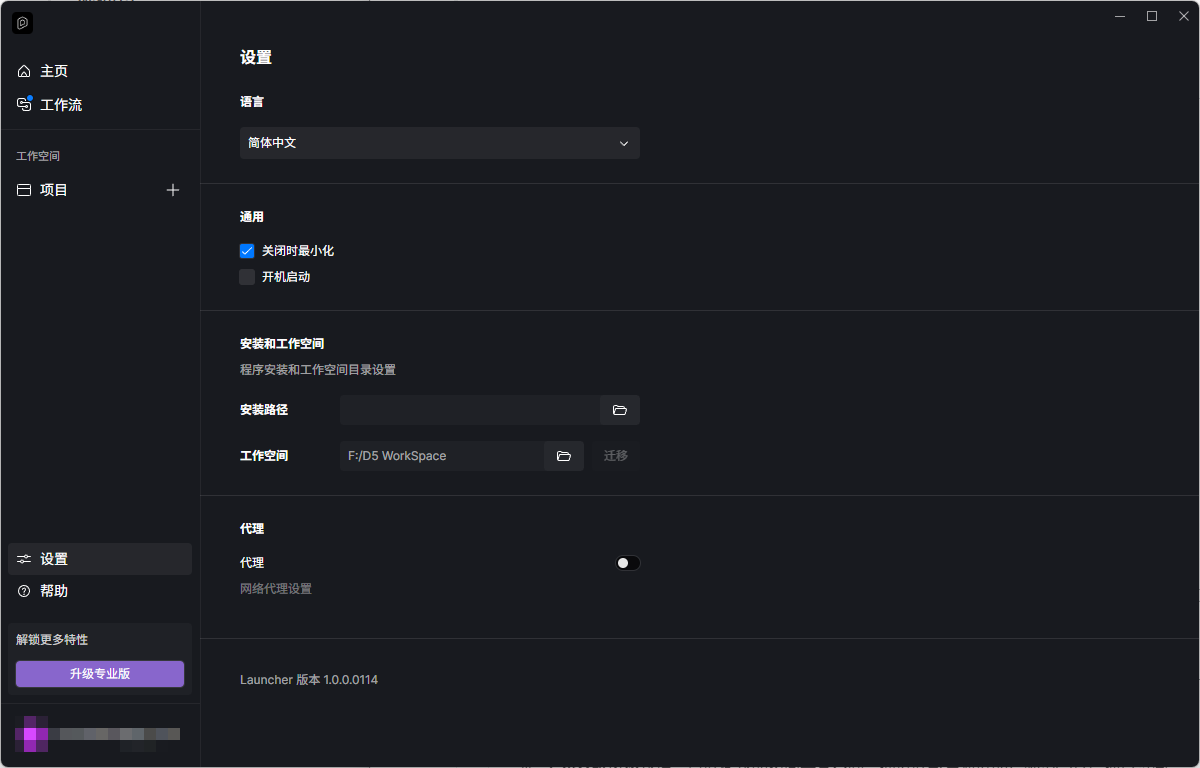
#### 设置
在设置菜单中,您可以设置D5启动器相关参数。
项目
#### 设置
在设置菜单中,您可以设置D5启动器相关参数。
 设置
注:渲染器相关参数需要在渲染器中设置。
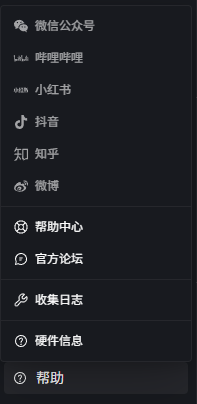
#### 帮助
您可以在帮助菜单里面关注D5渲染器的官方账号、直达帮助中心和官方论坛链接、收集日志、查看硬件信息。
设置
注:渲染器相关参数需要在渲染器中设置。
#### 帮助
您可以在帮助菜单里面关注D5渲染器的官方账号、直达帮助中心和官方论坛链接、收集日志、查看硬件信息。
 帮助菜单
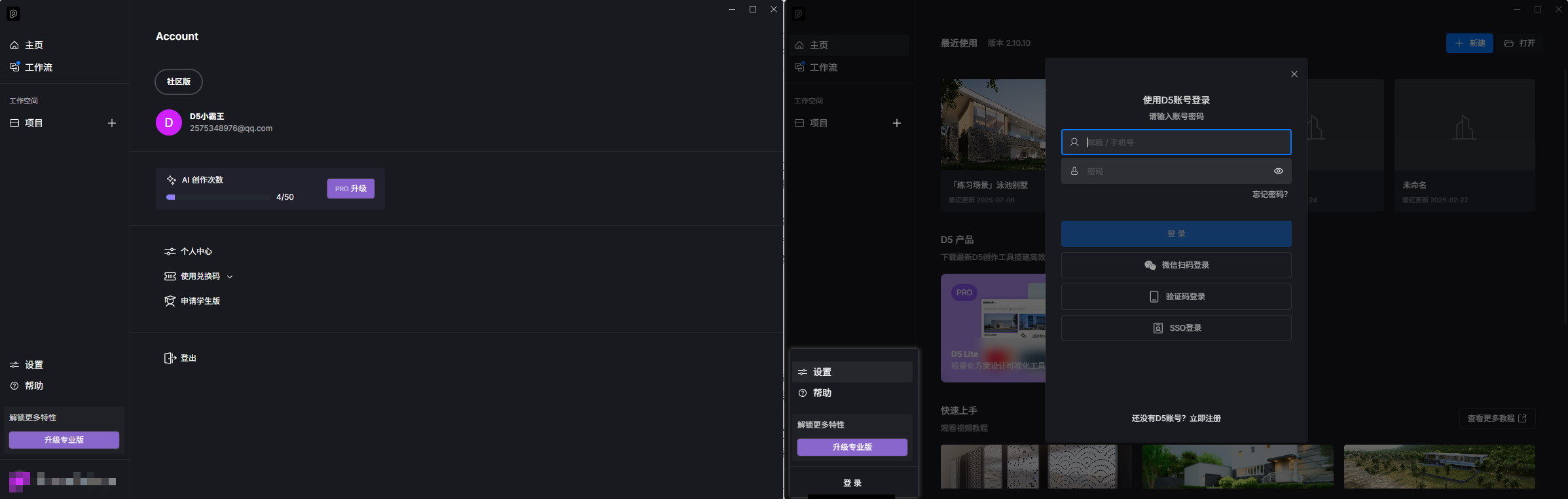
#### 账号
窗口左下方可登录D5账号。已登录可查看您的账号状态。
---
### 主界面
新建文件后会进入主界面,这是创建场景、调整模型和编辑材质等操作的主要部分,主界面又可以根据功能的不同分为五个板块。
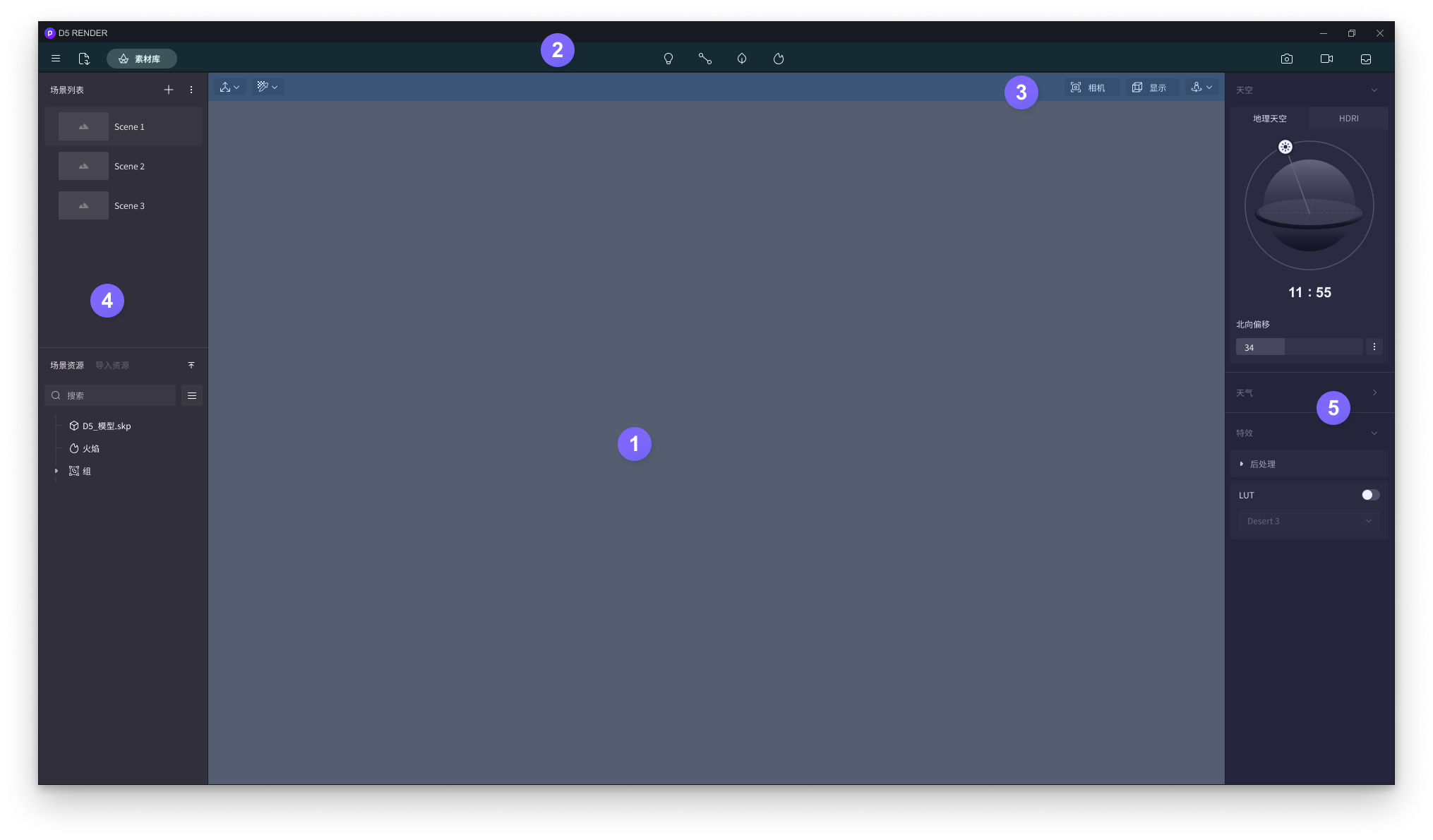
1\. 主场景 |2. 导航栏| 3. 场景控件| 4. 列表栏| 5. 侧边栏
#### 1\. 主场景
这是进行设计创作的主要区域,移动视角,调整光影,选择需要编辑的模型或材质,在三维空间中进行工作。所有的编辑操作实时可见。
#### 2\. 导航栏
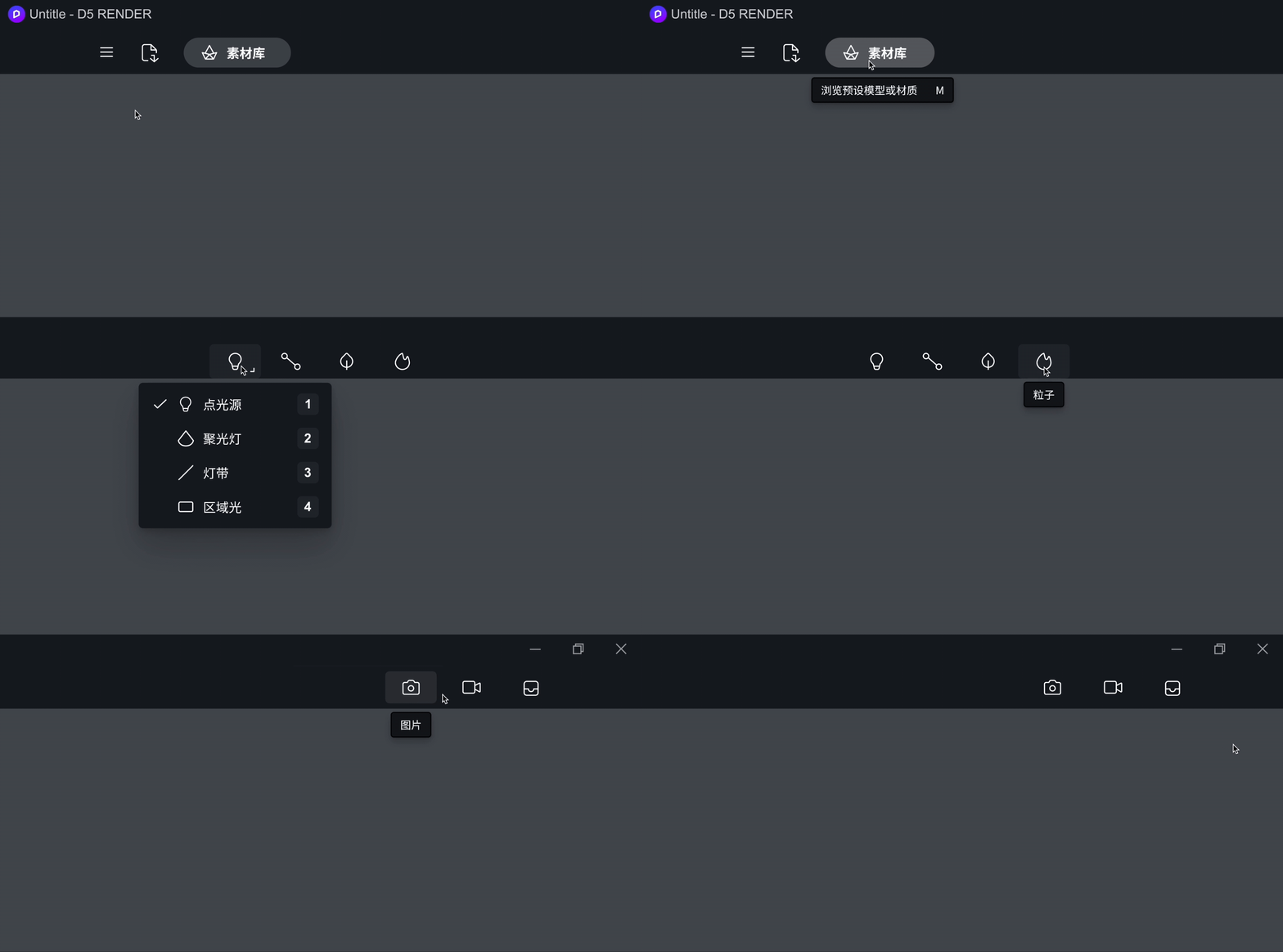
位于界面上方,集合了D5渲染器常用功能的快捷入口。从左到右依次为:菜单、模型导入、素材库入口、光源工具、路径动画工具、植物工具、粒子素材、图片渲染模式、视频编辑及渲染模式、渲染队列。
* 光源:目前有四种基础光源:“点光源”、“聚光灯”、“灯带”和”区域光“,点击或通过快捷键将光源体摆放到场景中。
* 路径:包含了”人物“和”车辆“两种工具,对应不同的参数,快速制作大范围移动场景。
* 植物:“笔刷”、“散布”和“路径”,分别对应场景布置中植被不同的种植方式。
* 粒子:向场景中便捷添加动态粒子素材。
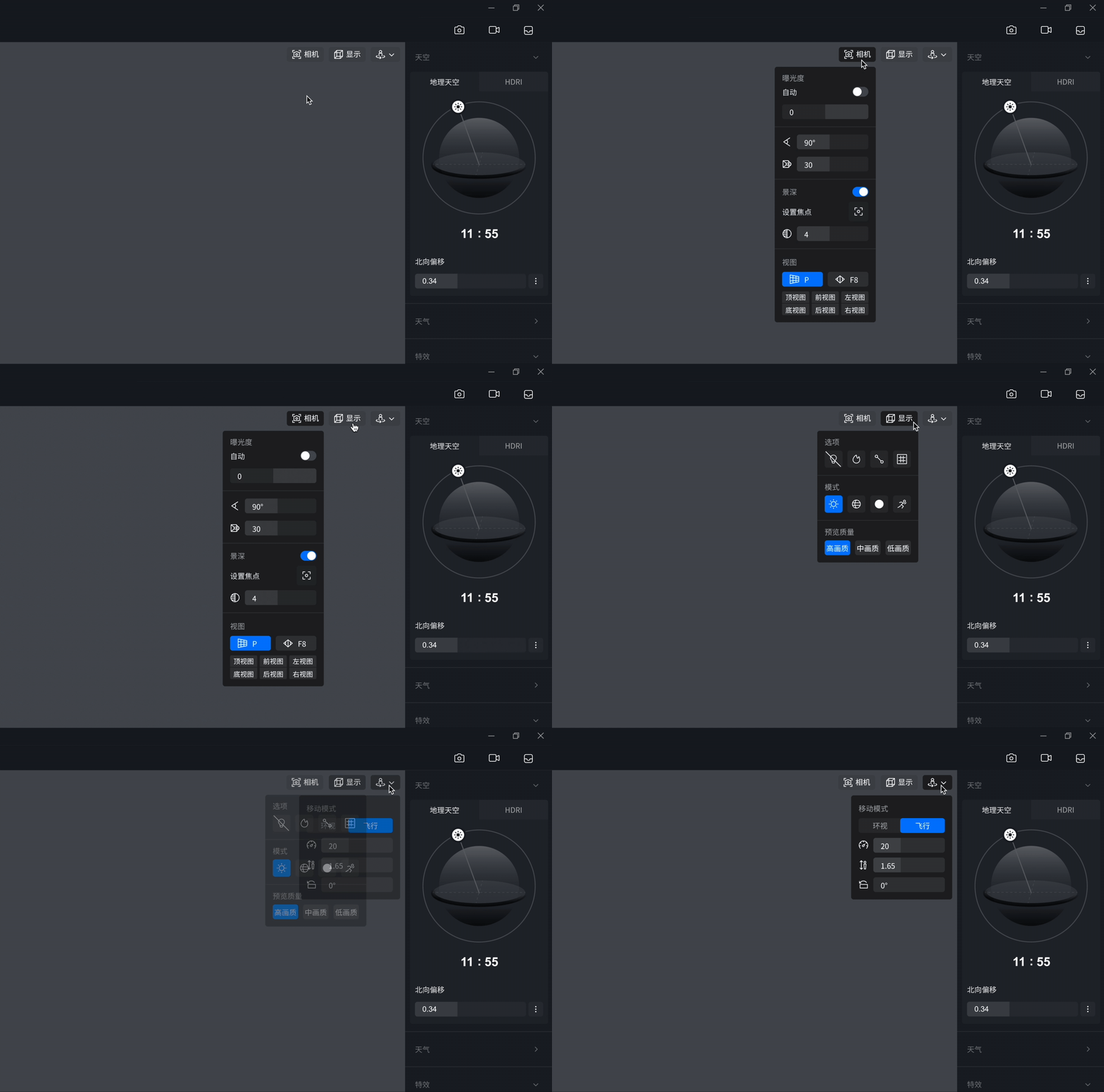
#### 3\. 场景控件
场景控件分布在场景的 **左上角** 和 **右上角**。使用 `Shift + H`控制隐藏与显示。** 左边** 是选择工具和材质工具,选中后与场景中的物体或者材质交互。
* 场景中模型的选择
* 世界坐标与局部坐标的切换
* 材质选择与编辑 **右边** 分别是相机、显示和移动模式的相关设置。
* 相机设置中包含了曝光度、景深、视野等属性设置。也包含了透视和正交等视角。
* 显示中可设置载体和构图线的显示与隐藏,光照、线框等模式,以及预览质量的选择。
* 移动模式中,可切换“漫游”和“环视”。
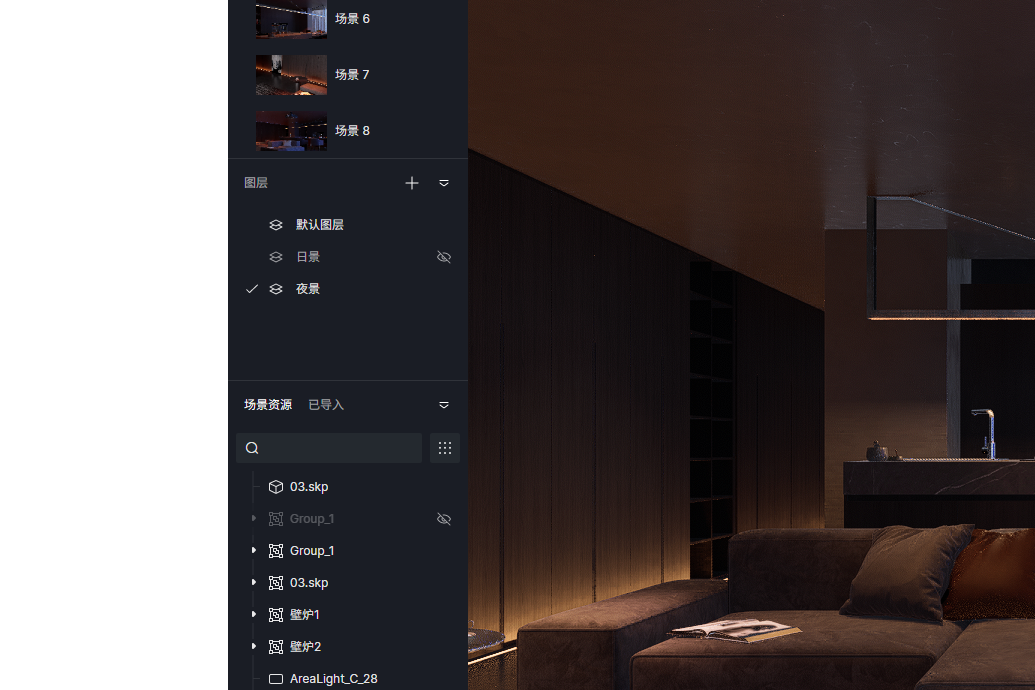
#### 4.列表栏
列表位于界面左侧,在列表中可方便的管理项目中场景相关的资源。
列表分为 3 个部分,上半部分是保存的镜头“场景列表”,下半部分是资源列表,分为包含的光源、模型等条目的“物体列表”,以及通过导入功能导入的模型列表。
#### 5.侧边栏
侧边栏在界面右侧,分为环境、后期、参数三部分。使用快捷键 `~` 切换。
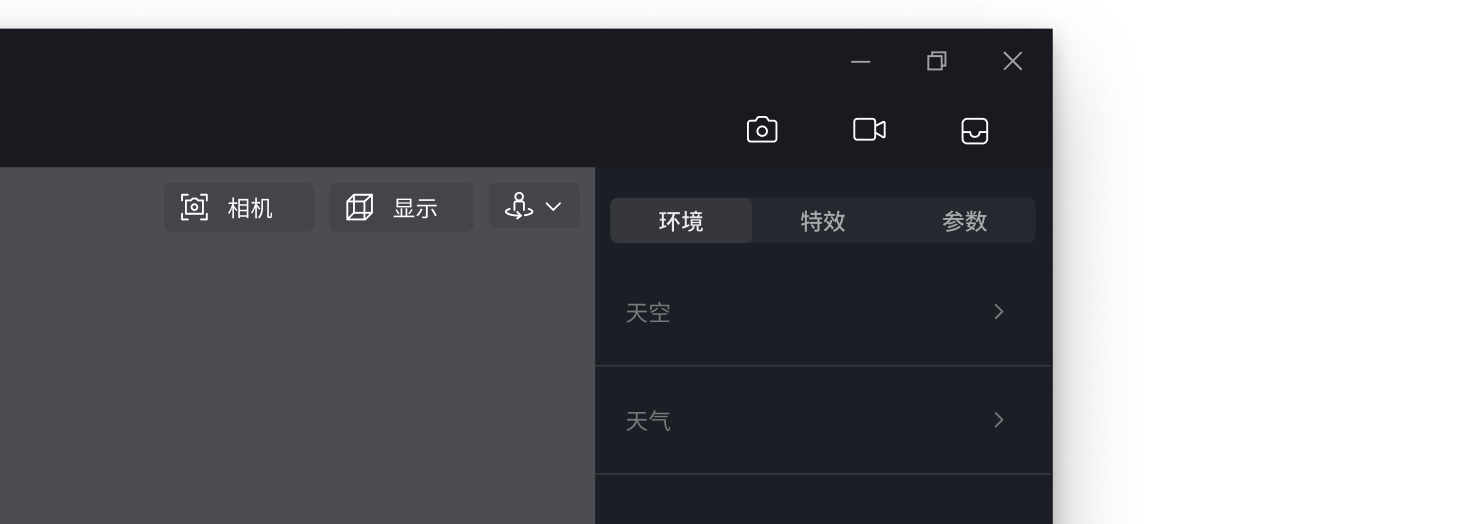
环境对应全局的调整,包含天空、天气。
* 天空:可根据真实地理信息设置时间、日期、经纬度等参数,或使用 HDR 外景图,自定义太阳的角度。
* 天气:分别控制场景中云、雾、风的效果。
后期:调节画面的色调或特效效果,校正画面或增加画面的表现力。
当选择了场景中的模型、材质或灯光等物体时,位于界面右侧的调节栏会自动弹出。栏内显示当前所物体的详细参数信息。
---
### 渲染模式
从导航栏右边可进入不同的渲染模式。点击图标后,界面下方出现渲染参数和编辑栏。
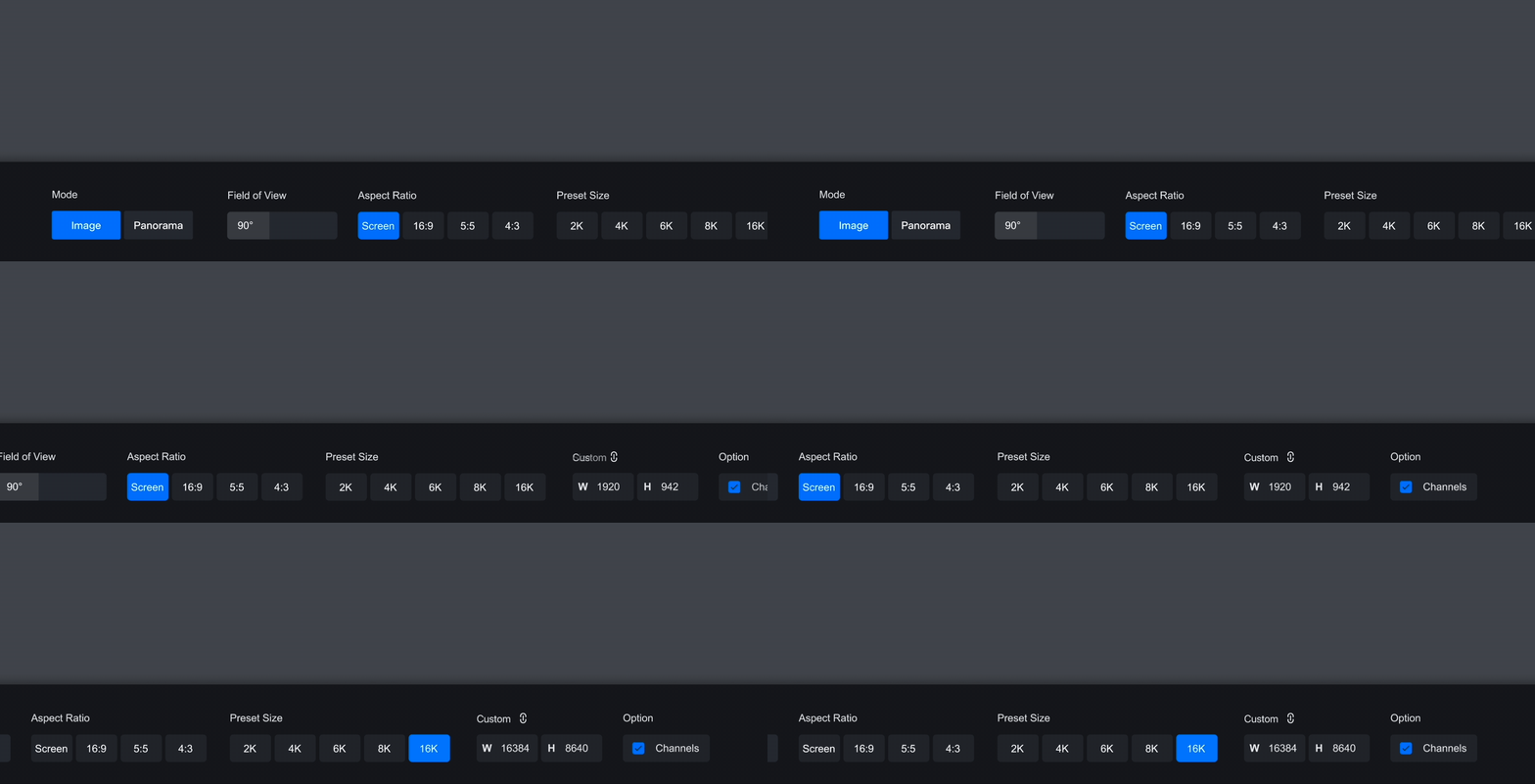
* 图片模式中可以切换渲染单张图片或全景图
* 视频模式可以在片段中,通过添加镜头关键帧的方式创建时间轴
---
### 素材库
进入主界面后可以打开,从导航栏点击“素材库”,或是按下快捷键 `M`打开页面素材库页面。素材库分为三个层级:
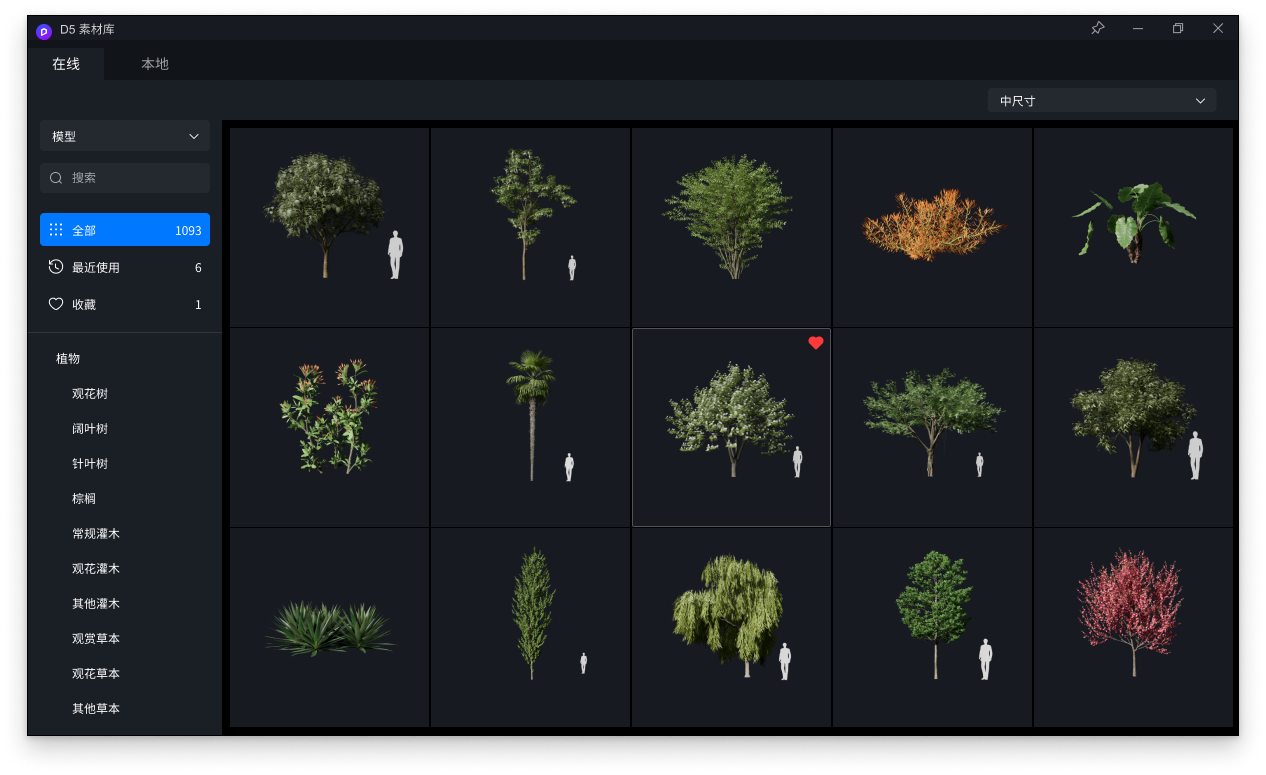
* 顶部可切换在线库和本地自定义素材库;
* 左上角的下拉菜单可在模型、材质、粒子之间切换;
* 左侧边栏是具体的素材分类,也集合了搜索、收藏功能。
* 左下方的区域是素材工具
帮助菜单
#### 账号
窗口左下方可登录D5账号。已登录可查看您的账号状态。

---
### 主界面
新建文件后会进入主界面,这是创建场景、调整模型和编辑材质等操作的主要部分,主界面又可以根据功能的不同分为五个板块。

1\. 主场景 |2. 导航栏| 3. 场景控件| 4. 列表栏| 5. 侧边栏
#### 1\. 主场景
这是进行设计创作的主要区域,移动视角,调整光影,选择需要编辑的模型或材质,在三维空间中进行工作。所有的编辑操作实时可见。
#### 2\. 导航栏

位于界面上方,集合了D5渲染器常用功能的快捷入口。从左到右依次为:菜单、模型导入、素材库入口、光源工具、路径动画工具、植物工具、粒子素材、图片渲染模式、视频编辑及渲染模式、渲染队列。
* 光源:目前有四种基础光源:“点光源”、“聚光灯”、“灯带”和”区域光“,点击或通过快捷键将光源体摆放到场景中。
* 路径:包含了”人物“和”车辆“两种工具,对应不同的参数,快速制作大范围移动场景。
* 植物:“笔刷”、“散布”和“路径”,分别对应场景布置中植被不同的种植方式。
* 粒子:向场景中便捷添加动态粒子素材。
#### 3\. 场景控件
场景控件分布在场景的 **左上角** 和 **右上角**。使用 `Shift + H`控制隐藏与显示。** 左边** 是选择工具和材质工具,选中后与场景中的物体或者材质交互。
* 场景中模型的选择
* 世界坐标与局部坐标的切换
* 材质选择与编辑 **右边** 分别是相机、显示和移动模式的相关设置。
* 相机设置中包含了曝光度、景深、视野等属性设置。也包含了透视和正交等视角。
* 显示中可设置载体和构图线的显示与隐藏,光照、线框等模式,以及预览质量的选择。
* 移动模式中,可切换“漫游”和“环视”。

#### 4.列表栏
列表位于界面左侧,在列表中可方便的管理项目中场景相关的资源。
列表分为 3 个部分,上半部分是保存的镜头“场景列表”,下半部分是资源列表,分为包含的光源、模型等条目的“物体列表”,以及通过导入功能导入的模型列表。

#### 5.侧边栏
侧边栏在界面右侧,分为环境、后期、参数三部分。使用快捷键 `~` 切换。

环境对应全局的调整,包含天空、天气。
* 天空:可根据真实地理信息设置时间、日期、经纬度等参数,或使用 HDR 外景图,自定义太阳的角度。
* 天气:分别控制场景中云、雾、风的效果。
后期:调节画面的色调或特效效果,校正画面或增加画面的表现力。
当选择了场景中的模型、材质或灯光等物体时,位于界面右侧的调节栏会自动弹出。栏内显示当前所物体的详细参数信息。
---
### 渲染模式
从导航栏右边可进入不同的渲染模式。点击图标后,界面下方出现渲染参数和编辑栏。

* 图片模式中可以切换渲染单张图片或全景图
* 视频模式可以在片段中,通过添加镜头关键帧的方式创建时间轴
---
### 素材库
进入主界面后可以打开,从导航栏点击“素材库”,或是按下快捷键 `M`打开页面素材库页面。素材库分为三个层级:

* 顶部可切换在线库和本地自定义素材库;
* 左上角的下拉菜单可在模型、材质、粒子之间切换;
* 左侧边栏是具体的素材分类,也集合了搜索、收藏功能。
* 左下方的区域是素材工具