# 如何管理本地库资源?
## 如何管理本地库中资源
左侧边栏可以自定义分类。右键菜单中可以新建、删除、重命名自定义的分类。
素材的右键菜单中,支持设置模型缩略图、重命名和移动到分类的功能。 **更新缩略图:** 在场景窗口中截取一张图作为当前模型的缩略图; **自定义缩略图:** 从文件夹中选择一张图片作为缩略图。
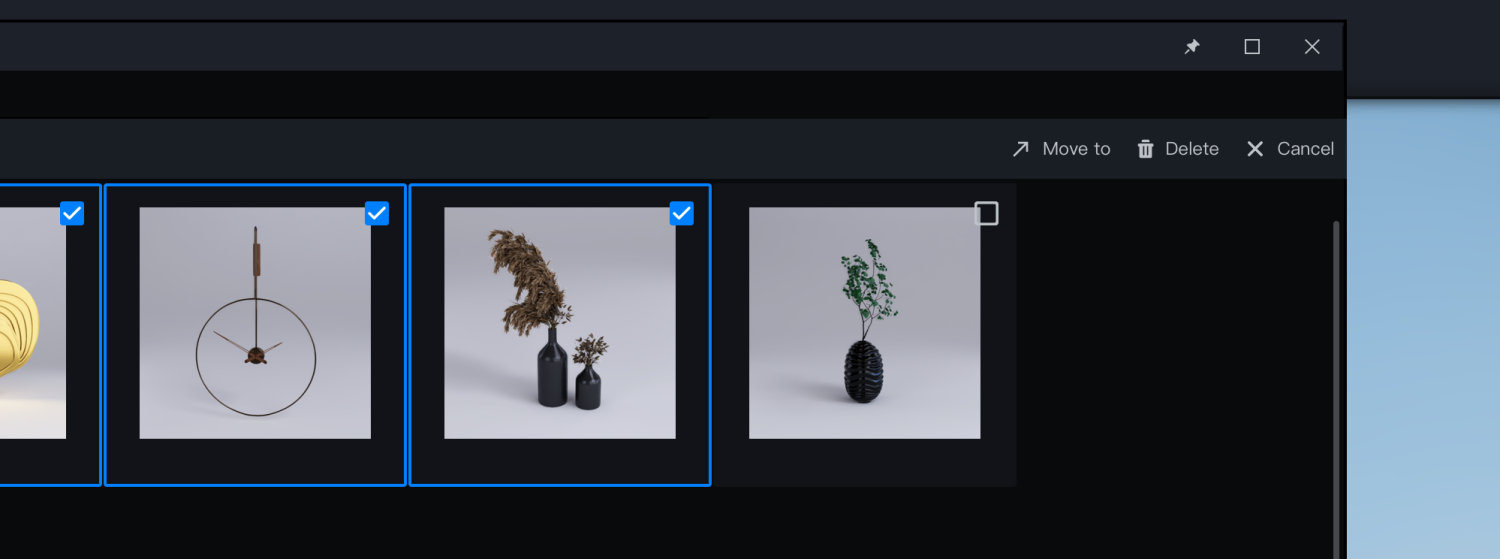
点击右上角“管理”功能,进入模型的批量管理功能。勾选模型后,点击移动到,在弹窗中选择目标分类移动即可。
---
## 如何更新/自定义本地库模型的缩略图
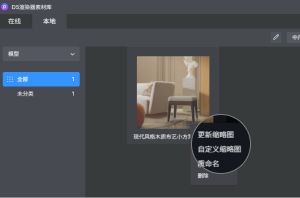 在本地库中使用鼠标右键点击需要修改缩略图的模型
**更新缩略图:** 在场景窗口中截取一张图作为当前模型的缩略图; **自定义缩略图** :从文件夹中选择一张图片作为缩略图。
---
## 如何将本地库的移动到另一台电脑
1. 【2.11之前的版本】在 **D5渲染器的左上角“菜单栏” > “偏好设置” > “常规” > “工作空间”**,找到目前素材文件的存储位置; **【2.11及之后的版本】在D5启动器的“设置” >“工作空间”, ** 找到目前素材文件的存储位置;
2. 将文件打包后复制至另一台电脑,并记住该路径。
3. 【2.11之前的版本】将新电脑的**D5渲染器的左上角**“菜单栏” > “偏好设置” > “常规” > “工作空间”重新指定至素材文件的存储位置; **【2.11及之后的版本】在启动器的“设置” >“工作空间”**,选择新的存储位置迁移;
4. 重启D5渲染器即可
---
## 重装D5如何保留本地库
本地库素材、自定义IES、LUT、HDR等项目临时文件默认存储在软件的安装目录的workspace文件夹中。
1. **如果覆盖安装**,会自动保留原本的目录,不需要做额外的设置。在使用素材时需要很短的时间校验文件是否被下载,一旦被下载过,则不需要重新下载
2. **如果是卸载后再重新安装**,【2.11之前的版本】需要在D5渲染器的左上角的 **“菜单栏” > “偏好设置” > “常规” > “工作空间”;【2.11及之后的版本】在启动器的“设置” >“工作空间”, ** 重新指定至素材文件的存储位置。然后重启D5渲染器
在本地库中使用鼠标右键点击需要修改缩略图的模型
**更新缩略图:** 在场景窗口中截取一张图作为当前模型的缩略图; **自定义缩略图** :从文件夹中选择一张图片作为缩略图。
---
## 如何将本地库的移动到另一台电脑
1. 【2.11之前的版本】在 **D5渲染器的左上角“菜单栏” > “偏好设置” > “常规” > “工作空间”**,找到目前素材文件的存储位置; **【2.11及之后的版本】在D5启动器的“设置” >“工作空间”, ** 找到目前素材文件的存储位置;
2. 将文件打包后复制至另一台电脑,并记住该路径。
3. 【2.11之前的版本】将新电脑的**D5渲染器的左上角**“菜单栏” > “偏好设置” > “常规” > “工作空间”重新指定至素材文件的存储位置; **【2.11及之后的版本】在启动器的“设置” >“工作空间”**,选择新的存储位置迁移;
4. 重启D5渲染器即可
---
## 重装D5如何保留本地库
本地库素材、自定义IES、LUT、HDR等项目临时文件默认存储在软件的安装目录的workspace文件夹中。
1. **如果覆盖安装**,会自动保留原本的目录,不需要做额外的设置。在使用素材时需要很短的时间校验文件是否被下载,一旦被下载过,则不需要重新下载
2. **如果是卸载后再重新安装**,【2.11之前的版本】需要在D5渲染器的左上角的 **“菜单栏” > “偏好设置” > “常规” > “工作空间”;【2.11及之后的版本】在启动器的“设置” >“工作空间”, ** 重新指定至素材文件的存储位置。然后重启D5渲染器