外观
如何使用AI模型生成功能?
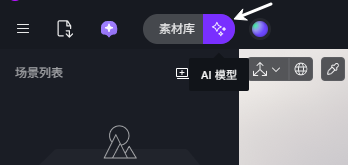
D5 渲染器全新的 AI 模型生成功能,包含 文本生成模型 与 图片生成模型 两个核心模块,旨在利用生成式 AI 技术辅助设计师快速从灵感转化为 3D 资产,释放创造力。
文本生成模型
文本生成模型 使内容创作者能够在短时间内将自然语言描述转换为 3D 资产。只需输入文字,即可生成符合需求的模型,极大提高了资产获取的效率。
如何使用
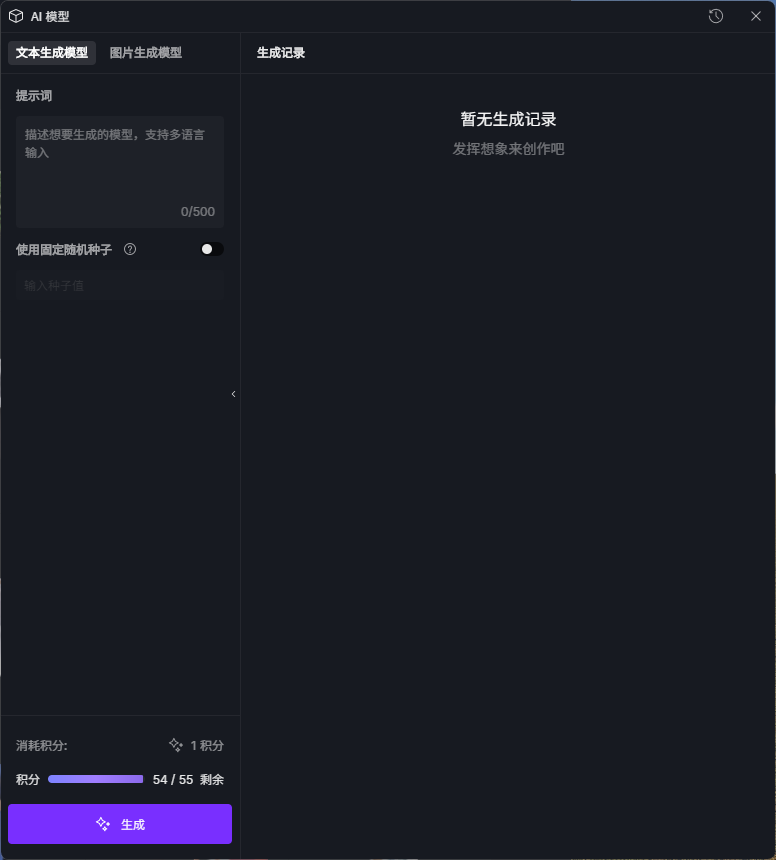
- 输入描述: 在输入框中详细描述您想要生成的物体特征。
- 点击生成: 确认描述无误后,点击“生成”按钮即可开始任务。
- 固定随机种子: 该功能支持固定随机种子。当您对某个生成结果满意并希望微调,或需要复现特定效果时,保持相同的提示词与随机种子即可获得一致的结果。
图片生成模型
全新上线的 图片生成模型 功能,能够智能地分析 2D 图像信息,推断其空间结构,并在短时间内重建成细节丰富的 3D 模型。
1. 上传主图片
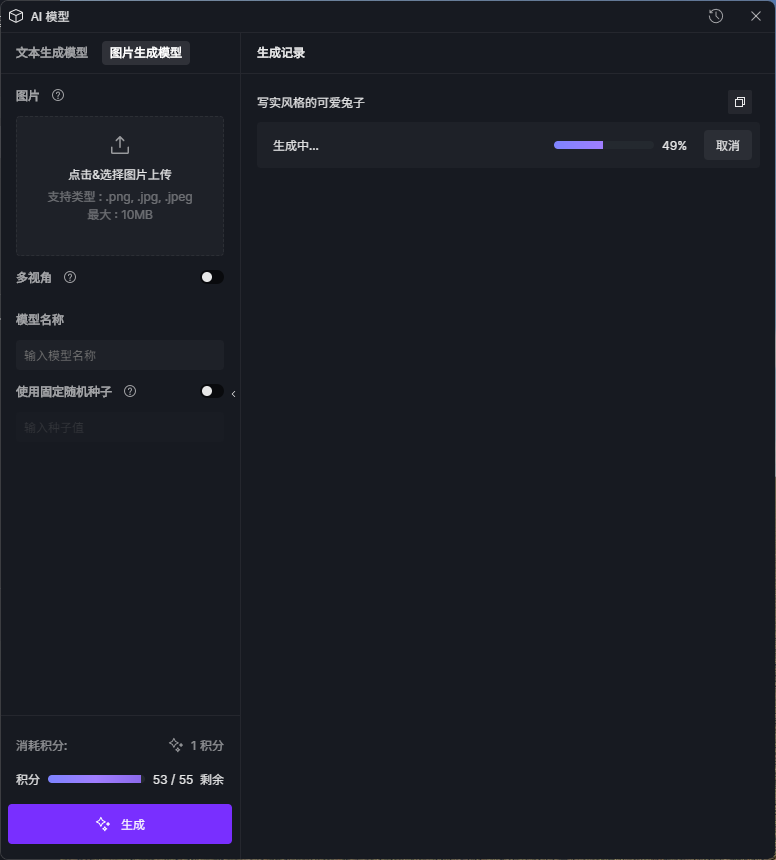
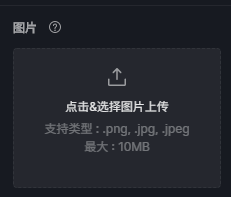
主图片是 AI 理解物体结构的核心参考。
- 操作: 拖拽或点击上传一张用于生成的图像。
- 支持格式:.jpg、.jpeg、.png
- 文件大小: 最大支持 10 MB
图片优化建议:
- 源图像的质量和清晰度对最终3D模型有重大影响
- 建议使用高分辨率图像(推荐超过 1040×1040 像素)
- 尽量选择背景简洁、光线充足、能完整清晰展示对象的图片
2. 多视角辅助(可选)
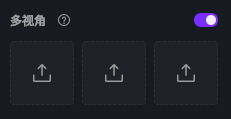
为了获得更完整的模型结构,您可以启用 多视图 选项。
- 操作: 上传最多三张同一对象不同角度的图片(如侧面、背面、俯视等)。
- 原理: AI 将综合分析所有图片信息,从多个角度进行三维重建,生成的模型在不可见区域的推断将更加准确,细节更丰富。
- 支持格式:.jpg、.jpeg、.png
说明:
- 所有图片应为同一物体的不同角度以获得最佳效果
- 请避免上传包含多个对象或混合视图的图片,以防 AI 混淆
- 图片顺序不会影响生成结果
3. 生成设置
- 模型名称: 为即将生成的 3D 模型输入名称,方便后续在资产库中检索。
- 固定随机种子: 与文本生成一样,使用固定的随机种子可用于复现生成结果。
- 开始生成: 设置完成后,点击“生成”按钮即可创建任务。
注意事项
- 测试阶段: 此功能目前处于 Beta 阶段。用户点击功能入口后,可免费获得十次体验机会,积分消耗后可通过 申请测试资格 获得更多体验积分。
- 积分消耗: 每次生成任务都会消耗一定数量的积分。