# 如何使用AI图像后期功能?
用于提升已渲染图片中的光影、材质、人物、车辆、植物等细节。
::: tip 提示
1\. **AI图像后期 &AI后期通道图** 仅支持 **_已保存存档_ 中6K分辨率以内 _(任一边像素_ ≤6200)** 的渲染图片。2. _连续应用AI图像增强功能时,请在原图上迭代_ (不建议在AI结果图上迭代)。
:::
> 1\. 图片增强任务会跟随D5账号记录,可追踪查看增强历史。
> 2\. AI增强服务部署在云端,关闭客户端不影响计算。
> 3\. AI图像增强的结果图占用 Studio 空间。
> 4\. AI相关权益可参考: _[AI权益说明](./6d0a.md)_
用户点击导航栏中的 AI 图像后期功能入口,即可开始使用。
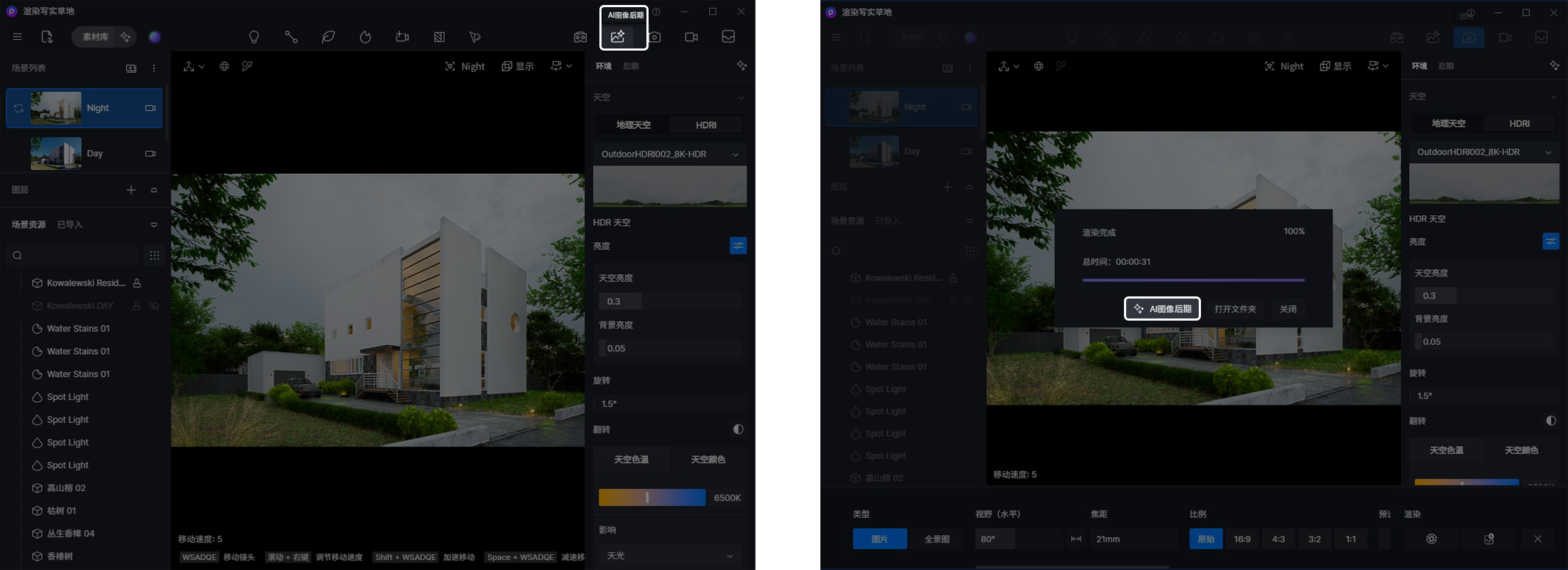
AI 图像后期入口:右上导航栏 或 图片输出完成界面
## 1\. AI图像增强
### 增强区域
可选择图片中特定局部区域进行增强,剩余未选择部分保持原样,未选择时默认对全图进行增强。
### 增强强度
可根据需求拖动滑条,选择不同的处理效果。
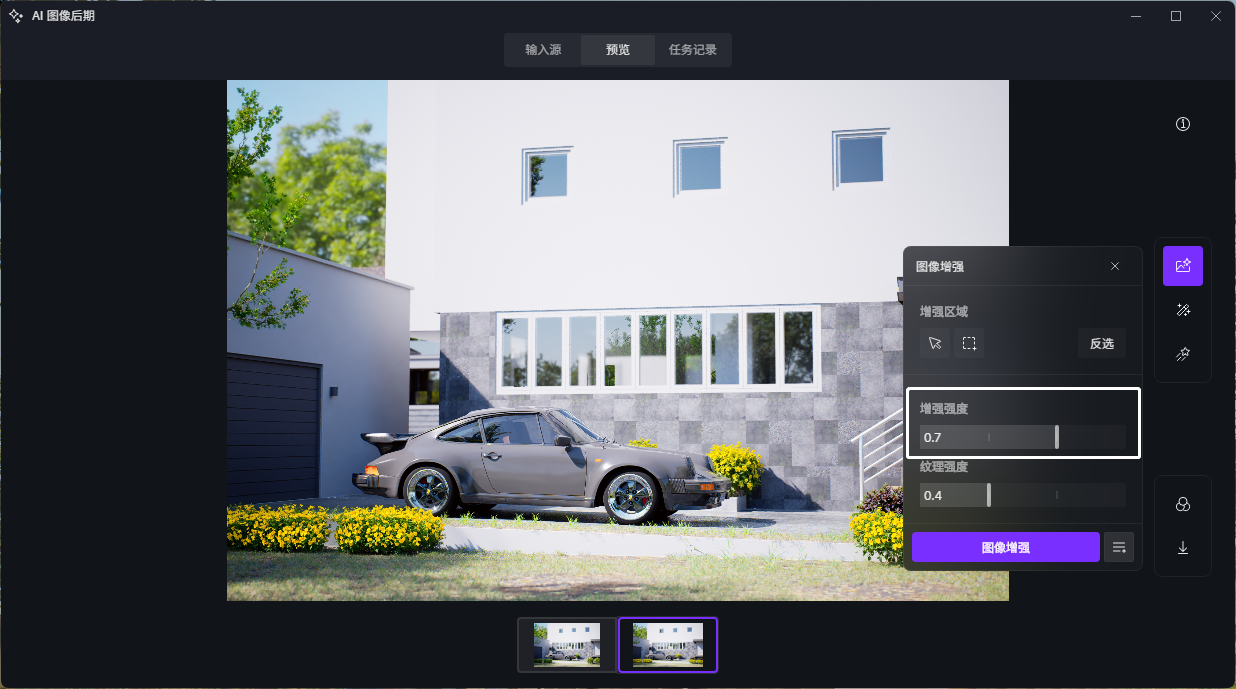 增强强度
### 纹理强度
可以根据创作需求,自由调整纹理的增强强度。
增强强度
### 纹理强度
可以根据创作需求,自由调整纹理的增强强度。
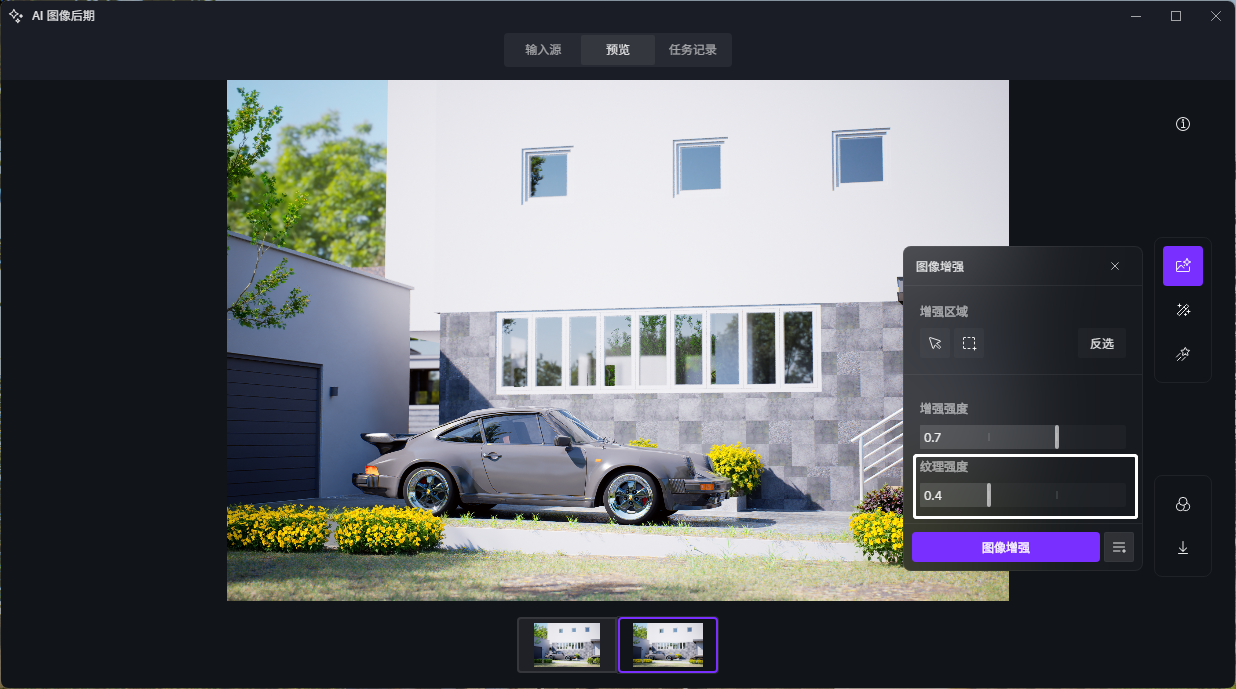 纹理强度
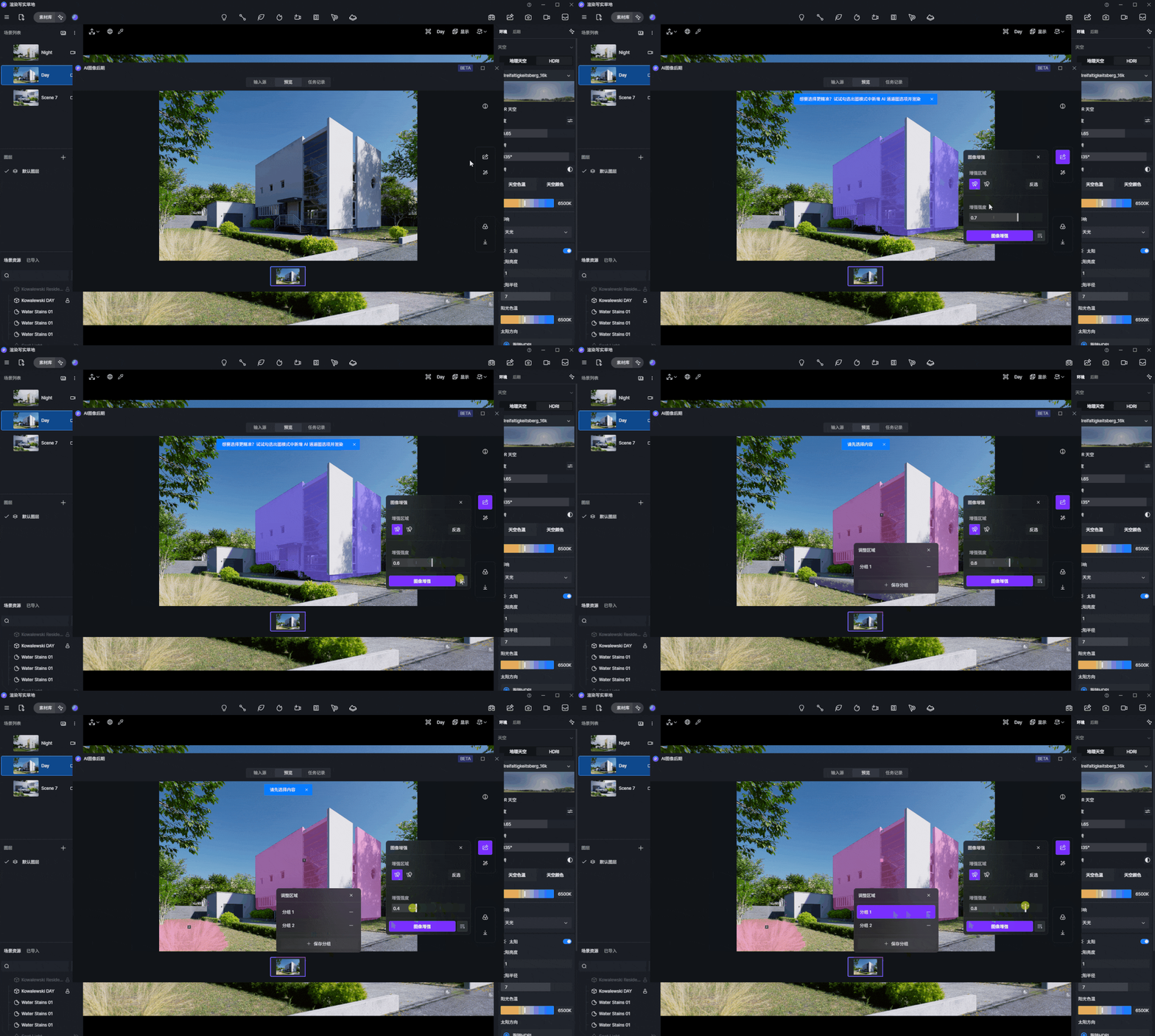
### 调整区域
选择“分区”,调整相应参数后点击保存分区,可以为不同区域赋予不同参数,一次性满足不同材质的增强需求。
---
## 2\. AI风格迁移
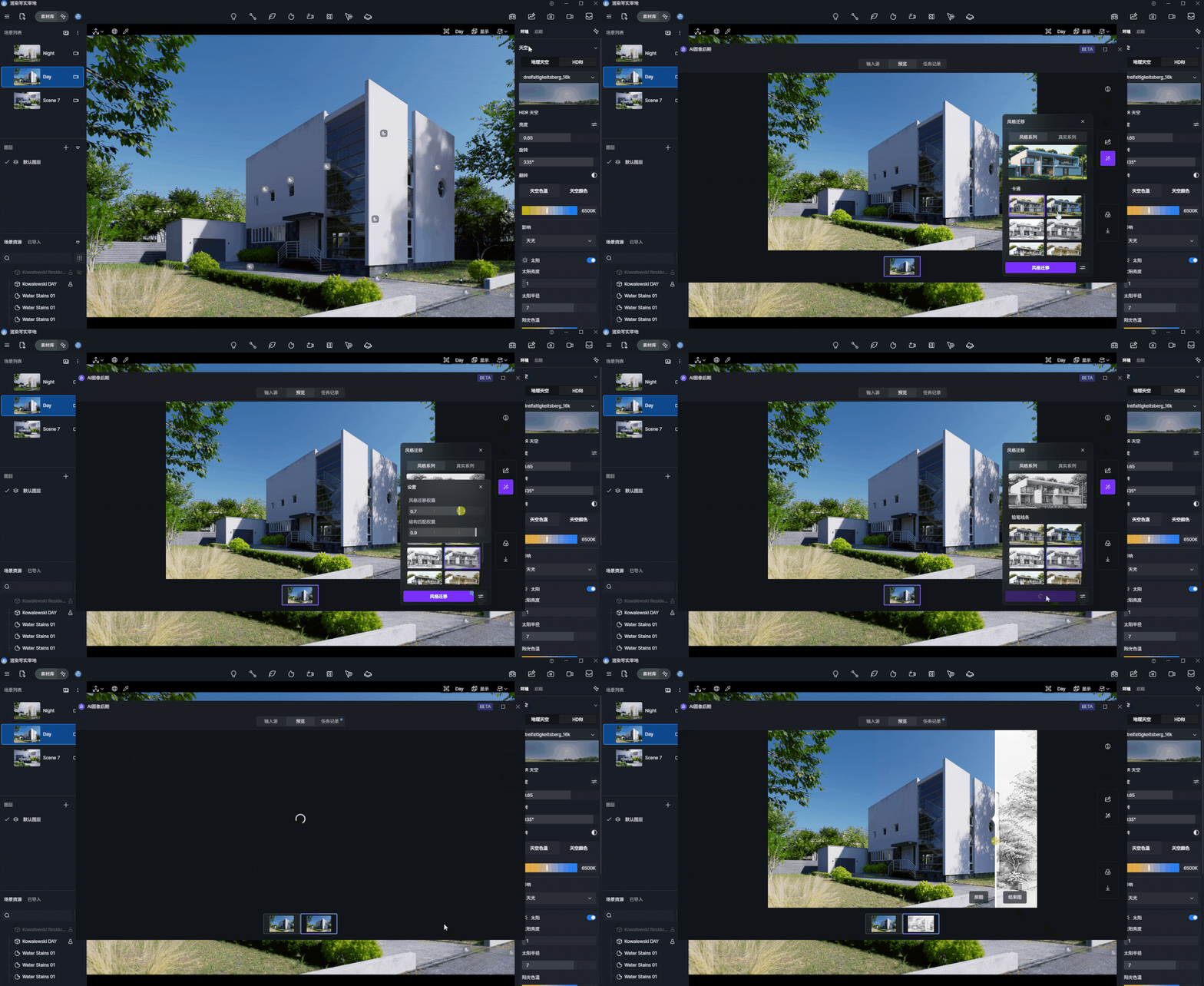
选择需要的后期风格,调整ai权重,点击风格迁移按键,完成风格迁移。
* **风格系列** :无需材质和模型调整,轻松实现水彩、卡通、马克笔、钢笔线条、手工模型、铅笔线条、体素多种风格的一键转换
* **真实系列** :追求照片级的真实风格,AI洗图将实现黄昏、夜景、四季效果的快速转化,支持上传自定义参考图
---
## 3\. 局部重绘
利用AI通道图自动识别选区并AI重绘特定场景元素,适用于天空、水系、植物和人物的改绘。
* **推荐工作流** :只需留空相关场景区域,无需手动布置,AI将自动填充,以增强画面的真实感和视觉效果。例如花境,无需手动植物摆放,让AI充分发挥。
* "原图重绘"工作流 :选择此功能时,AI将在尊重原始图片结构的前提下,智能地进行重绘,更好地贴合创作意图。
> 1\. **种子**:随机种子为1到2147483648之间的整数,使用相同的提示词和固定的种子,可以生成相同的结果。
> 2\. **局部重绘-具体区域** : _使用“天空”分类时_ ,系统支持自动智能识别对应区域,无需手动选择。
> _其他分类(水系、植物) _则需用户自定义选择区域。__
纹理强度
### 调整区域
选择“分区”,调整相应参数后点击保存分区,可以为不同区域赋予不同参数,一次性满足不同材质的增强需求。

---
## 2\. AI风格迁移
选择需要的后期风格,调整ai权重,点击风格迁移按键,完成风格迁移。
* **风格系列** :无需材质和模型调整,轻松实现水彩、卡通、马克笔、钢笔线条、手工模型、铅笔线条、体素多种风格的一键转换
* **真实系列** :追求照片级的真实风格,AI洗图将实现黄昏、夜景、四季效果的快速转化,支持上传自定义参考图

---
## 3\. 局部重绘
利用AI通道图自动识别选区并AI重绘特定场景元素,适用于天空、水系、植物和人物的改绘。
* **推荐工作流** :只需留空相关场景区域,无需手动布置,AI将自动填充,以增强画面的真实感和视觉效果。例如花境,无需手动植物摆放,让AI充分发挥。
* "原图重绘"工作流 :选择此功能时,AI将在尊重原始图片结构的前提下,智能地进行重绘,更好地贴合创作意图。
> 1\. **种子**:随机种子为1到2147483648之间的整数,使用相同的提示词和固定的种子,可以生成相同的结果。
> 2\. **局部重绘-具体区域** : _使用“天空”分类时_ ,系统支持自动智能识别对应区域,无需手动选择。
> _其他分类(水系、植物) _则需用户自定义选择区域。__
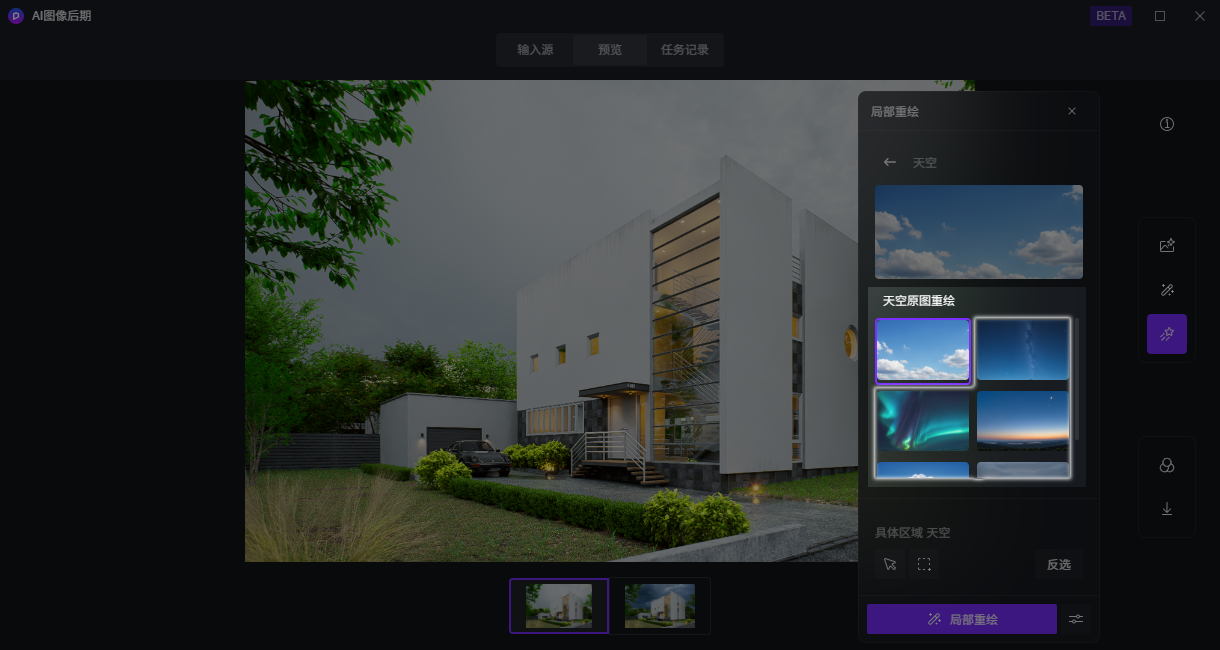 原图重绘工作流 & 推荐工作流
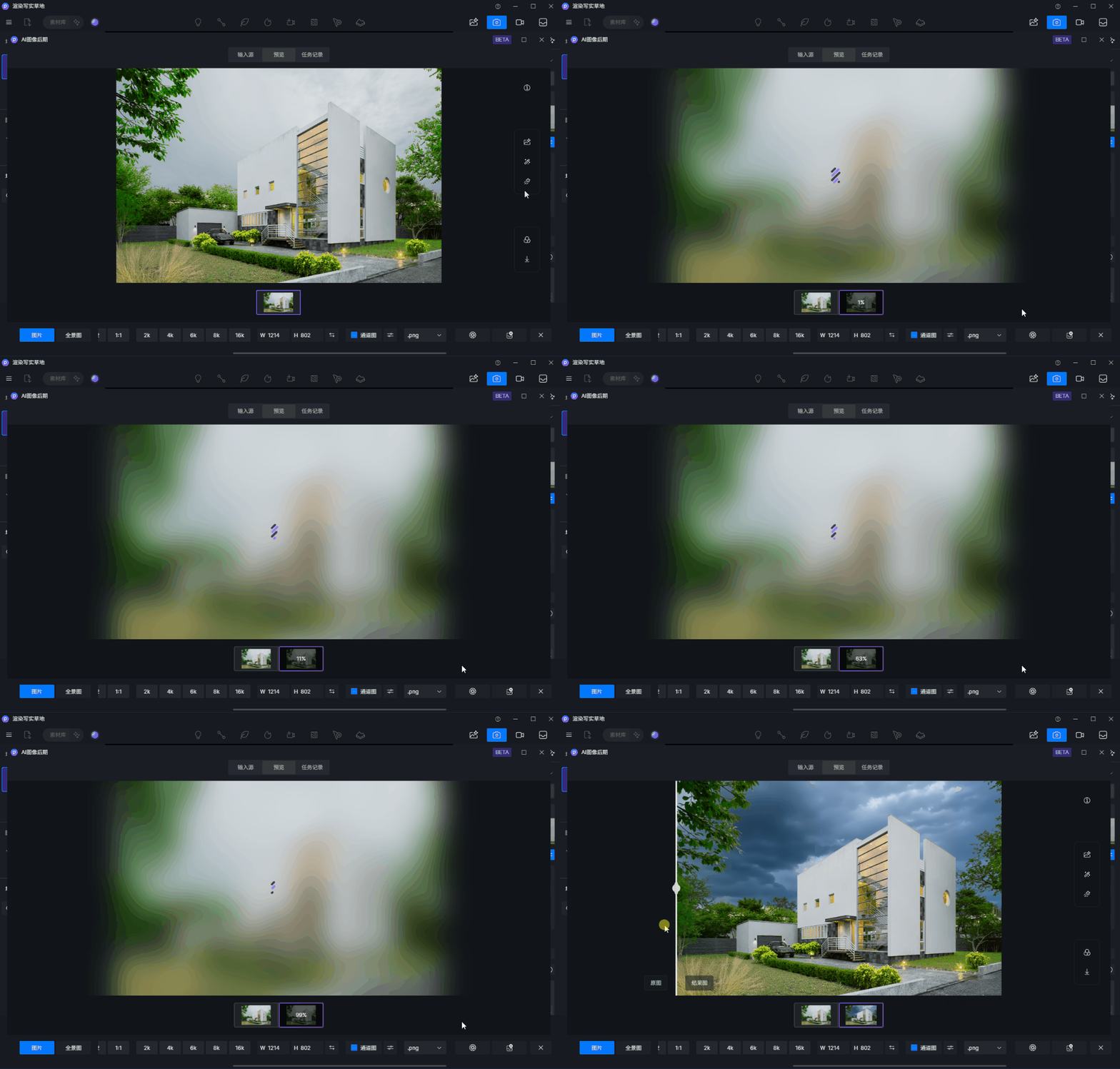 局部重绘
---
## 4\. AI效果
### 后期
选择需要调整的区域,然后调整锐化、去噪、透明度参数,点击保存按键保存效果。
* **锐化** :通过增强图像中的高频信息来改进图像的视觉效果,使图像的边缘和轮廓更加清晰,从而更加突出图像的重要特征和细节。
* **去噪** :减少生成图像中的噪点,提升图像质量,同时尽量保留原始图像的主要特征。
* **透明度(Opacity)** :指AI增强图像的不透明程度,决定其与原图内容的视觉混合度。
> 1\. “效果-透明度”参数 :仅支持图像增强生成的图像。
> (暂不支持风格迁移生成的图像,因而风格迁移后的图像 AI效果中不显示"透明度"参数)。
局部重绘
---
## 4\. AI效果
### 后期
选择需要调整的区域,然后调整锐化、去噪、透明度参数,点击保存按键保存效果。
* **锐化** :通过增强图像中的高频信息来改进图像的视觉效果,使图像的边缘和轮廓更加清晰,从而更加突出图像的重要特征和细节。
* **去噪** :减少生成图像中的噪点,提升图像质量,同时尽量保留原始图像的主要特征。
* **透明度(Opacity)** :指AI增强图像的不透明程度,决定其与原图内容的视觉混合度。
> 1\. “效果-透明度”参数 :仅支持图像增强生成的图像。
> (暂不支持风格迁移生成的图像,因而风格迁移后的图像 AI效果中不显示"透明度"参数)。
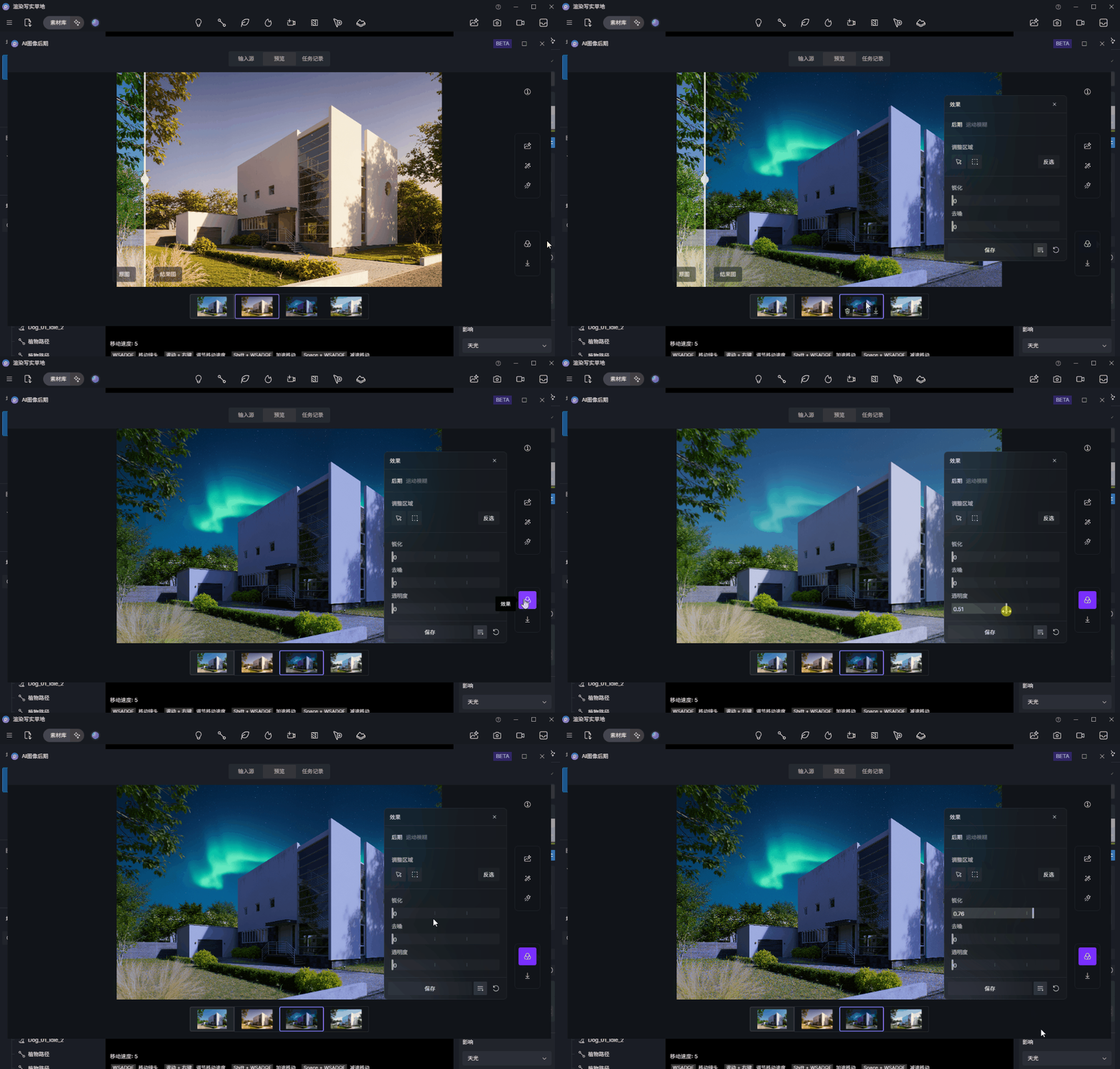 AI效果-后期
### 运动模糊
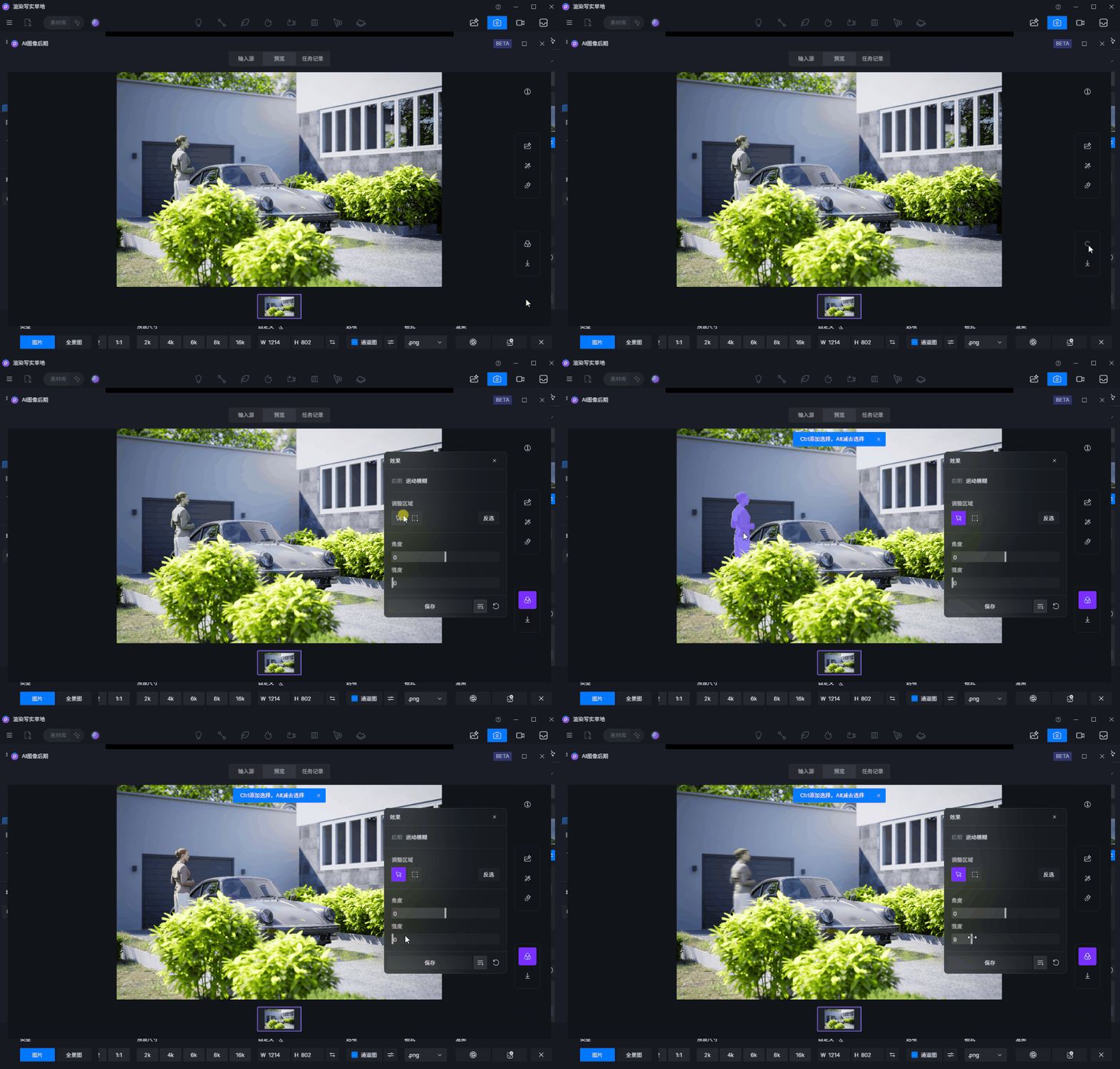
运动模糊功能,可一键添加运动模糊效果至画面中的人物和车辆。
* 支持对运动模糊的角度和强度进行自定义设置。
* 特别针对D5在线素材库的车辆提供了车尾灯特效。
::: tip 提示
需满足 _图内_ _有线上素材库的车+输出原图时勾选了AI通道+选择“调整区域”_ ,才可显示“车尾灯效果”选项。
:::
AI效果-后期
### 运动模糊
运动模糊功能,可一键添加运动模糊效果至画面中的人物和车辆。
* 支持对运动模糊的角度和强度进行自定义设置。
* 特别针对D5在线素材库的车辆提供了车尾灯特效。
::: tip 提示
需满足 _图内_ _有线上素材库的车+输出原图时勾选了AI通道+选择“调整区域”_ ,才可显示“车尾灯效果”选项。
:::
 AI效果-运动模糊
---
## AI渲染通道
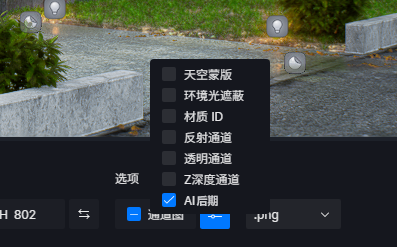
通道图中的 **AI后期** 通道,可提高 AI 图像增强时区域选择的准确性。
AI效果-运动模糊
---
## AI渲染通道
通道图中的 **AI后期** 通道,可提高 AI 图像增强时区域选择的准确性。
