# 使用 RealityScan 完成相机对齐
### 步骤 0|下载并安装 RealityScan
本教程使用 RealityScan 桌面版。官方通过 Epic Games Launcher 提供安装和版本管理,因此需要先安装 Launcher,并准备一个可登录的 Epic Games 账户。
官方下载与说明: [RealityScan 官方下载页](https://www.realityscan.com/download?lang=en-US) | [官方安装说明](https://dev.epicgames.com/documentation/realityscan/getting-realityscan?lang=en-US)
下载 Epic Games Launcher:打开 RealityScan 官方下载页,点击 Download Launcher,下载完成后运行安装程序并按照向导完成安装。如果电脑已经安装 Launcher,可直接进入下一项。
登录 Epic Games 账户:启动 Epic Games Launcher,使用现有 Epic Games 账户登录,或按提示创建新账户。未登录账户时无法安装 RealityScan。
在 Launcher 中找到 RealityScan:点击左侧导航栏的 Unreal Engine,再打开 RealityScan 标签页。选择要安装的版本;初次使用建议保留默认选择的最新稳定版本。
安装软件:点击 Install,阅读并接受界面显示的价格方案和最终用户许可协议;需要时点击 Browse 选择安装位置,然后再次点击 Install 开始下载与安装。
启动 RealityScan:安装完成后,在 RealityScan 标签页点击 Launch。成功进入软件主界面后,即可继续步骤 1 创建项目并导入素材。
## 准备数据
拍摄覆盖:相邻画面保持足够重叠;围绕主体连续移动,避免大跨度跳转。
画面质量:尽量减少运动模糊、反光、纯色区域和剧烈曝光变化;视频拍摄过程中不要频繁变焦。
文件管理:提前确定项目目录,导出后不要随意移动图片;JSON 中的图像路径必须仍能正确指向帧文件。
视频抽帧:截图示例使用 Jumps' length(s) = 0.500000,即每 0.5 秒提取一帧。间隔越小,帧越多、计算越慢;场景移动快时可适当缩短。
### 步骤 1|打开 RealityScan,进入空白项目
启动 RealityScan 后进入 WORKFLOW 页面。左侧 Inputs 为空,中央是 3D 视图,顶部工具栏包含 Images、Folder、Align Images 和 Export 等入口。
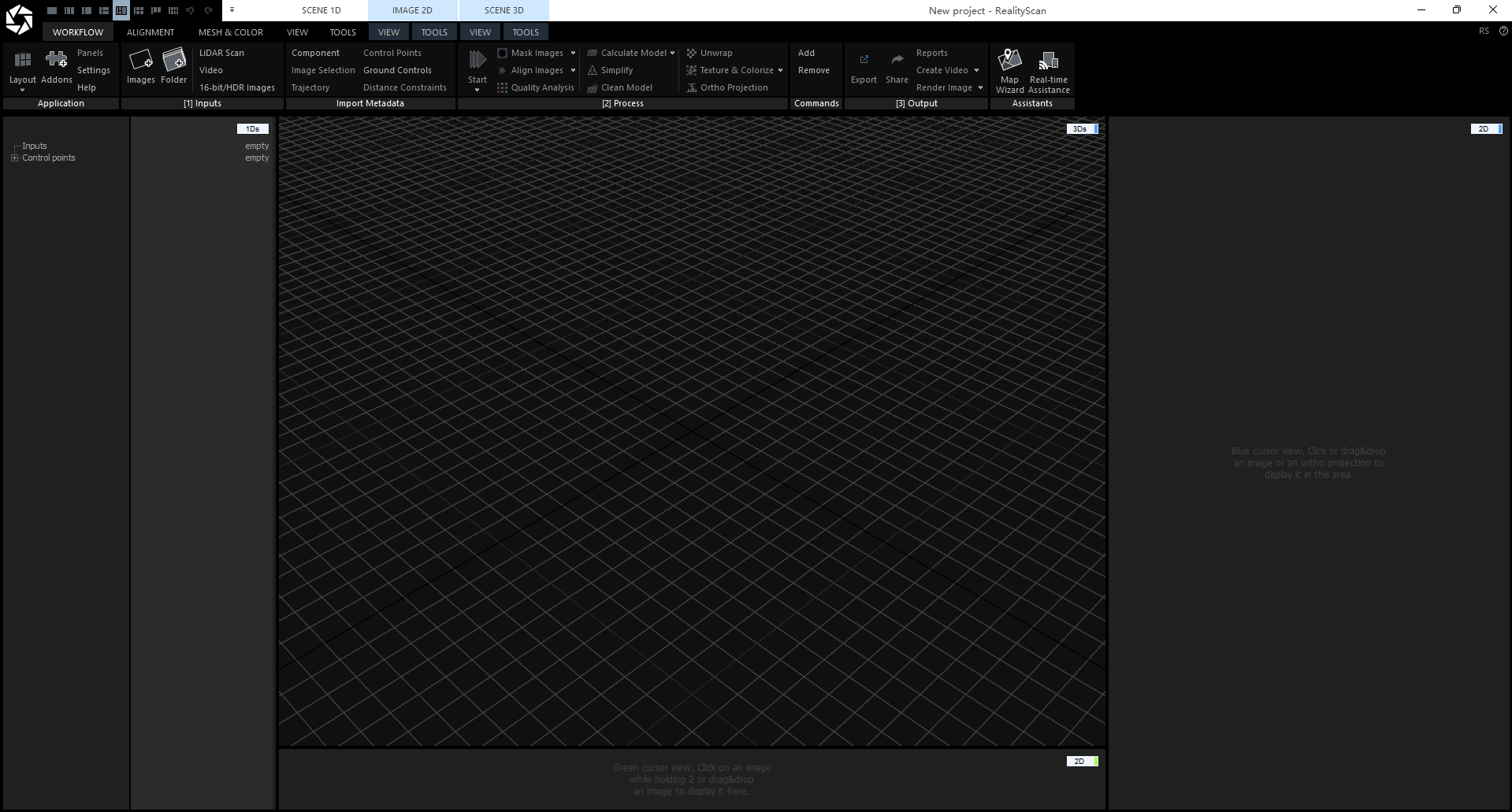 图 1 RealityScan 新建项目的初始界面
检查点:确认当前项目没有残留输入或旧组件;建议先保存项目文件,便于中途恢复。
### 步骤 2|导入视频或图片文件夹
可以把视频文件或图片文件夹直接拖入 RealityScan;也可以使用顶部 Images / Folder 按钮。拖入视频后会弹出 Import Video Sequence 对话框。
图 1 RealityScan 新建项目的初始界面
检查点:确认当前项目没有残留输入或旧组件;建议先保存项目文件,便于中途恢复。
### 步骤 2|导入视频或图片文件夹
可以把视频文件或图片文件夹直接拖入 RealityScan;也可以使用顶部 Images / Folder 按钮。拖入视频后会弹出 Import Video Sequence 对话框。
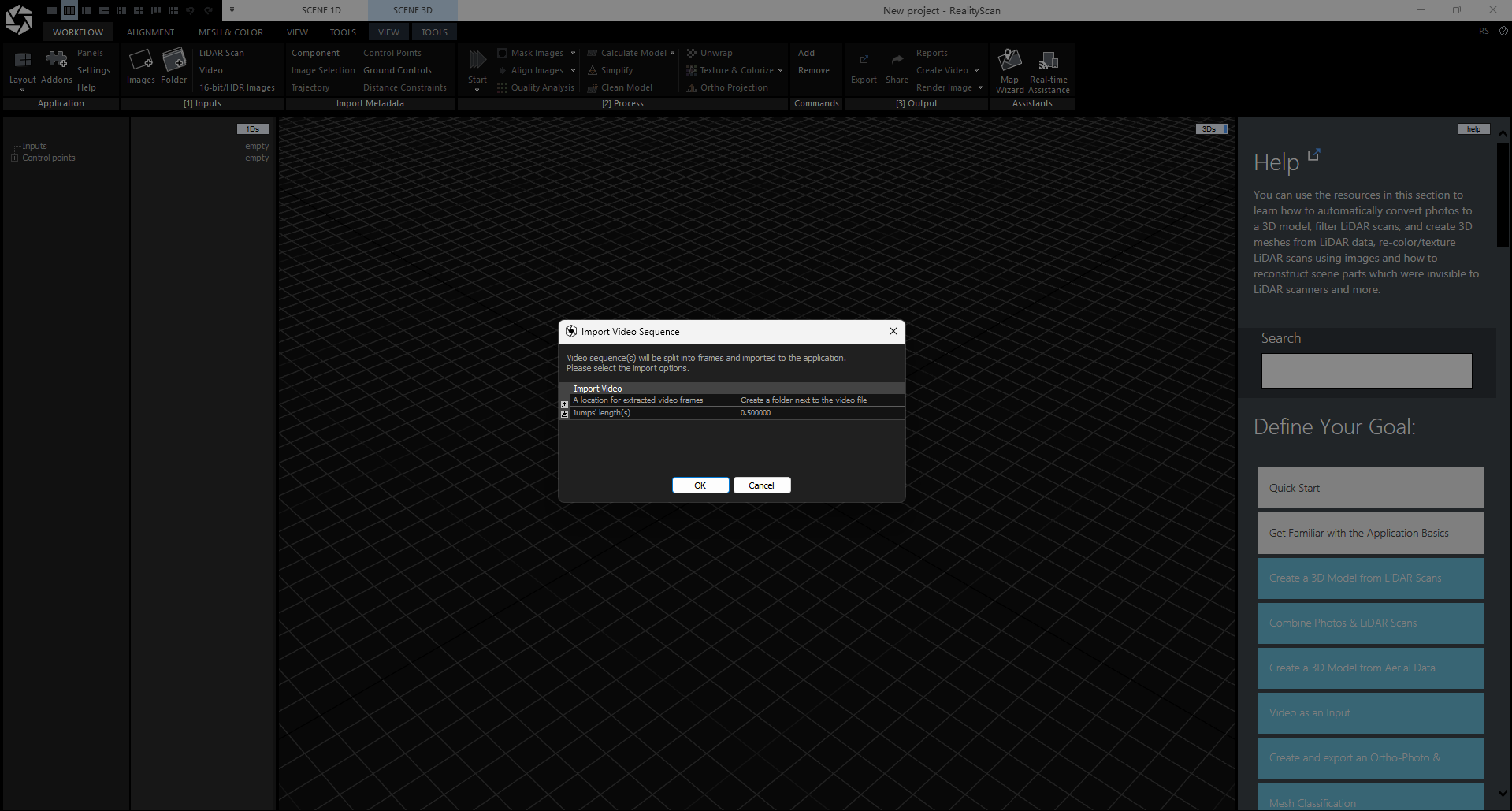 图 2 视频导入与抽帧参数
建议设置:
* 保存位置选择“在视频旁创建帧文件夹”后,RealityScan 会在原视频旁边创建一个抽帧图片文件夹,里面保存 frame000001.png 等帧图片。
* 这个文件夹在步骤 10 上传 3DGS 训练资料时还会用到,请保留完整,不要删除、改名或随意移动。Jumps' length(s) 可先使用 0.5 秒;
* 若导入的是已经整理好的照片文件夹,则直接保留该照片文件夹。
操作:确认参数后点击 OK。不要在导入过程中重命名或移动源视频、帧目录。
### 步骤 3|等待视频拆分为图片
界面出现 Importing Video 进度条。处理时间取决于视频时长、分辨率、抽帧间隔和磁盘速度。可最小化进度面板,但不要中止程序。
图 2 视频导入与抽帧参数
建议设置:
* 保存位置选择“在视频旁创建帧文件夹”后,RealityScan 会在原视频旁边创建一个抽帧图片文件夹,里面保存 frame000001.png 等帧图片。
* 这个文件夹在步骤 10 上传 3DGS 训练资料时还会用到,请保留完整,不要删除、改名或随意移动。Jumps' length(s) 可先使用 0.5 秒;
* 若导入的是已经整理好的照片文件夹,则直接保留该照片文件夹。
操作:确认参数后点击 OK。不要在导入过程中重命名或移动源视频、帧目录。
### 步骤 3|等待视频拆分为图片
界面出现 Importing Video 进度条。处理时间取决于视频时长、分辨率、抽帧间隔和磁盘速度。可最小化进度面板,但不要中止程序。
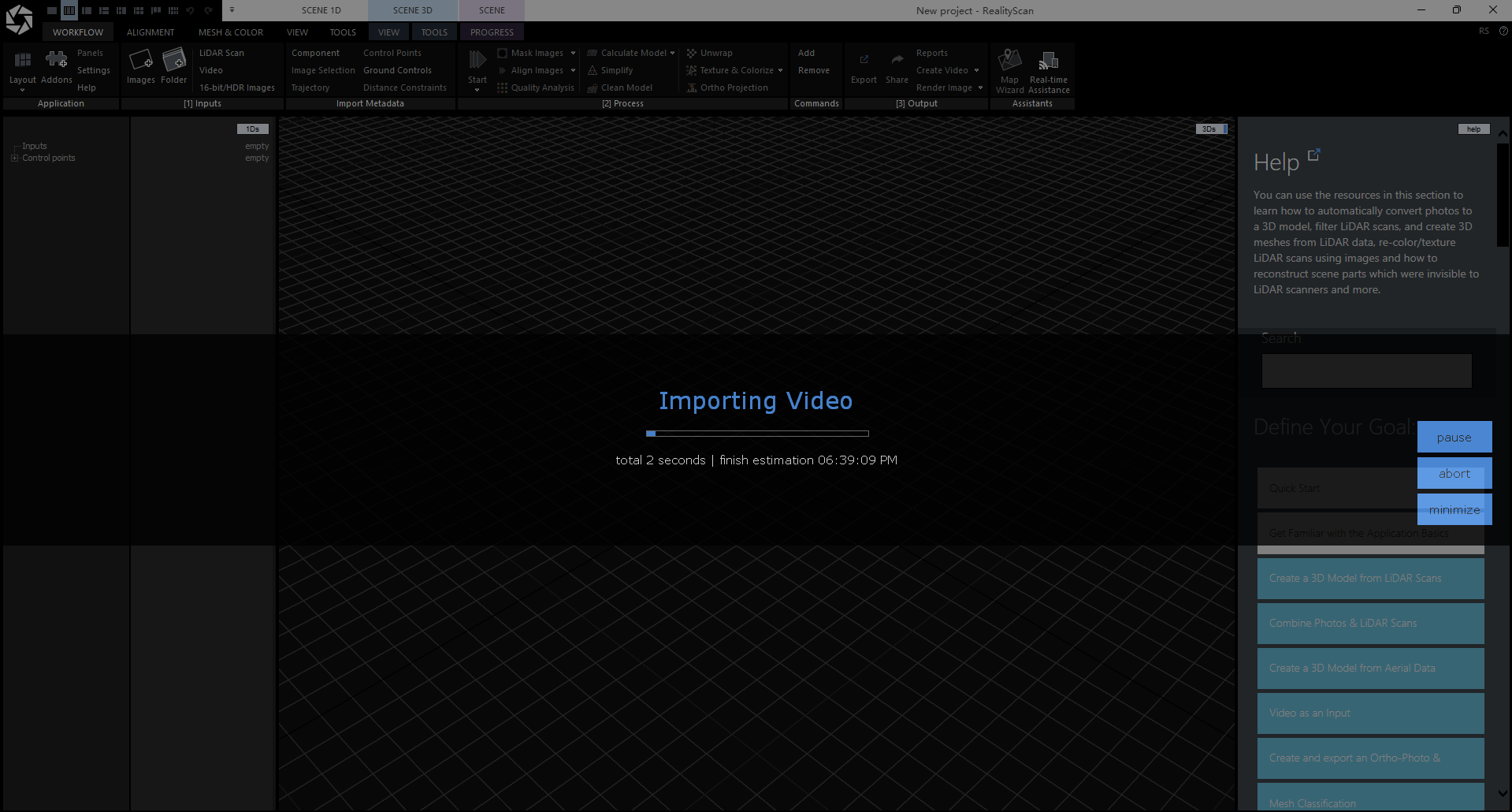 图 3 RealityScan 正在导入视频并生成帧
检查点:进度完成后,左侧 Inputs 应出现连续命名的帧图像;若数量异常少,检查视频是否损坏或抽帧间隔是否过大。
### 步骤 4|检查抽帧结果和图像质量
截图中共导入 121 images,文件名为 frame000001.png、frame000002.png 等。选中任意帧,在 2D 视图检查清晰度、曝光和主体覆盖。此时 Registered 通常仍为 No,因为尚未执行对齐。
图 3 RealityScan 正在导入视频并生成帧
检查点:进度完成后,左侧 Inputs 应出现连续命名的帧图像;若数量异常少,检查视频是否损坏或抽帧间隔是否过大。
### 步骤 4|检查抽帧结果和图像质量
截图中共导入 121 images,文件名为 frame000001.png、frame000002.png 等。选中任意帧,在 2D 视图检查清晰度、曝光和主体覆盖。此时 Registered 通常仍为 No,因为尚未执行对齐。
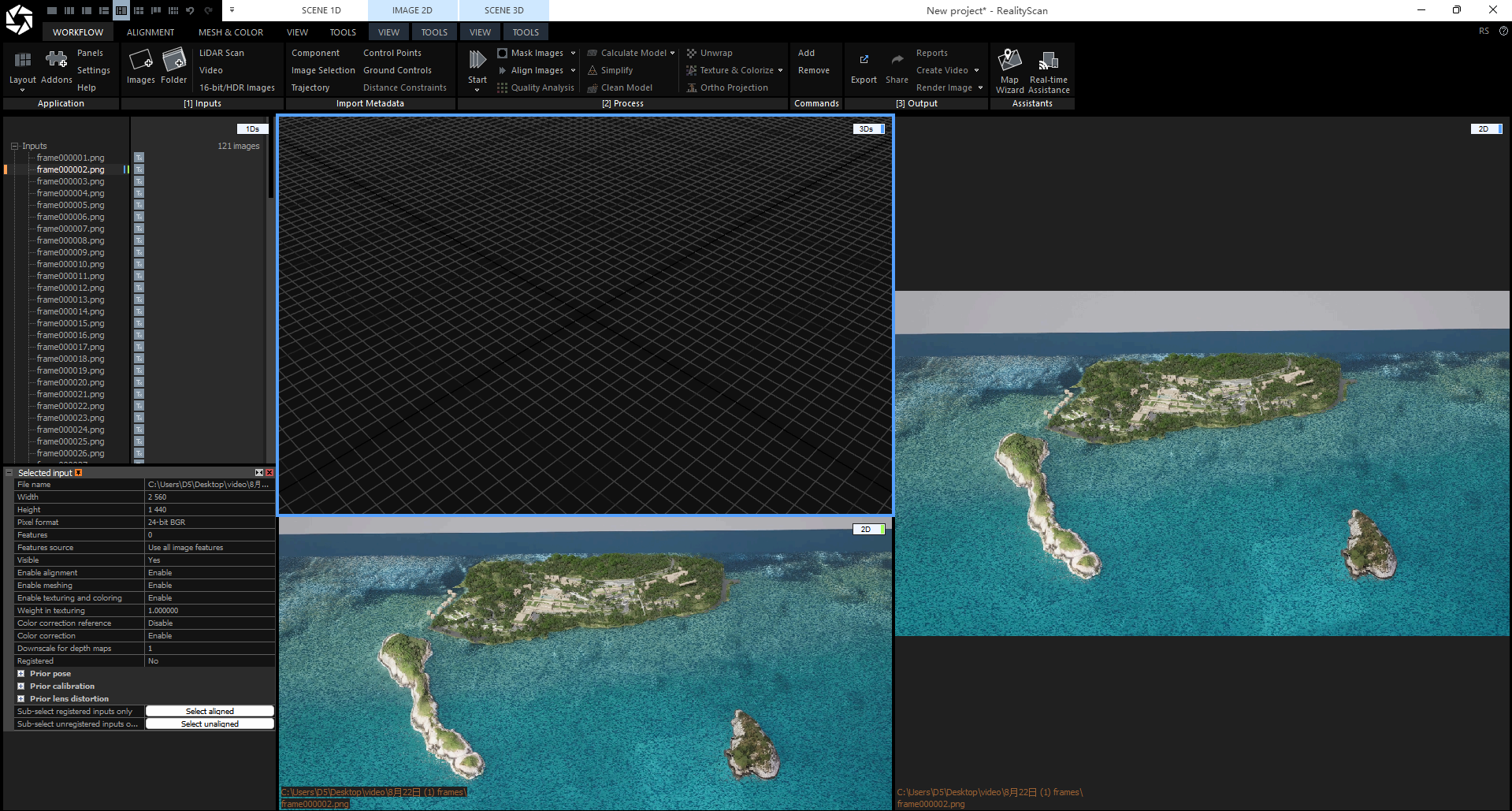 图 4 121 张视频帧已导入,等待相机对齐
### 步骤 5|点击 Align Images 开始相机对齐
在顶部 WORKFLOW 区域找到 Align Images。该步骤会检测特征、匹配图像并估计相机姿态,同时生成稀疏场景点。
图 4 121 张视频帧已导入,等待相机对齐
### 步骤 5|点击 Align Images 开始相机对齐
在顶部 WORKFLOW 区域找到 Align Images。该步骤会检测特征、匹配图像并估计相机姿态,同时生成稀疏场景点。
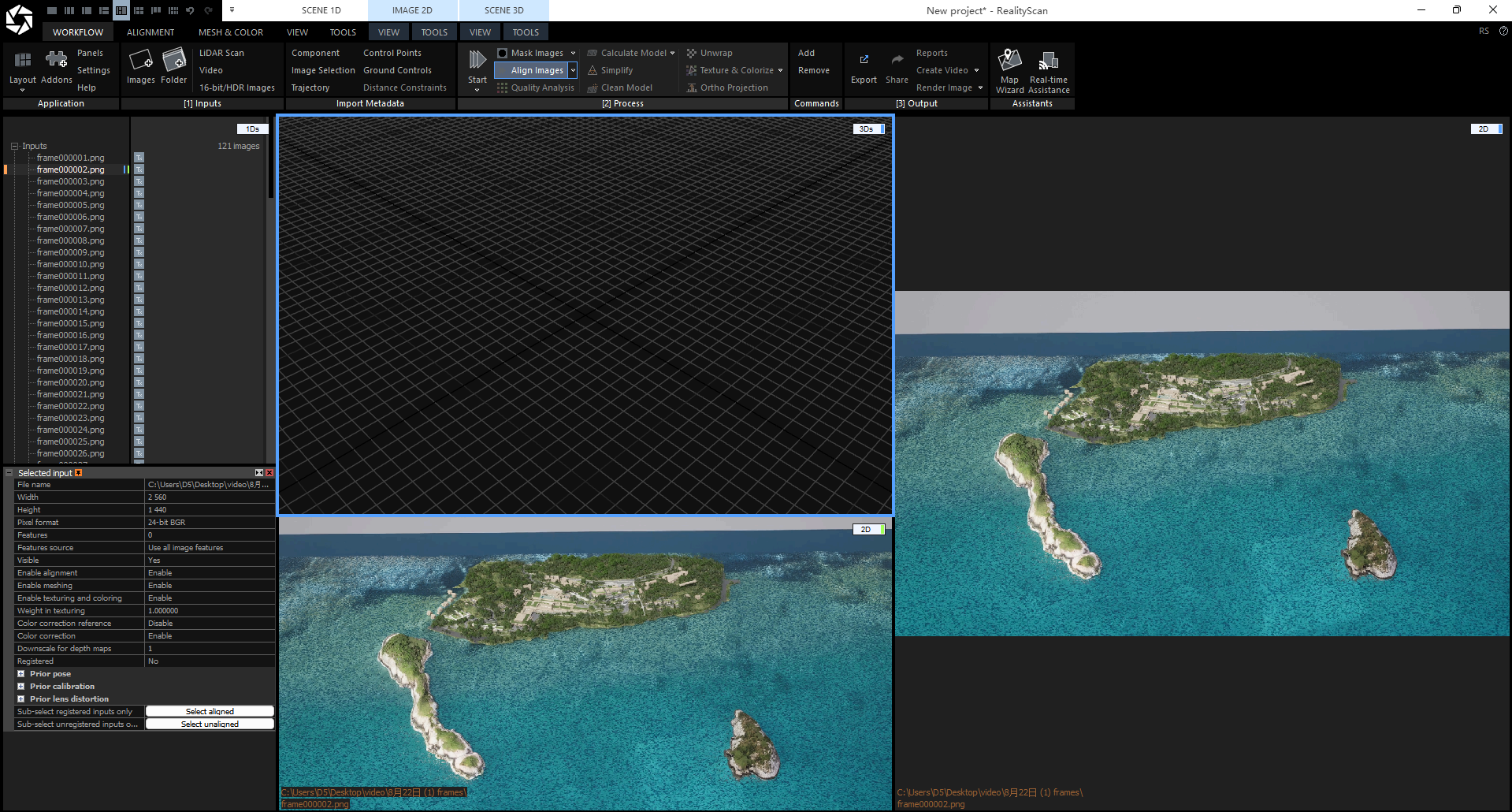 图 5 点击顶部 Align Images
### 步骤 6|等待对齐完成并检查组件
界面显示 Aligning Images 时等待处理结束。图像越多、分辨率越高,耗时越长。对齐完成后,3D 视图应出现相机轨迹与稀疏点云。
图 5 点击顶部 Align Images
### 步骤 6|等待对齐完成并检查组件
界面显示 Aligning Images 时等待处理结束。图像越多、分辨率越高,耗时越长。对齐完成后,3D 视图应出现相机轨迹与稀疏点云。
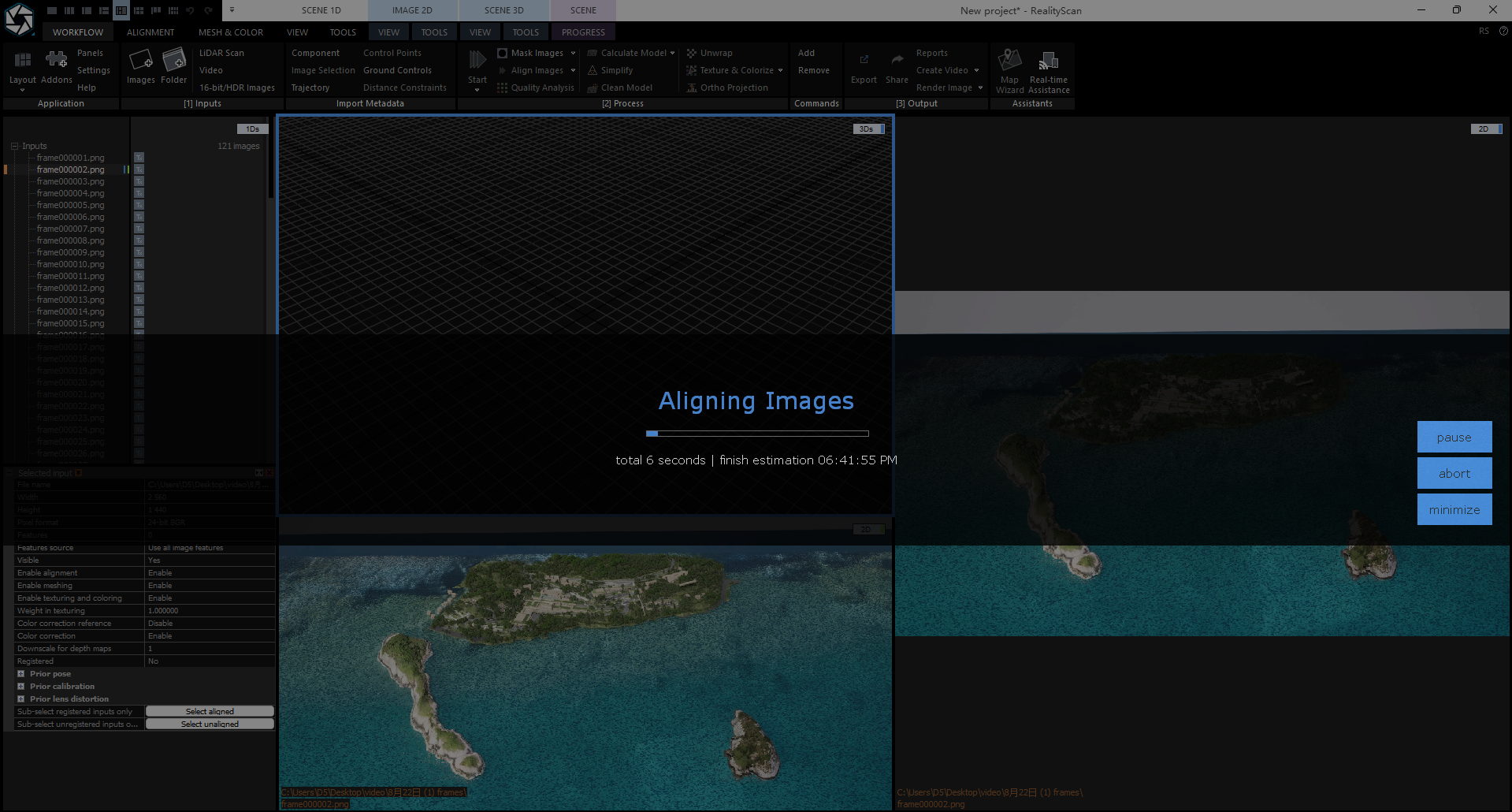 图 6 RealityScan 正在执行图像对齐
成功标准:大多数图像显示 Registered,3D 视图中的相机分布连续,稀疏点能勾勒出目标场景。
多组件处理:若左侧出现多个 Component,说明图像组之间没有被完整连通。优先选择注册相机数最多且点云正确的组件;
### 步骤 7|选中有效组件并打开 Export
截图中生成了多个组件:Component 0 为 12/121 cams,Component 1 为 107/121 cams,Component 2 为 2/121 cams。通常应选中最大且几何正确的 Component 1,然后点击顶部 \[3\] Output 区域的 Export。
图 6 RealityScan 正在执行图像对齐
成功标准:大多数图像显示 Registered,3D 视图中的相机分布连续,稀疏点能勾勒出目标场景。
多组件处理:若左侧出现多个 Component,说明图像组之间没有被完整连通。优先选择注册相机数最多且点云正确的组件;
### 步骤 7|选中有效组件并打开 Export
截图中生成了多个组件:Component 0 为 12/121 cams,Component 1 为 107/121 cams,Component 2 为 2/121 cams。通常应选中最大且几何正确的 Component 1,然后点击顶部 \[3\] Output 区域的 Export。
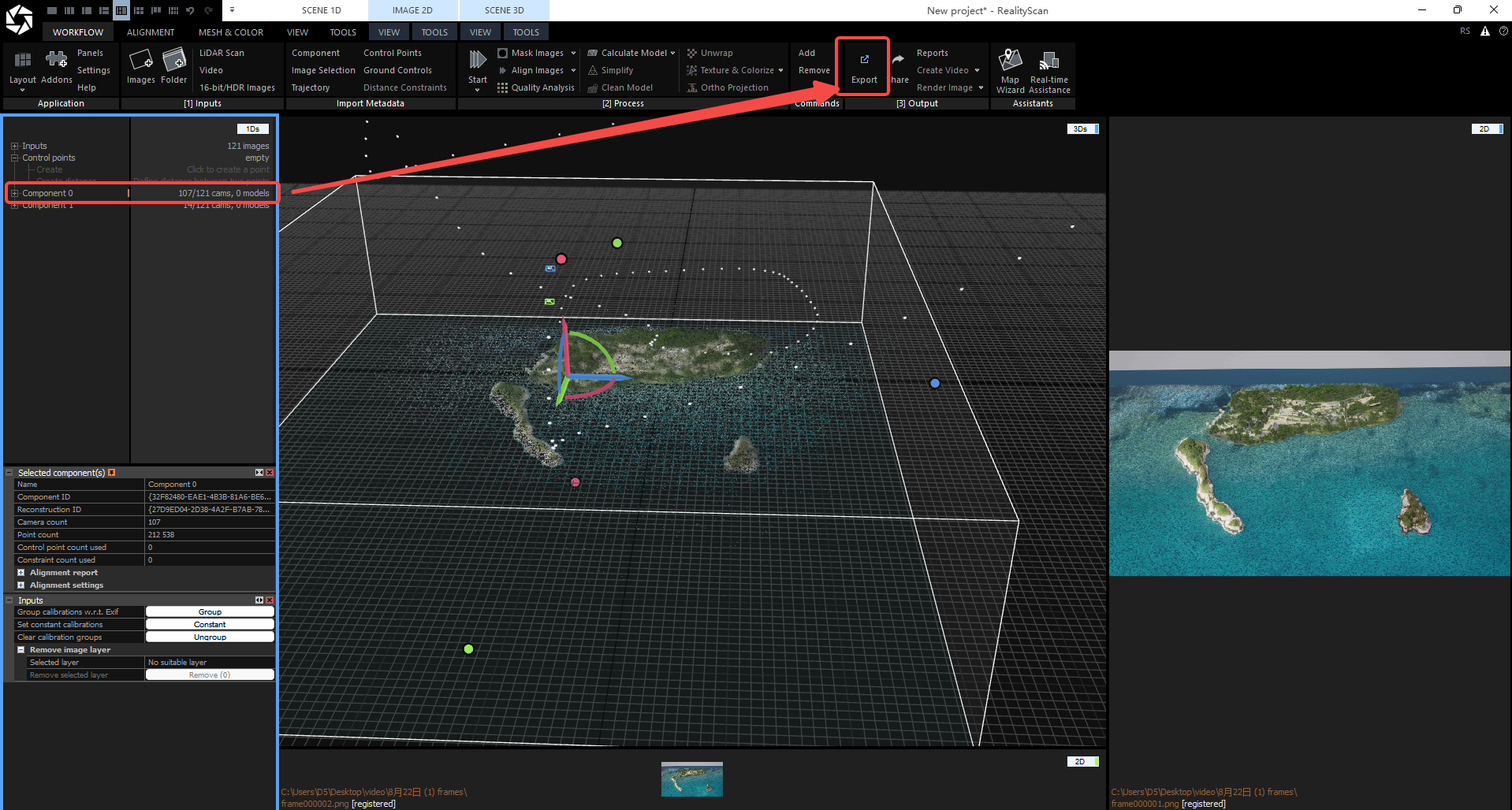 图 7 选择有效组件并点击 Export
**不要忽略组件选择**
JSON 和 PLY 必须来自同一个有效组件。若分别从不同组件导出,两者的坐标系、相机数量和点云位置可能不一致。
### 步骤 8|导出相机变换 JSON
在 Export Your Creation 窗口的 Camera Alignment 区域选择 Radiance Fields Transformation File(格式为json)。选择一个文件夹保存要导出的json&图片文件。
图 7 选择有效组件并点击 Export
**不要忽略组件选择**
JSON 和 PLY 必须来自同一个有效组件。若分别从不同组件导出,两者的坐标系、相机数量和点云位置可能不一致。
### 步骤 8|导出相机变换 JSON
在 Export Your Creation 窗口的 Camera Alignment 区域选择 Radiance Fields Transformation File(格式为json)。选择一个文件夹保存要导出的json&图片文件。
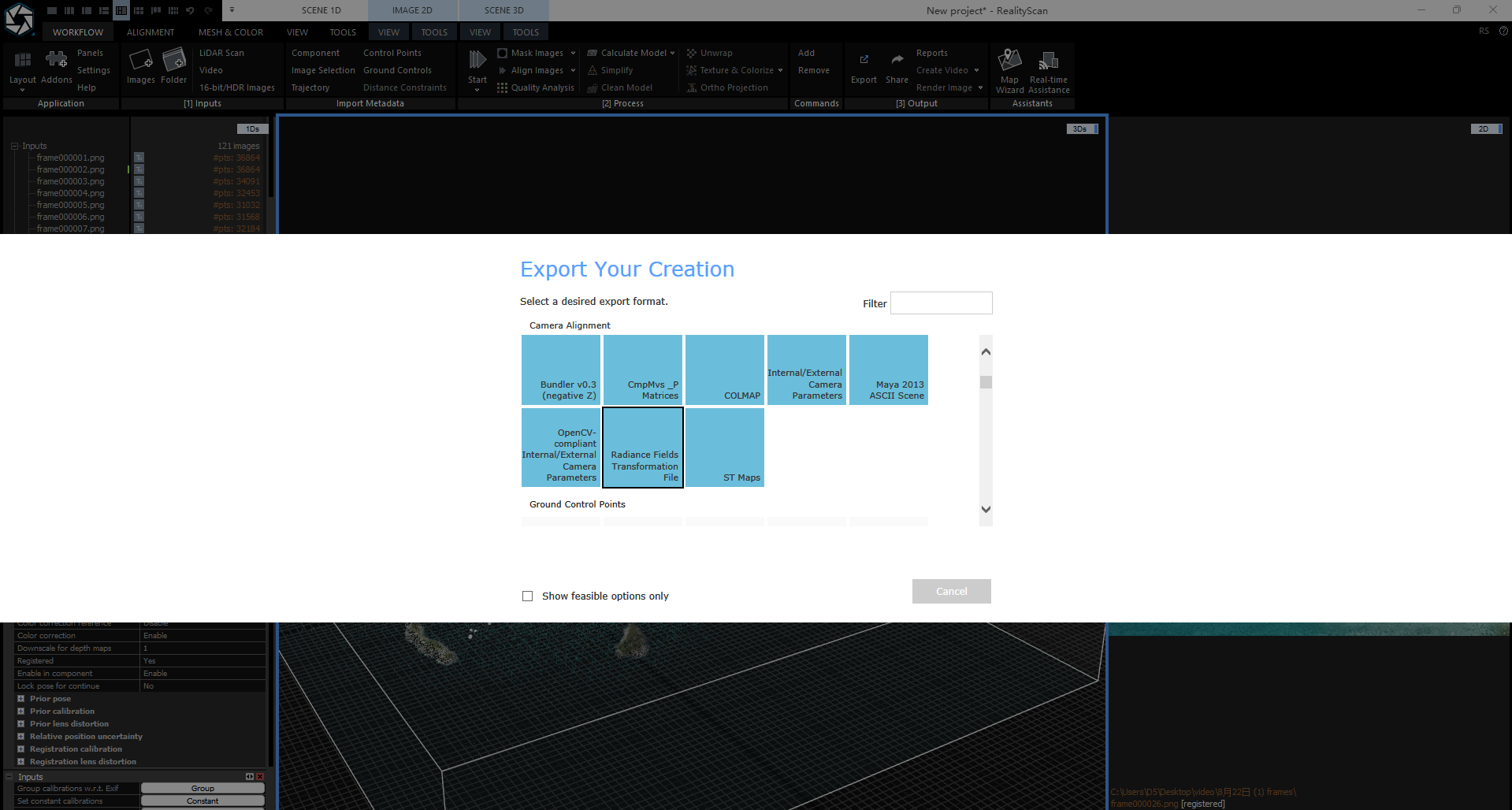 图 8 选择 Radiance Fields Transformation File
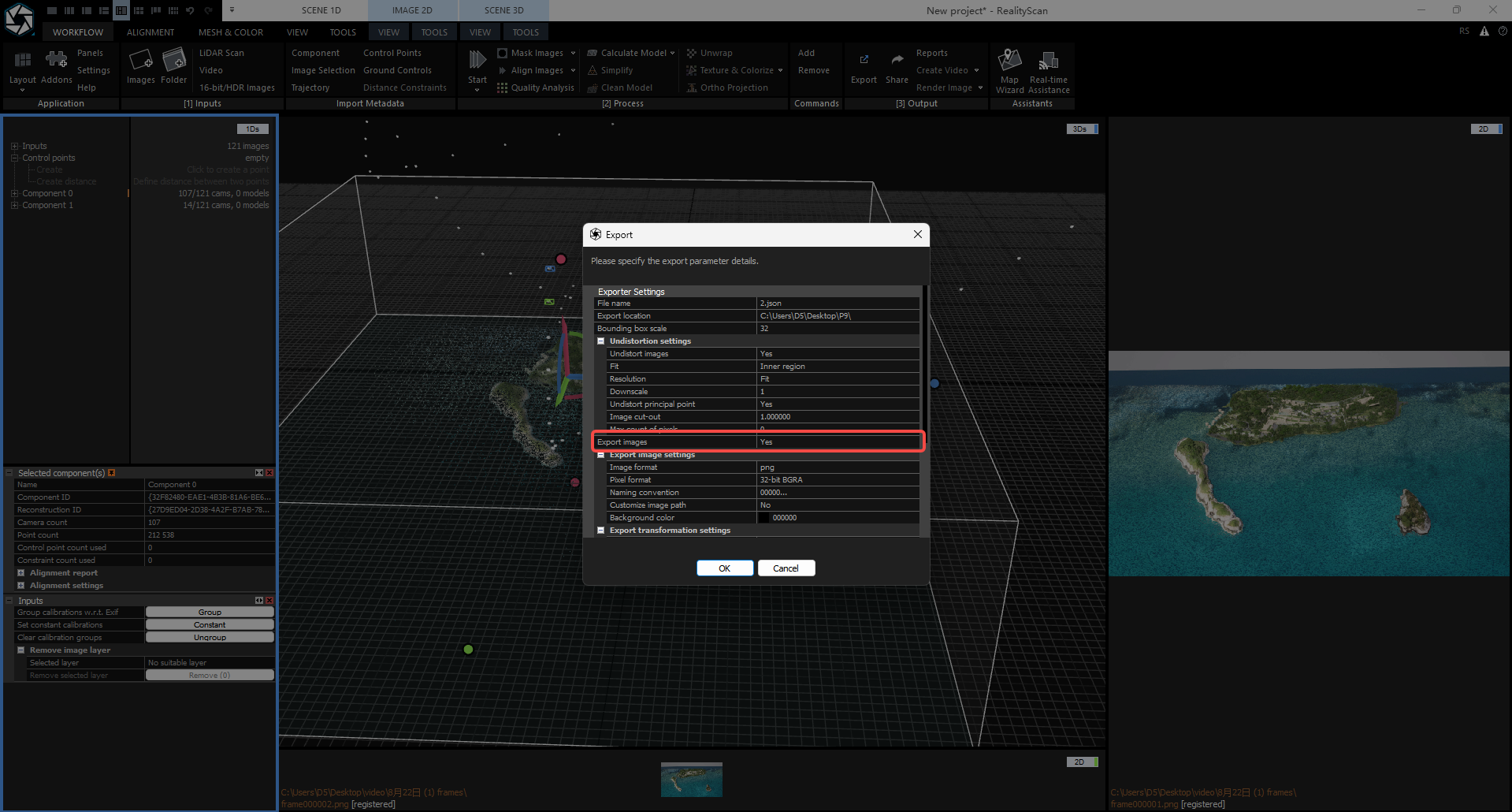 图 8.1 确认导出时要同时导出图片文件
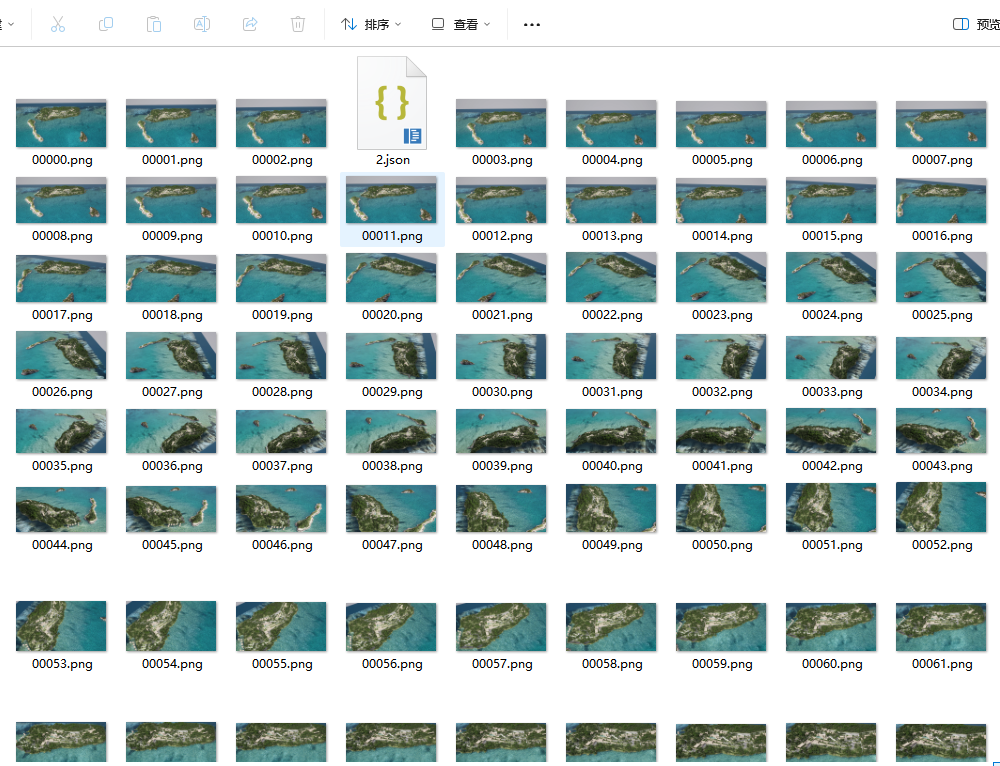 图 8.2 导出成功后图片和json文件会在同一文件夹中
在导出 Radiance Fields Transformation File 时,一定要选择导出图片,可将将导出的图片另存在在一个文件夹中。所有导出的图片名称与 Radiance Fields Transformation File文件中对应的图片名称一致,因此不可以修改这些图片的名称。
### 步骤 9|导出稀疏点云 PLY
再次点击 Export,滚动到 Sparse Scene Structure 区域,选择 Sparse point cloud as Polygon File Format (*.ply)。保存为 sparse_points.ply 或下游工具要求的文件名。
图 8.2 导出成功后图片和json文件会在同一文件夹中
在导出 Radiance Fields Transformation File 时,一定要选择导出图片,可将将导出的图片另存在在一个文件夹中。所有导出的图片名称与 Radiance Fields Transformation File文件中对应的图片名称一致,因此不可以修改这些图片的名称。
### 步骤 9|导出稀疏点云 PLY
再次点击 Export,滚动到 Sparse Scene Structure 区域,选择 Sparse point cloud as Polygon File Format (*.ply)。保存为 sparse_points.ply 或下游工具要求的文件名。
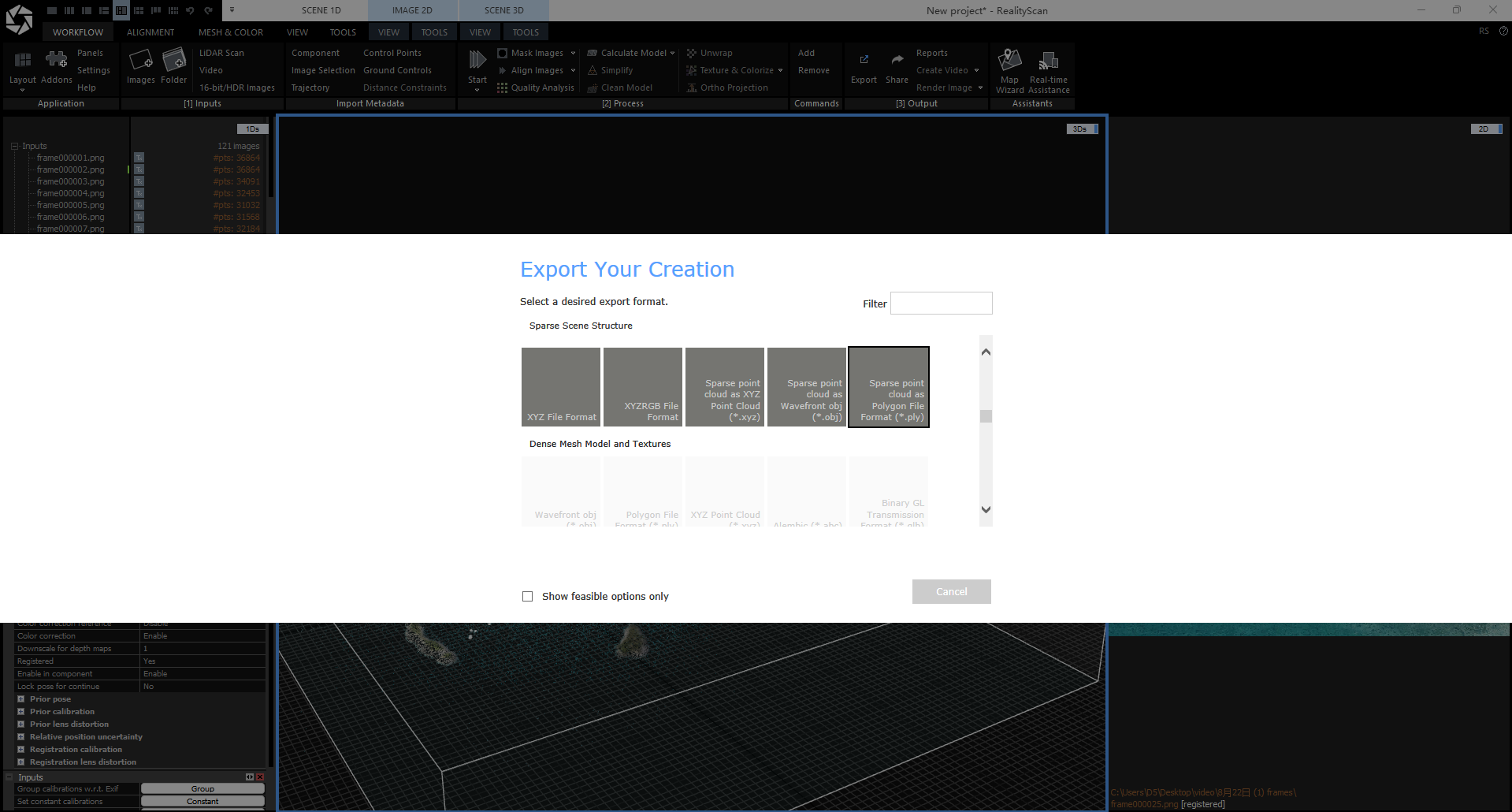 图 9 选择 Sparse point cloud as Polygon File Format (*.ply)
### 步骤 10|上传图片、JSON 和 PLY,提交 3DGS 训练
打开 Create 3DGS from images/video 窗口,填写 Project name,并在 Source Type 中选择 Photos。随后上传前面步骤得到、且来自同一个 RealityScan 对齐组件的三项训练资料。
* **图片文件夹:** 在 Photos 区域点击 Select folder,选择步骤 8 中导出的图片文件。
* **JSON 文件:** 展开 Advanced Training Files,在 Camera poses 一栏点击 Select .json,上传步骤 8 导出的 transforms.json。
* **PLY 文件:** 在 Initial sparse point cloud 一栏点击 Select .ply,上传步骤 9 导出的 sparse_points.ply。
图 9 选择 Sparse point cloud as Polygon File Format (*.ply)
### 步骤 10|上传图片、JSON 和 PLY,提交 3DGS 训练
打开 Create 3DGS from images/video 窗口,填写 Project name,并在 Source Type 中选择 Photos。随后上传前面步骤得到、且来自同一个 RealityScan 对齐组件的三项训练资料。
* **图片文件夹:** 在 Photos 区域点击 Select folder,选择步骤 8 中导出的图片文件。
* **JSON 文件:** 展开 Advanced Training Files,在 Camera poses 一栏点击 Select .json,上传步骤 8 导出的 transforms.json。
* **PLY 文件:** 在 Initial sparse point cloud 一栏点击 Select .ply,上传步骤 9 导出的 sparse_points.ply。
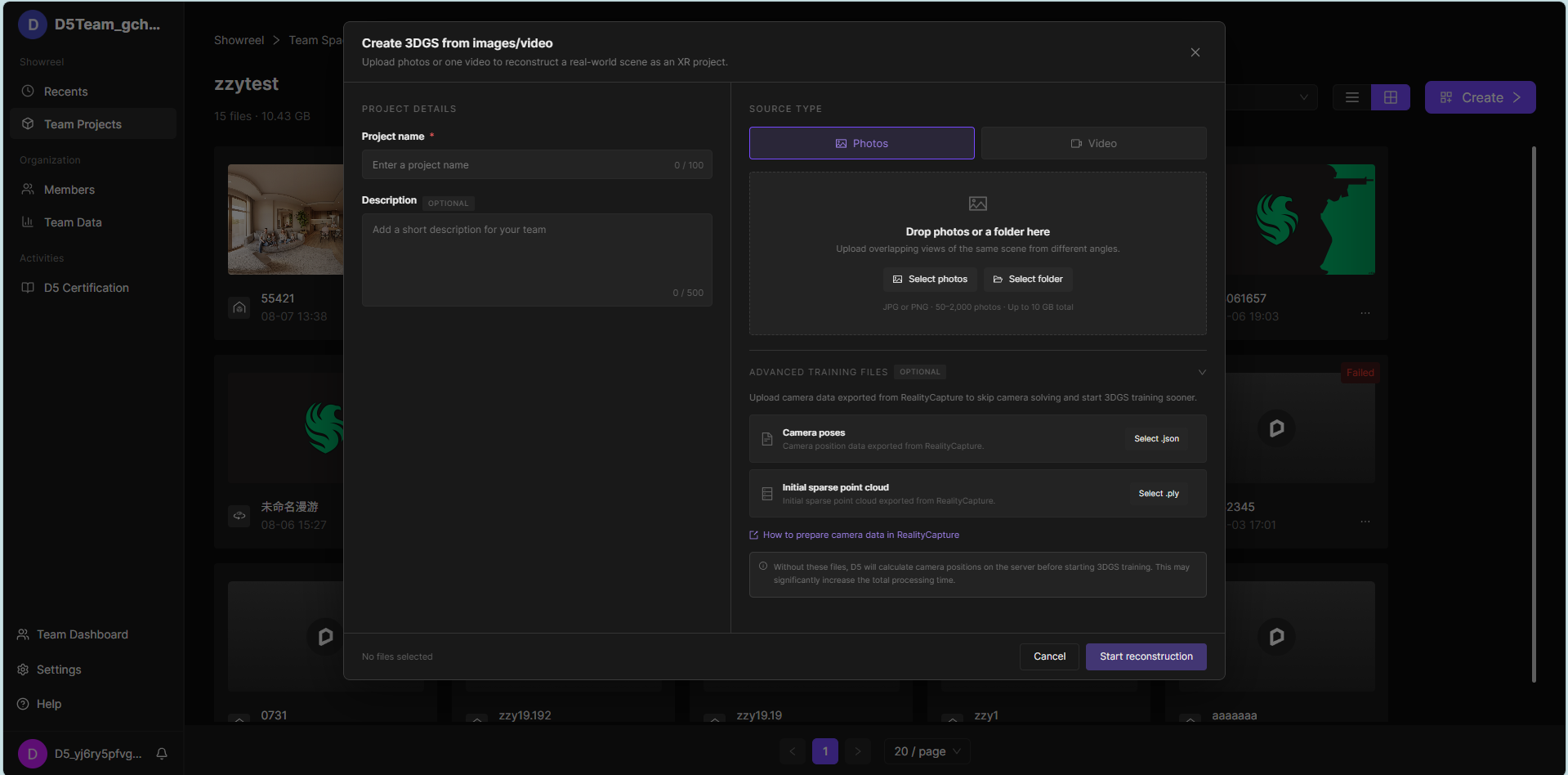 图 10 在 3DGS 创建界面上传图片文件夹、相机位姿 JSON 和初始稀疏点云 PLY
**提交训练:** 确认三项文件均已显示为已选择,并检查项目名称无误,然后点击右下角 Start reconstruction,即可提交 3DGS 重建与训练任务。
图 10 在 3DGS 创建界面上传图片文件夹、相机位姿 JSON 和初始稀疏点云 PLY
**提交训练:** 确认三项文件均已显示为已选择,并检查项目名称无误,然后点击右下角 Start reconstruction,即可提交 3DGS 重建与训练任务。