外观
空间漫游
虚拟漫游包含两种项目类型:空间漫游与全景漫游。本文介绍空间漫游的使用。
简介
什么是虚拟漫游
虚拟漫游是包含空间位置关系的全景图序列,被广泛应用在室内设计、建筑设计、房地产领域。通过分享漫游全景图链接,其它人可以通过手机(或电脑)浏览器访问浏览您设计的空间。 虚拟漫游的两种项目类型
D5支持两种类型的漫游全景图:
- 全景漫游:由浏览器直接合成,不包含空间信息,仅支持基础的全景浏览和位置切换
- 空间全景:必须由客户端创建项目后上传,包含空间信息,支持 3D 位移、空间热点、模型鸟瞰(3D Dollhouse)等高级功能
空间漫游
创建【空间漫游】项目
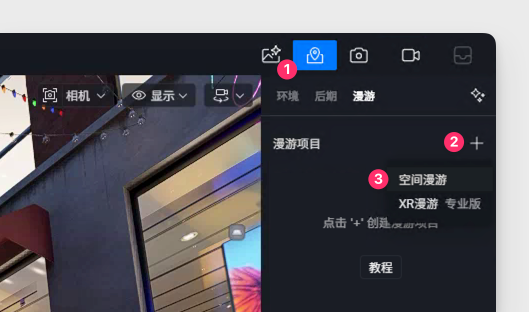
- 在D5渲染器中打开您想制作漫游的渲染项目,打开主界面右上角的【漫游】菜单,点击创建漫游项目,会创建一个【漫游项目】
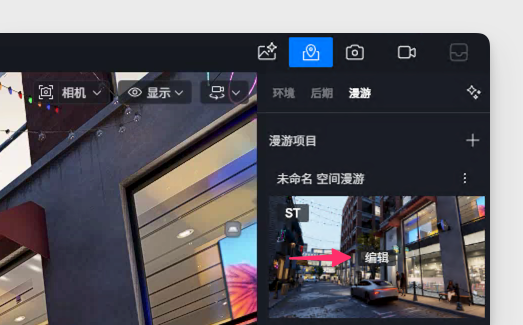
- 点击编辑后,【以当前环境参数】进入编辑状态
编辑漫游
- 进入漫游编辑环境是一个独立的编辑状态,进入编辑状态后进入全景模式后,自动切换为透视投影不支持选中模型的操作导航模式强制设置为“漫游模式”,支持AWSD进行移动视口关闭自动曝光效果、关闭景深、泛光,、景深、暗角和色散效果
- 用户选择到了合适的起始位置,点击按钮增加一个漫游位置
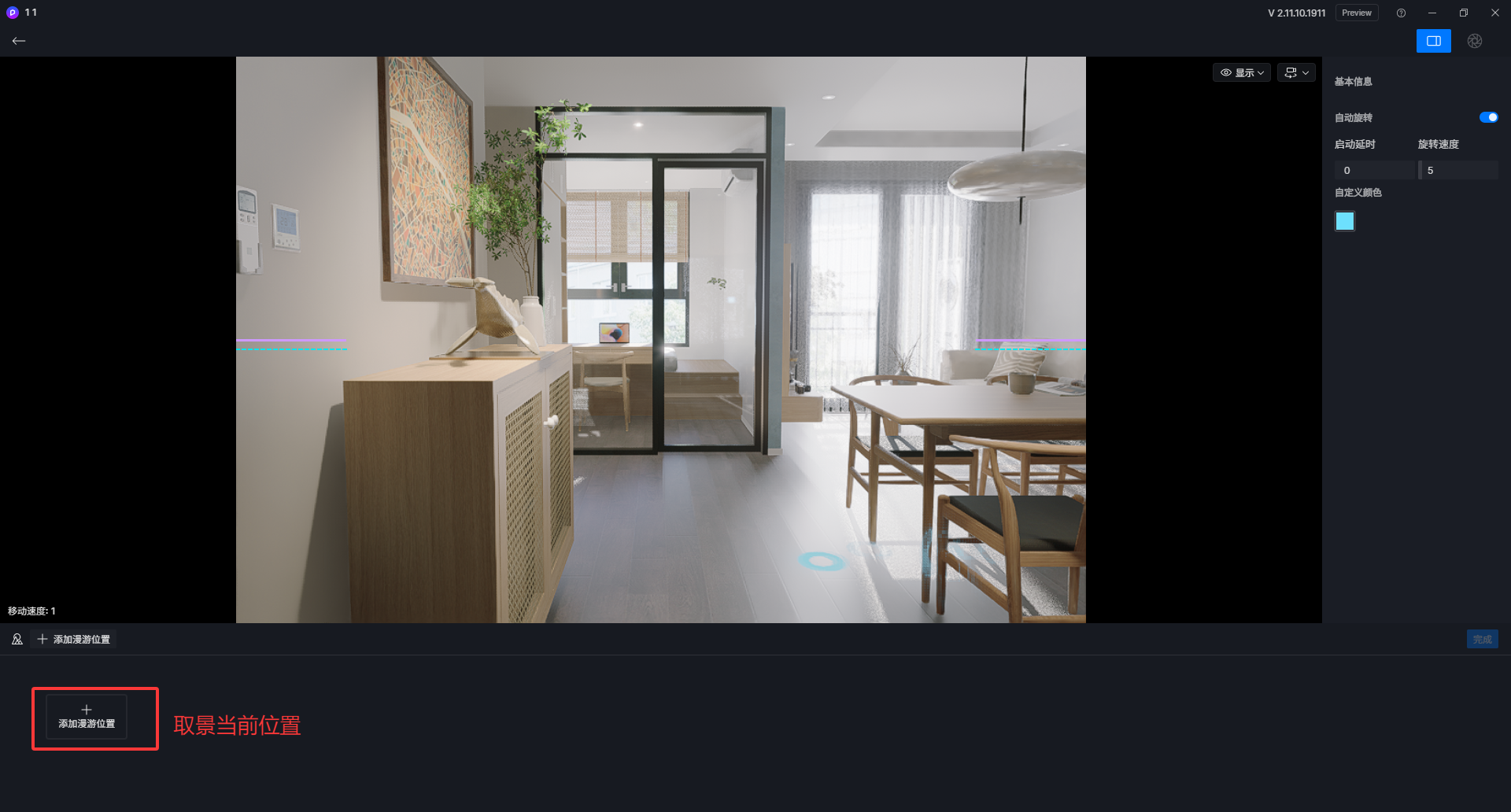
- 添加成功后将在下方的画廊增加第一个漫游点位;默认将第一个被添加的漫游点设置为“起点”
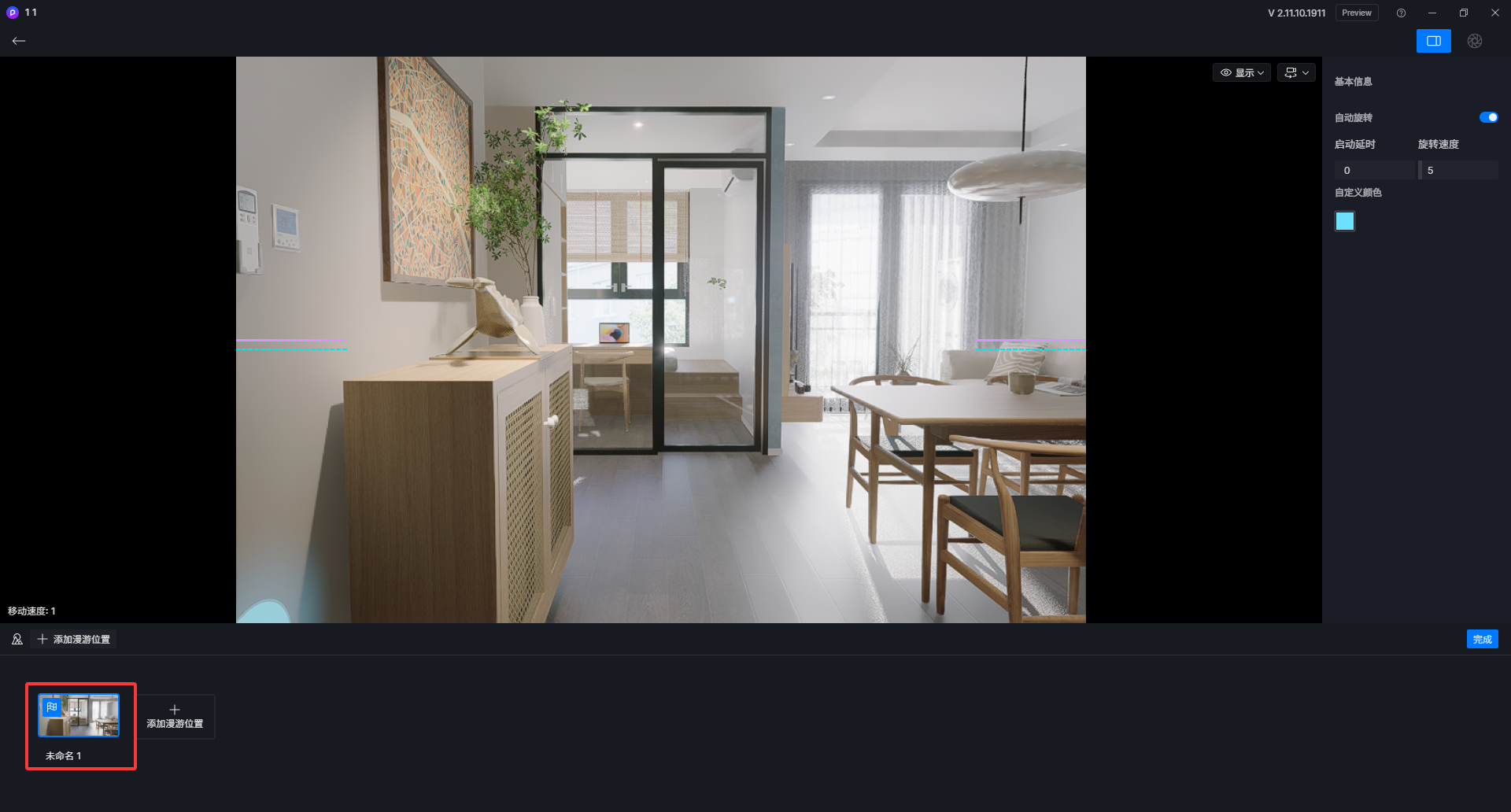
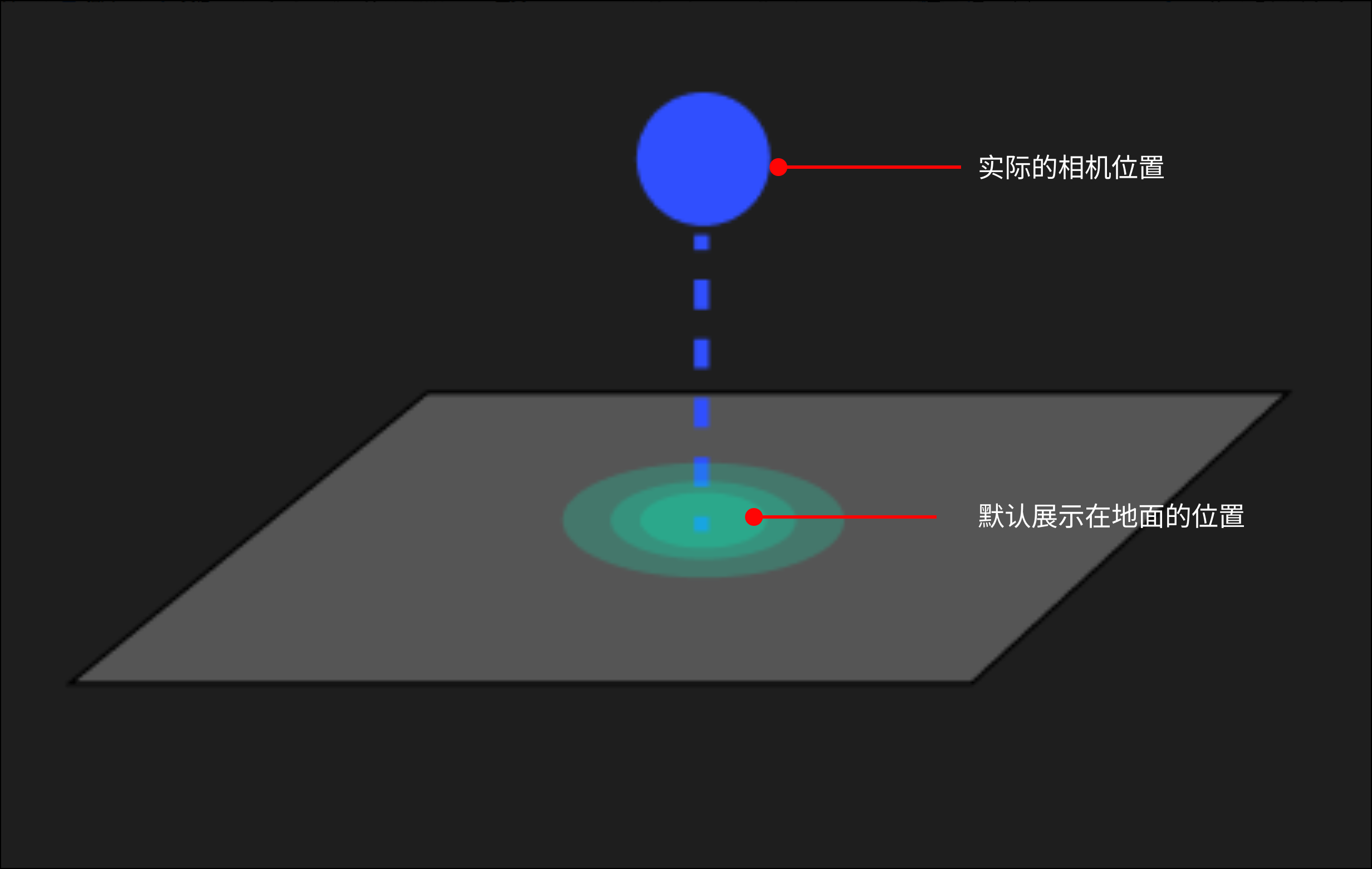
已添加的漫游点,需要在地面上有一个自动生成的落地点位,用户可以在场景中看到对应的落地漫游点的位置。在最终的全景图中,一个漫游点位的显示方式有两种:
设置为地面相机(默认):一个圆圈标记将展示在您添加该漫游位置时,视角所在实际位置正下方的地面上
设置为飞行相机:一个相机标记将展示在您添加该漫游位置时,视角所在的实际位置
调整漫游位置的显示方式,不会影响您在该位置视角的实际位置
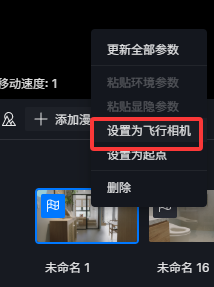
在编辑视口场景时,可以点击左侧场景列表中的场景应用。
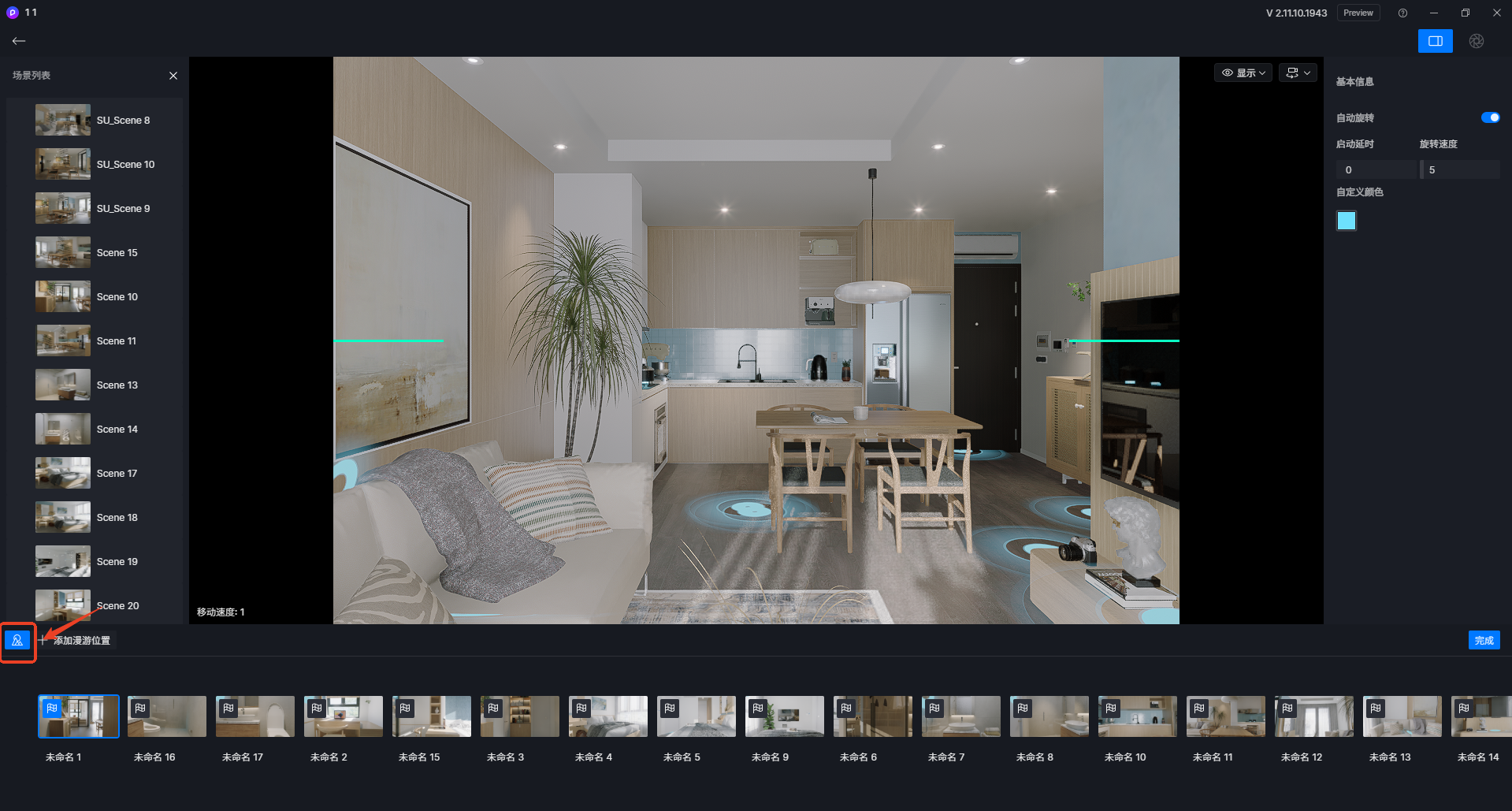
也可以将左侧场景列表中的环境效果参数、图层显隐参数复制并粘贴于已创建的漫游位置中。
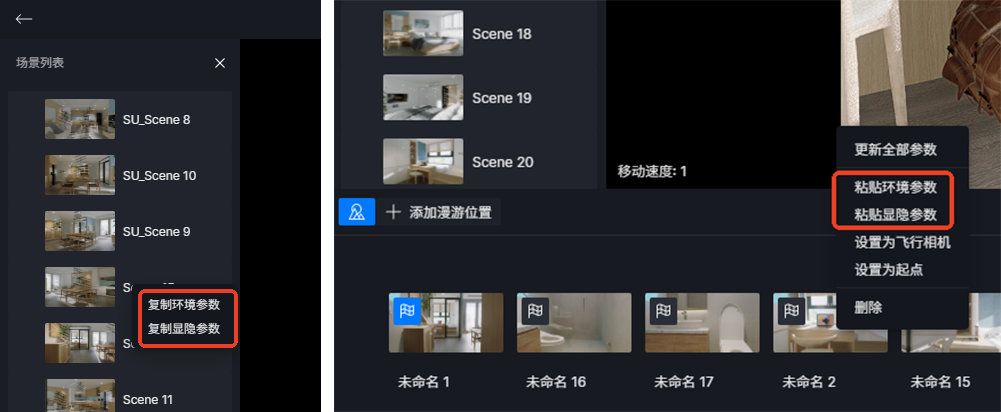
点击【更新全部参数】按钮将一个漫游位置的全部参数更新为当前场景视口中的参数。
- 完成漫游点的编辑后,点击完成进入【预览模式】
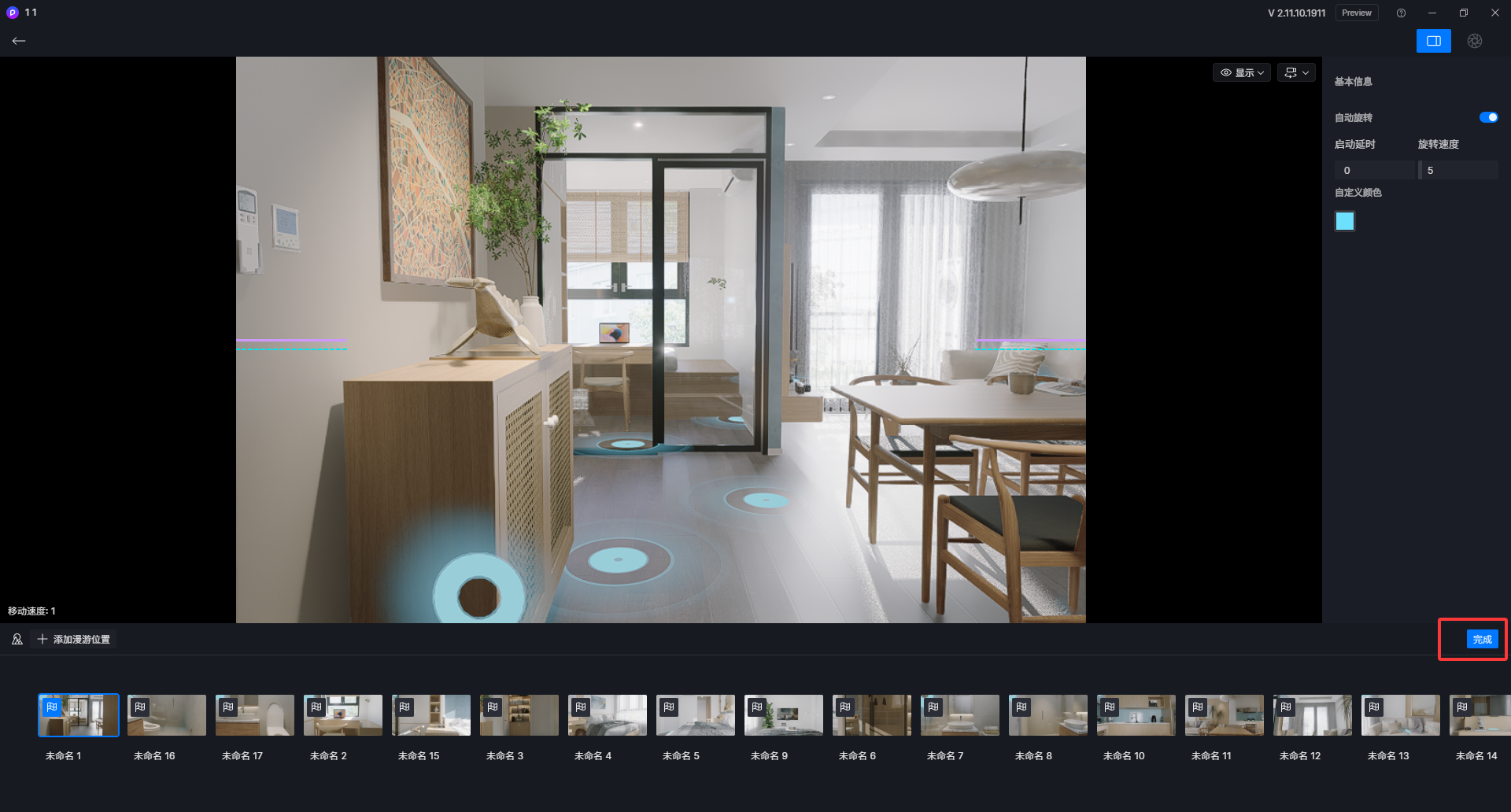
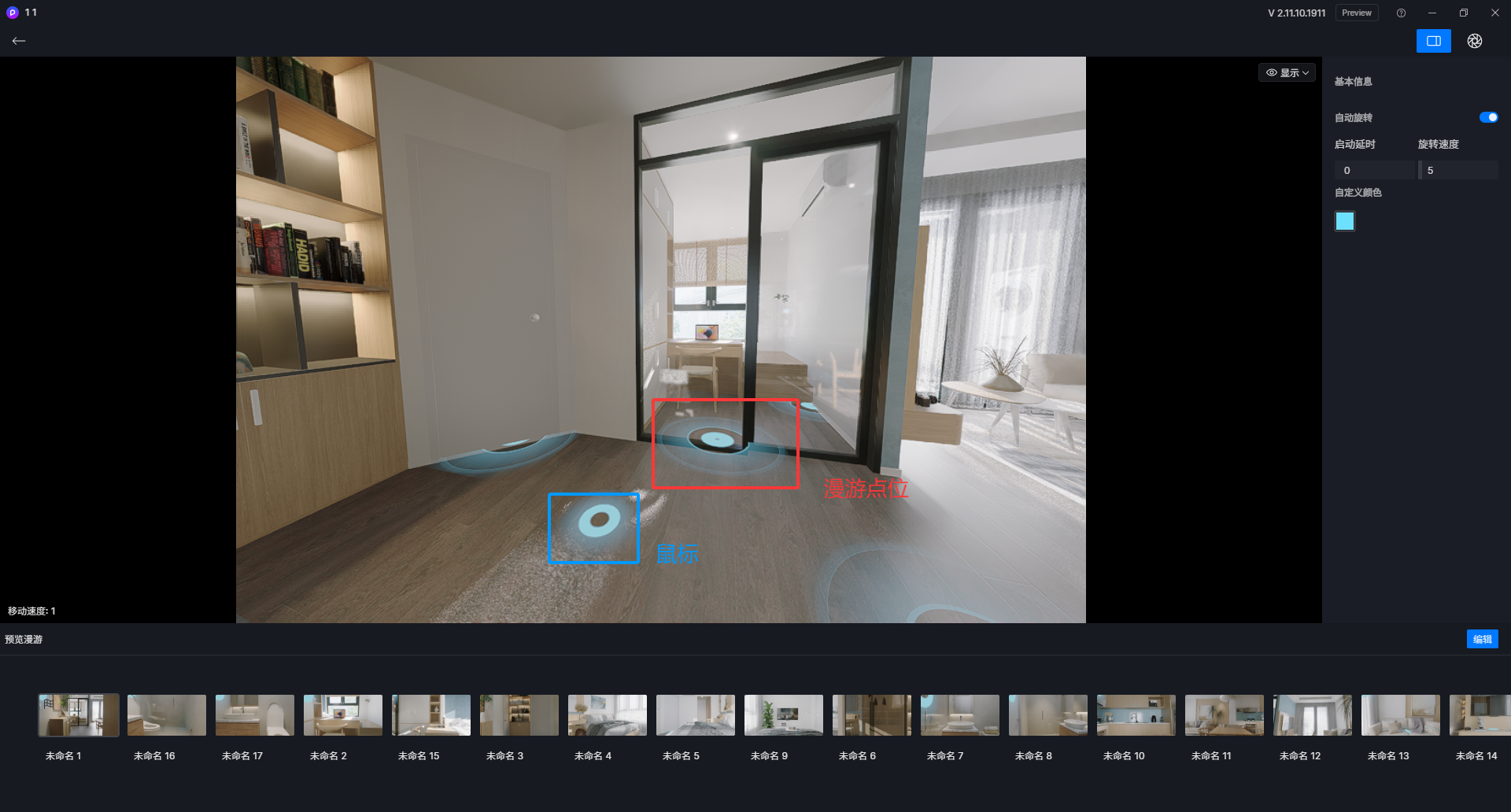
- 进入预览模式后,默认返回起点的漫游点位置,鼠标点击场景后会转跳到距离点击位置最近的漫游点。一个全景漫游项目只允许在设置的漫游点之间切换。
渲染漫游
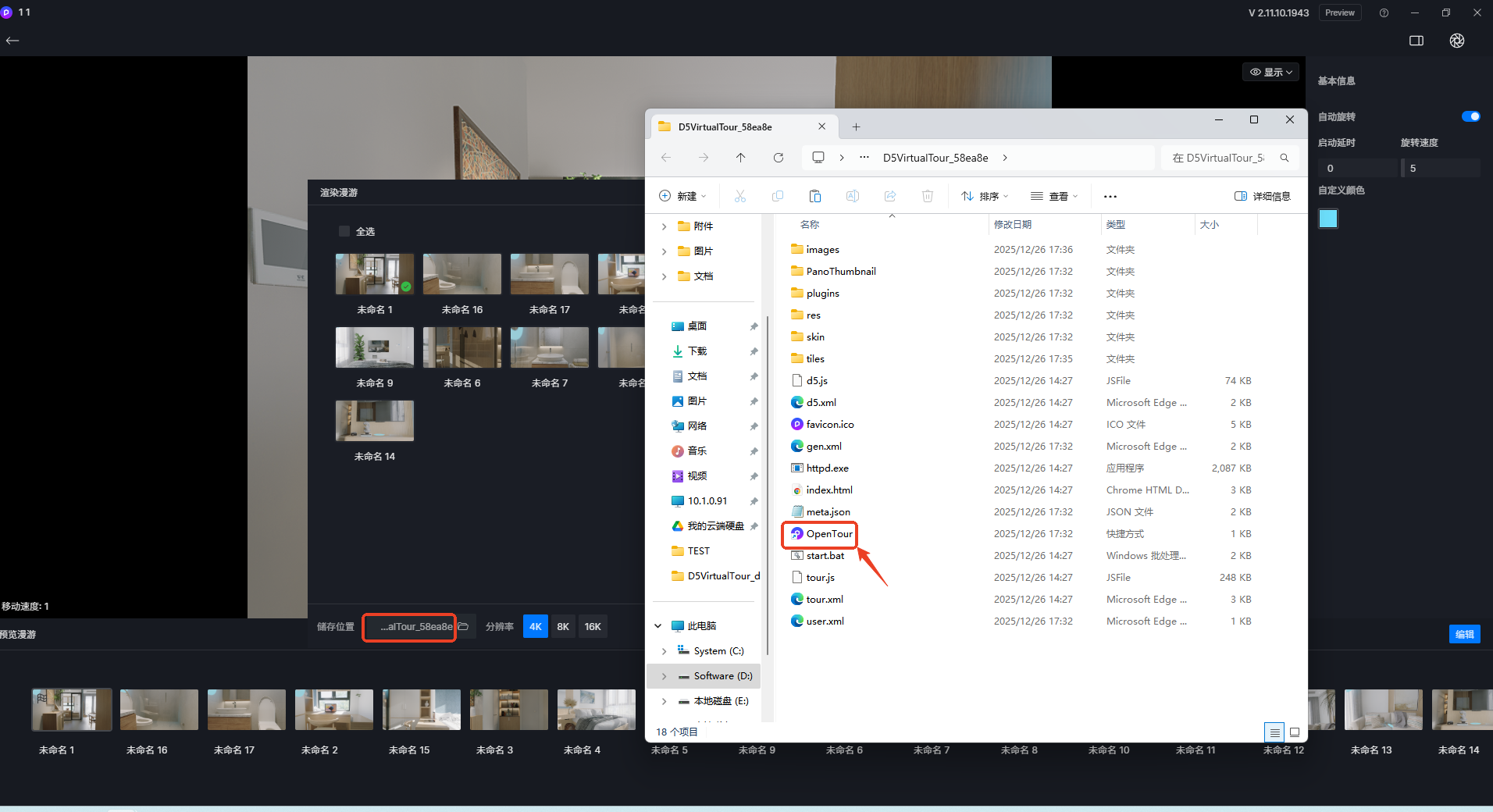
- 完成编辑后,点击界面右上角的菜单可以打开最终的渲染输出窗口。
- 选择储存位置&分辨率后,点击渲染将渲染当前项目中的所有漫游点位
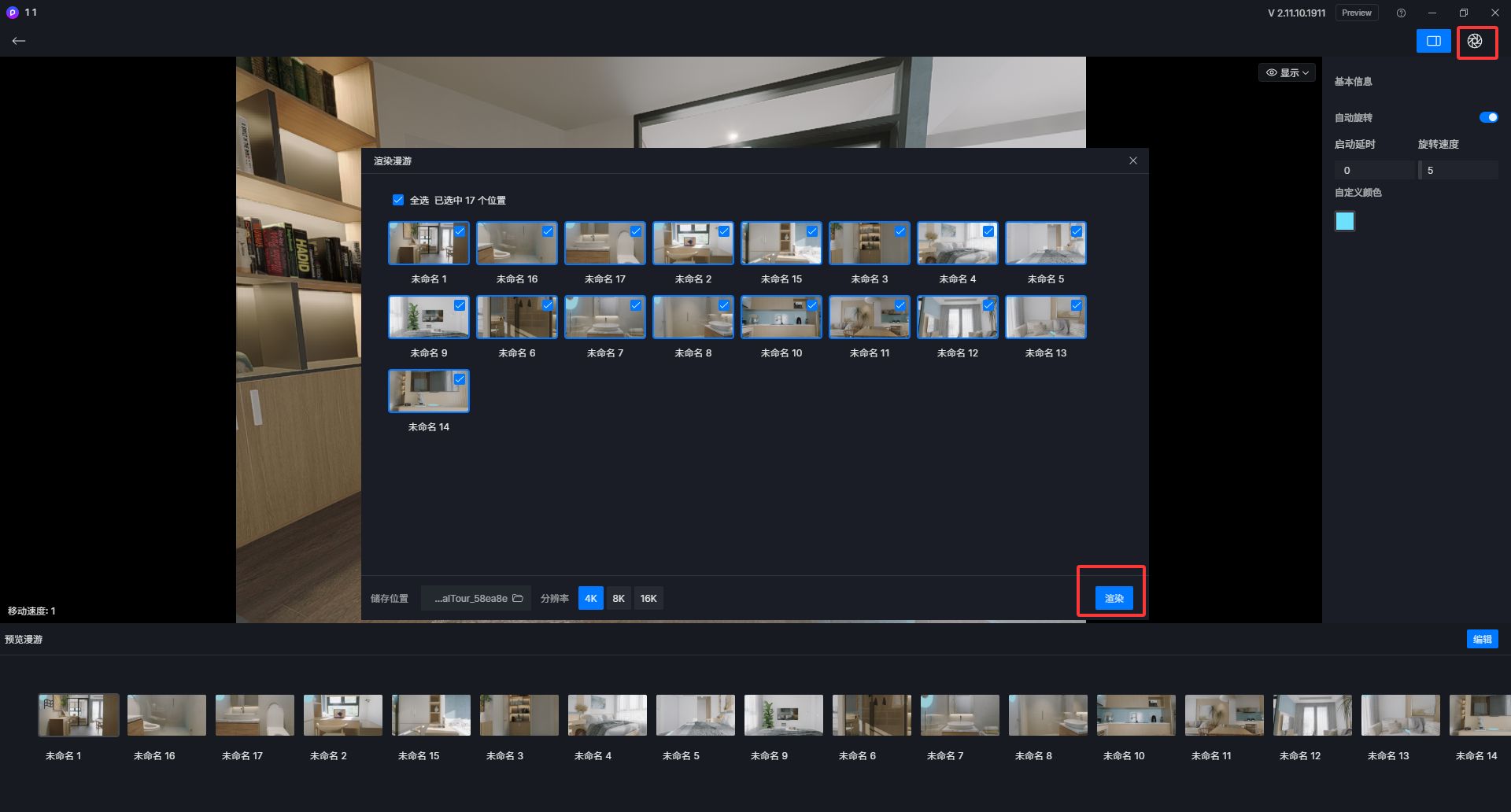
- 完成渲染后点击预览,可以在本地网页打开漫游。
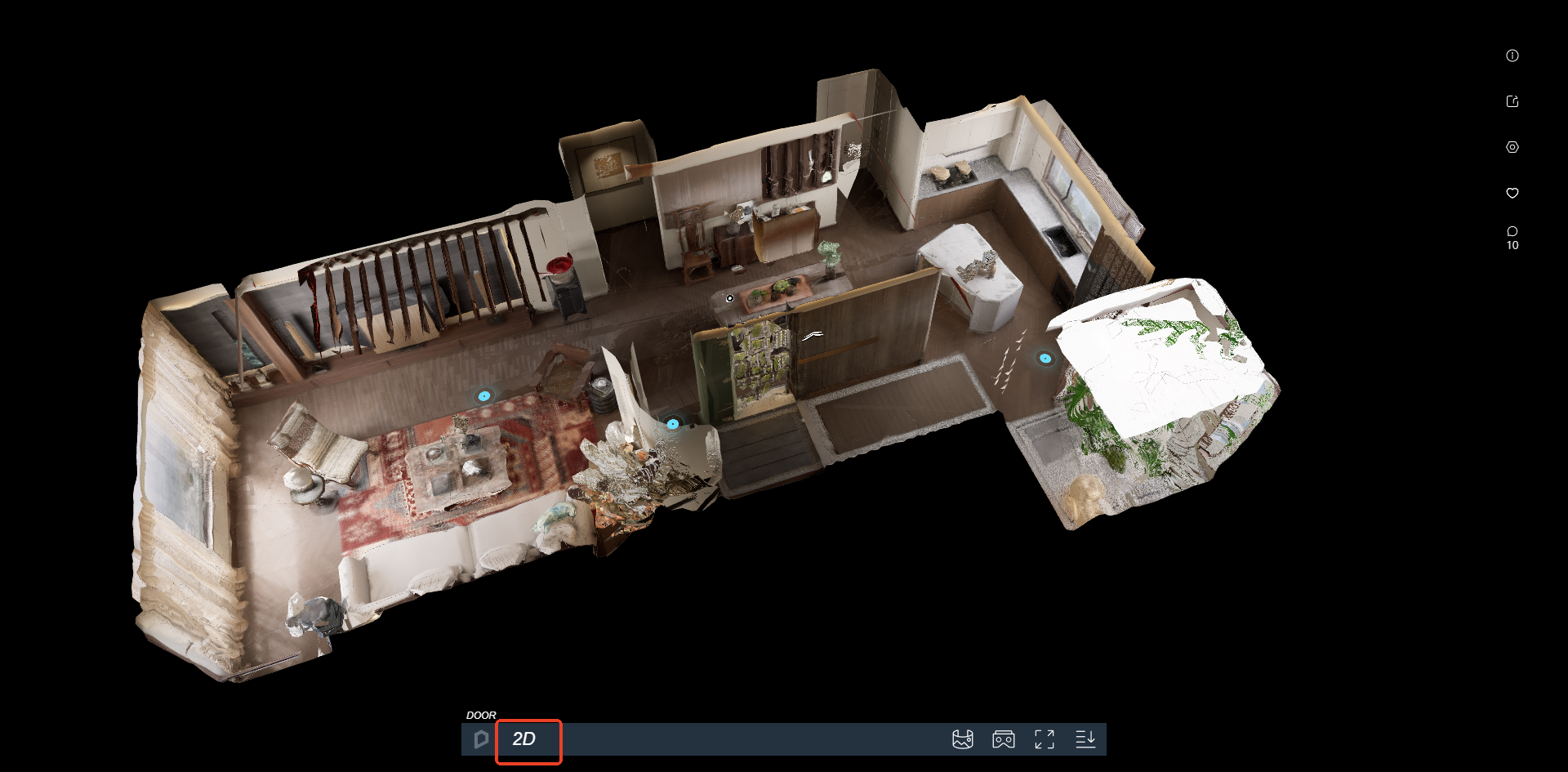
3D Dollhouse
以一个球体为例,为了确保球体的重建效果完整,需要让球体的所有几何信息都记录在全景图中。所需的最少的点位数量是 2:
- 第一个点:位于球的正面
- 第二个点:位于球的背面
创建 dollhouse 时,会将所有点位的几何信息集中在一起,有了上述的两个点位,就可以重建出完整的球体。 以一层楼的俯视图为例,该层共有三个房间:
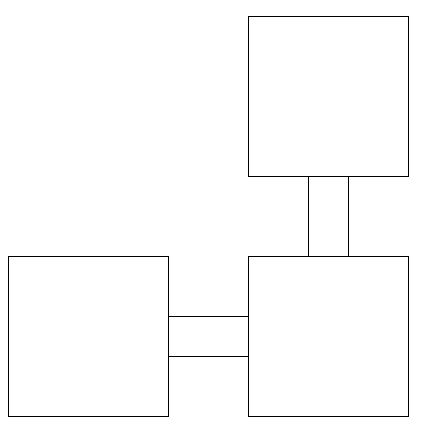
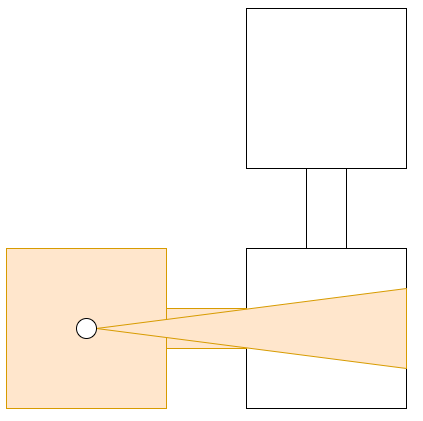
如果在左侧房间添加一个点位,该点位的可视范围是:
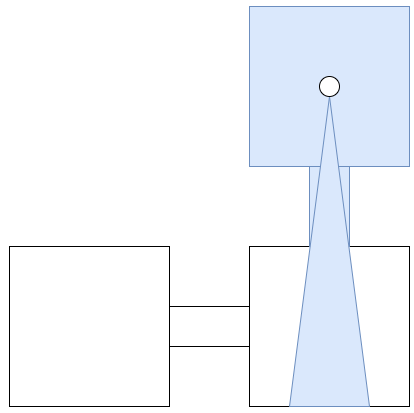
在上方房间添加一个点位,该点位的可视范围是:
如果只有这两个点,则右下角的房间还有部分区域无法被看见,就会导致重建不完整:
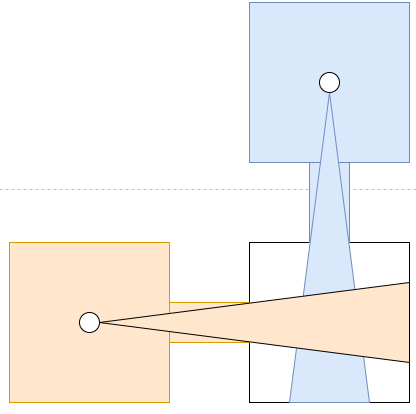
在这个例子中,还需要在右下角的房间内打一个点位,才可以得到比较好的重建效果。 一般来说,一间房间只需要一个点位即可以得到比较好的重建效果;
但是如果房间内的几何信息比较复杂,例如房间内摆放了很多物体,为了让物体的重建效果比较好,则需要在这个房间里打更多的点。
分享漫游全景
D5提供两种方式分享漫游全景:1.在线分享;2.本地文件分享
上传Showreel平台
- 完成渲染后,点击弹窗右下角“分享”,可以更改名称,绑定云端项目后,发布至D5展示平台。
- 确认发布将自动上传本地漫游文件至当前存档绑定的团队云项目中
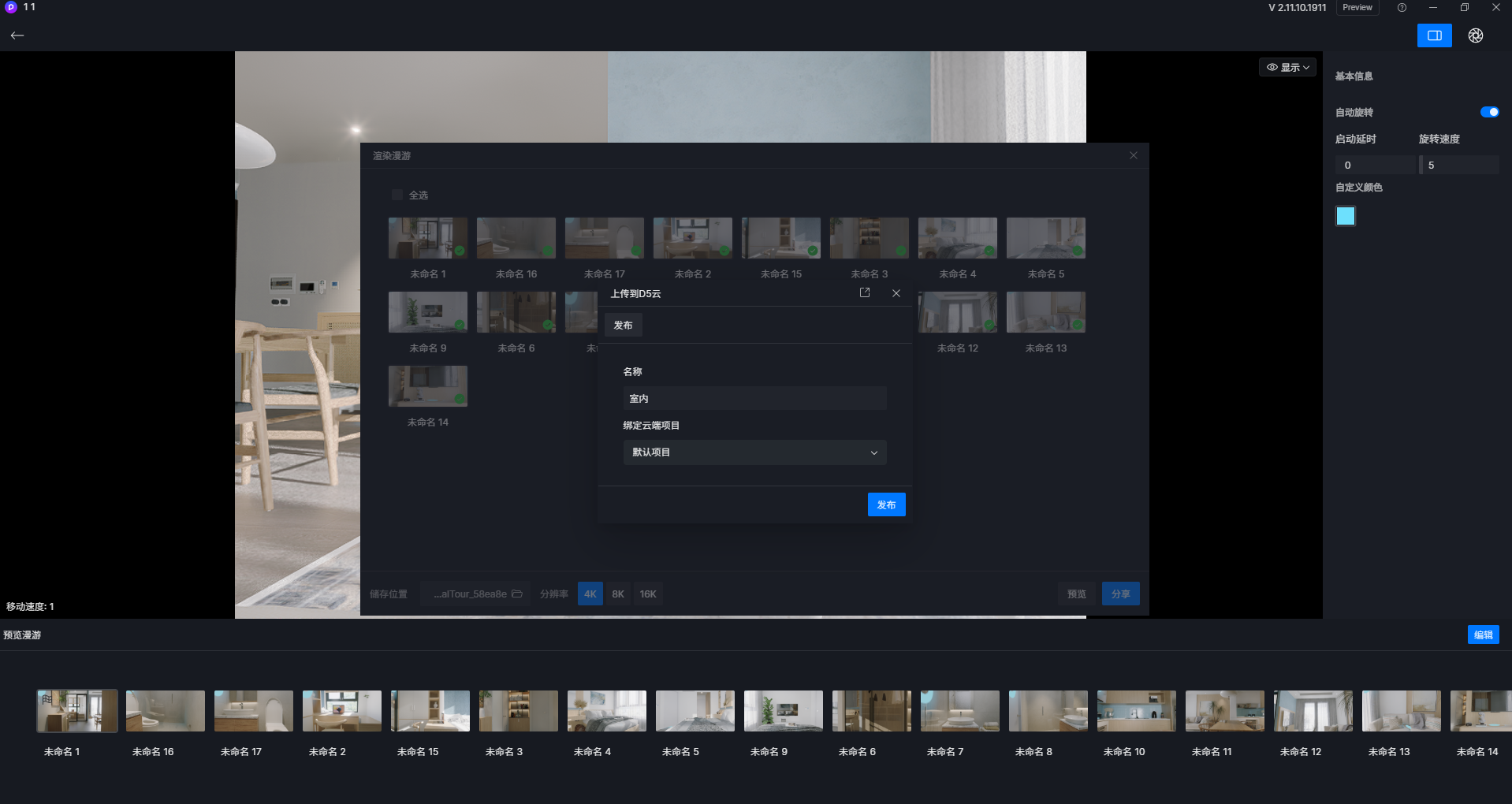
- 完成上传后,可以打开对应的云项目
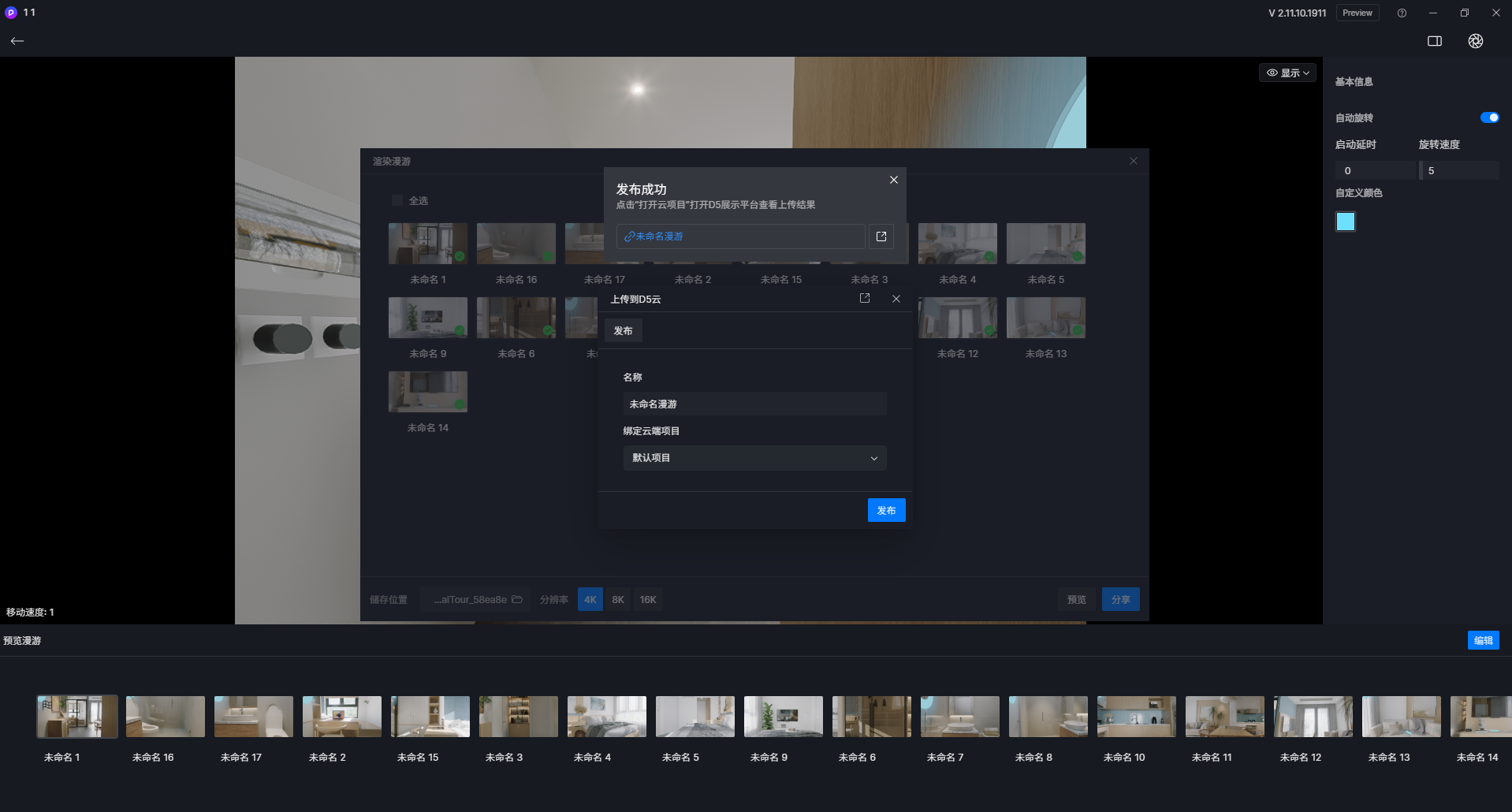
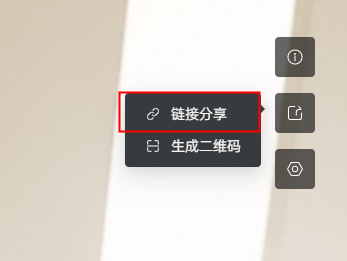
- 在showreel平台中,可以在对应的云项目中找到自己上传的漫游全景文件。一个云项目中可上传多个漫游全景文件,请注意在客户端每次发布到D5云都会生成一个新的漫游文件、不会覆盖之前的文件。用户可以复制分享链接或生成QRCode二维码海报,发送给自己的客户或分享到社交媒体。
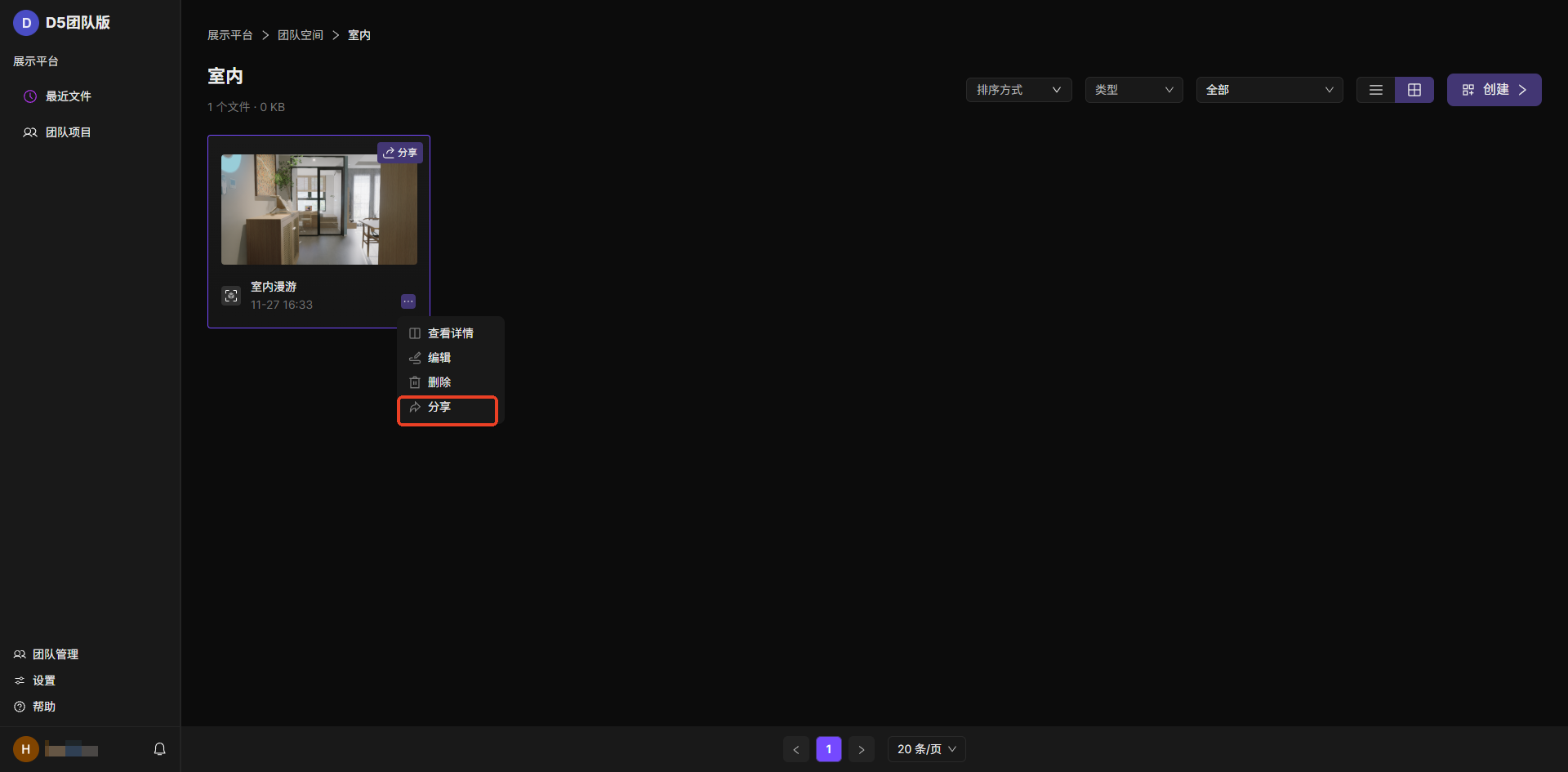
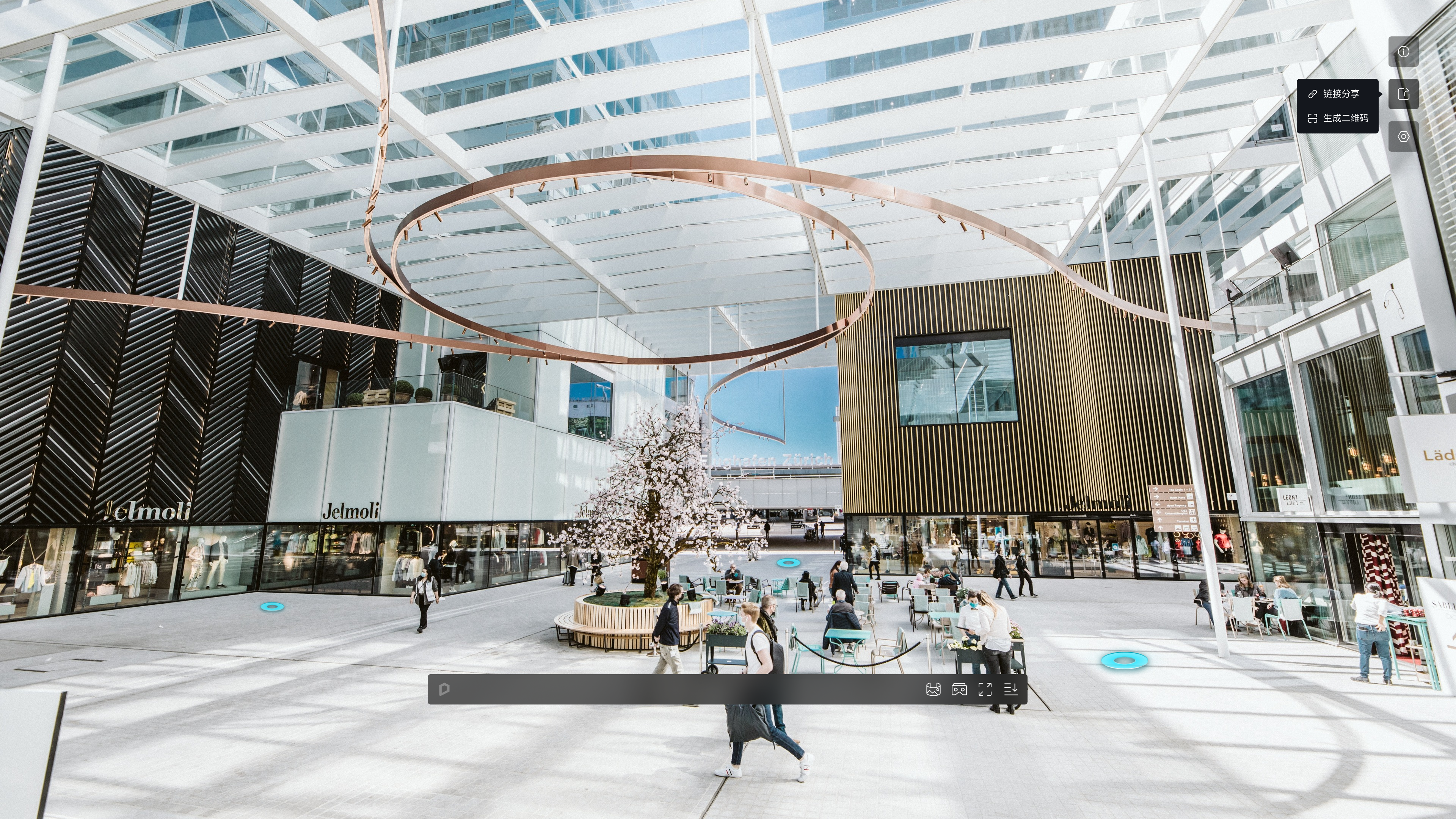
链接分享
一个全景图存在两种类型的链接:长链&短链
(1)长链:即全景图本身的在浏览器中打开时的url链接
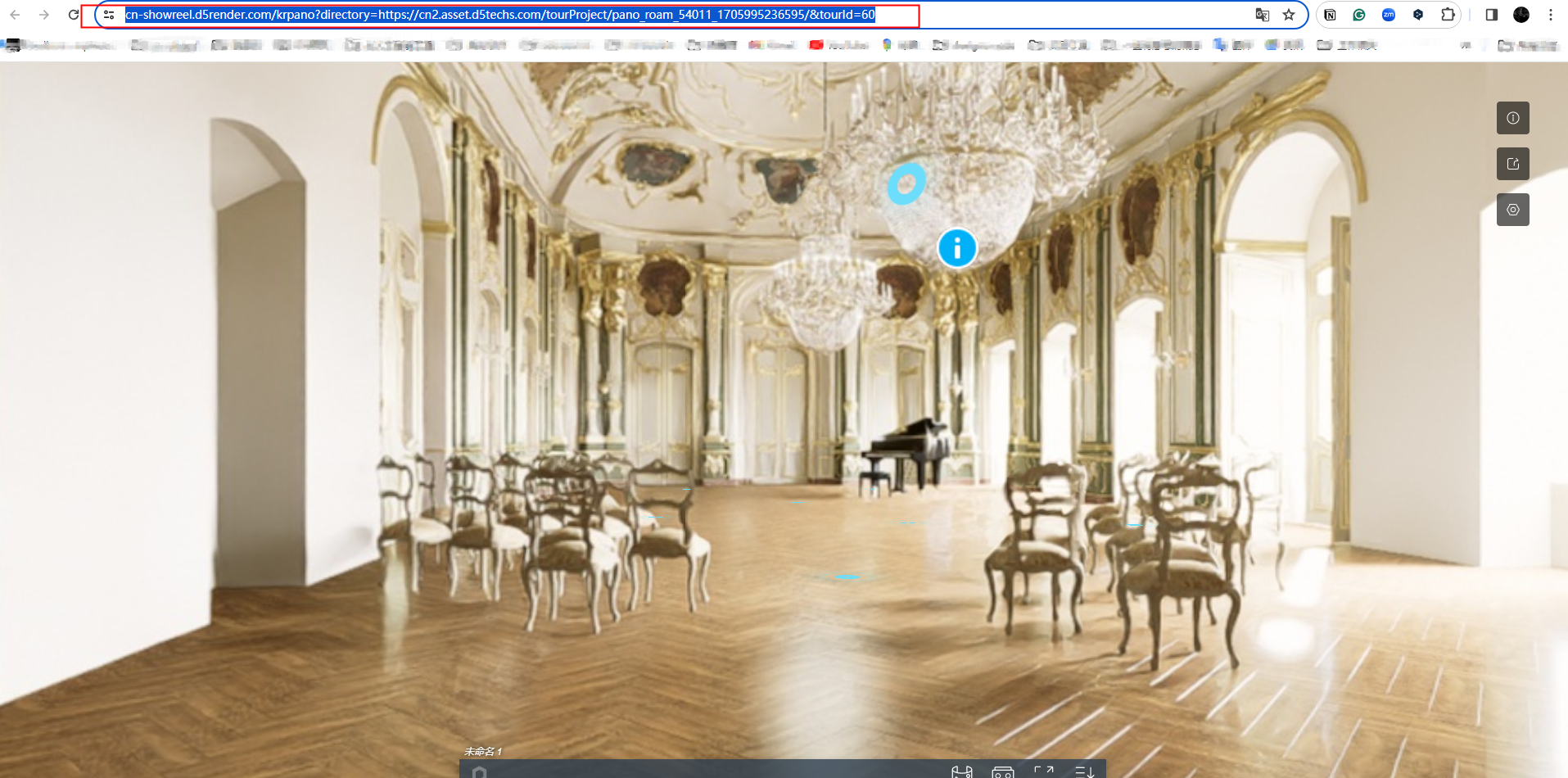
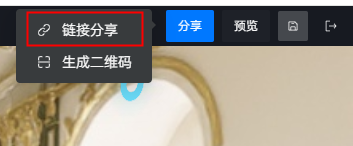
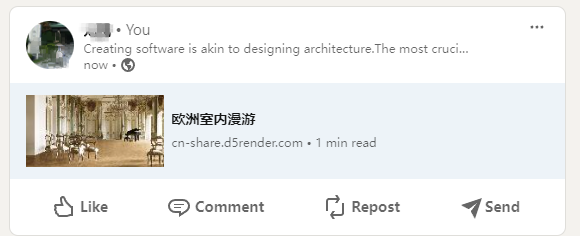
(2)短链:在全景图的分享按钮中,点击[链接分享],会支持生成一个短链。使用这个短链分享给其他人,仍旧可以打开这个全景图。但由于短链配置了Open Graph参数,因此在社交媒体(facebook、twitter、linkdin、微信等)分享时,可以展示预览图和项目简介
- 渲染完成之后的文件可以在文件资源管理器中双击【Open Tour】文件打开漫游。整个漫游也可以在本地互相传输。